
Écran 144 Hz bloqué à 60 Hz : comment régler le bon taux de rafraîchissement sous Windows
Un écran 144 Hz peut parfaitement prendre en charge une fréquence élevée tout en étant utilisé à 60 Hz par Windows. Le problème vient souvent d'un réglage d'affichage, d'un port ou d'un câble limitant, de la résolution choisie ou de la détection effectuée par le pilote graphique. En suivant les vérifications dans le bon ordre, on peut généralement retrouver le mode 144 Hz sans toucher à des paramètres avancés risqués.
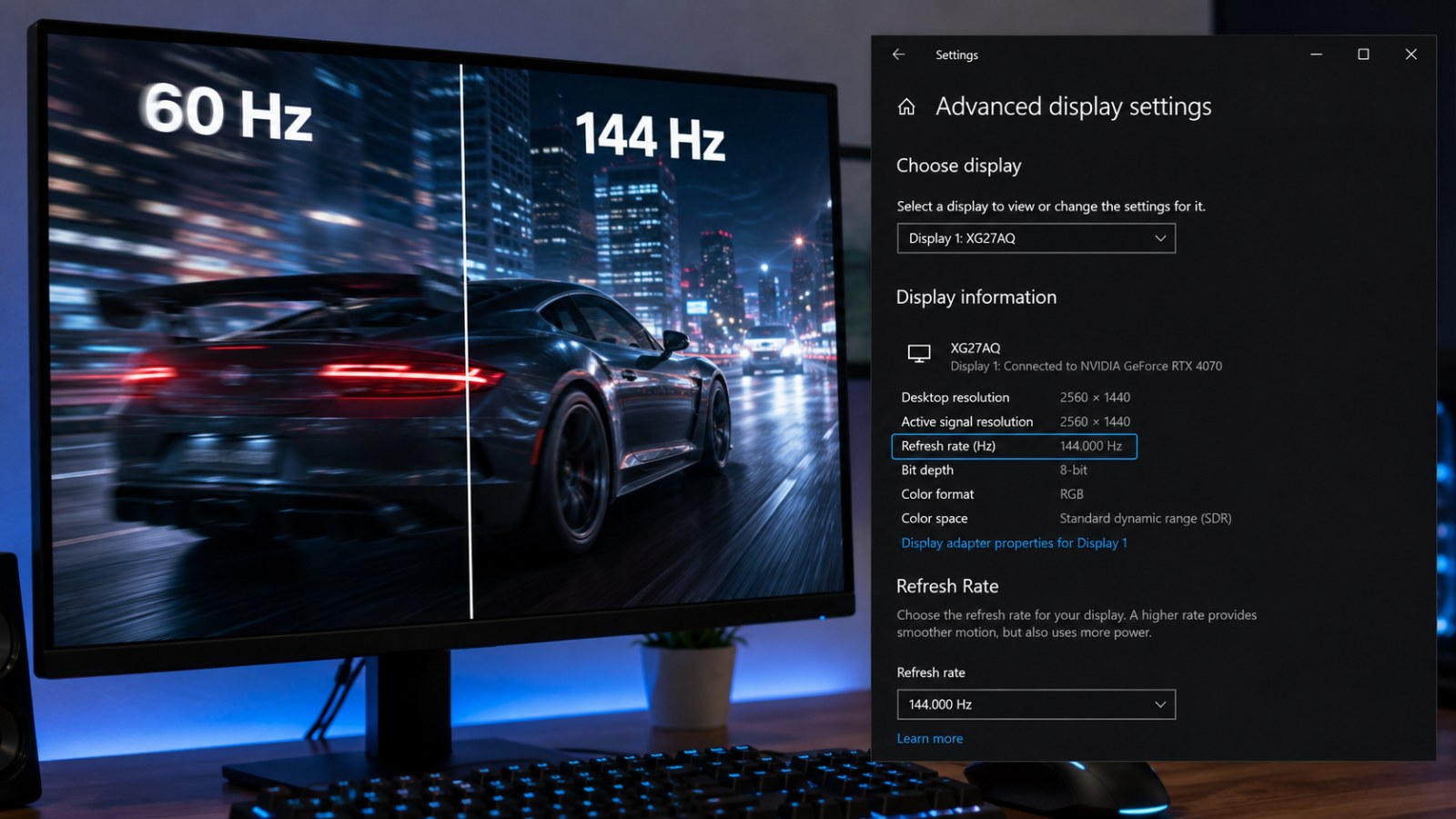
Informations essentielles
- Commencez par vérifier le taux réellement actif dans les paramètres d'affichage avancés de Windows.
- Si 144 Hz n'apparaît pas, contrôlez toute la chaîne : sortie GPU, câble, adaptateur, dock et entrée de l'écran.
- Une valeur telle que 143,98 Hz peut correspondre normalement à un mode commercialisé comme 144 Hz.
- Évitez de créer un mode personnalisé tant que la compatibilité officielle de l'écran et de la connexion n'est pas établie.
Diagnostic rapide
| Symptôme | À vérifier d'abord | Action |
|---|---|---|
| 144 Hz est disponible | Réglage Windows | Sélectionner 144 Hz et confirmer |
| La liste s'arrête à 60 Hz | Câble, port, résolution native | Brancher directement et tester une autre connexion compatible |
| 144 Hz seulement à plus basse résolution | Capacité de la liaison vidéo | Vérifier les spécifications du port, du câble et de l'entrée du moniteur |
| Retour à 60 Hz après mise à jour | Pilote et paramètres d'affichage | Redémarrer puis resélectionner le mode haute fréquence |
| Un écran fonctionne, l'autre non | Entrée, câble ou écran sélectionné | Permuter les câbles/ports et comparer |
| Bureau à 144 Hz, jeu ressenti à 60 Hz | Réglages du jeu | Contrôler résolution, mode écran, fréquence et limite FPS |
Pourquoi un écran 144 Hz peut rester à 60 Hz
La mention 144 Hz décrit une capacité de l'écran dans certaines conditions, pas un réglage que Windows applique obligatoirement. Après une première installation, une mise à jour du pilote graphique, un changement de câble ou le passage sur une autre entrée, le système peut conserver 60 Hz. Le moniteur fonctionne alors, mais le bureau ne profite pas de la fluidité attendue : déplacements du pointeur, défilement et animations restent proches de l'expérience d'un écran 60 Hz classique.
Il faut aussi considérer l'ensemble du trajet du signal. La sortie de la carte graphique ou du portable, le câble, un éventuel adaptateur ou dock et l'entrée du moniteur doivent tous accepter la combinaison résolution-fréquence sélectionnée. La profondeur de couleur et certaines fonctions d'affichage peuvent également modifier les modes disponibles. Pour éviter les fausses pistes, mieux vaut vérifier Windows en premier, puis simplifier la connexion avant d'accuser le moniteur.
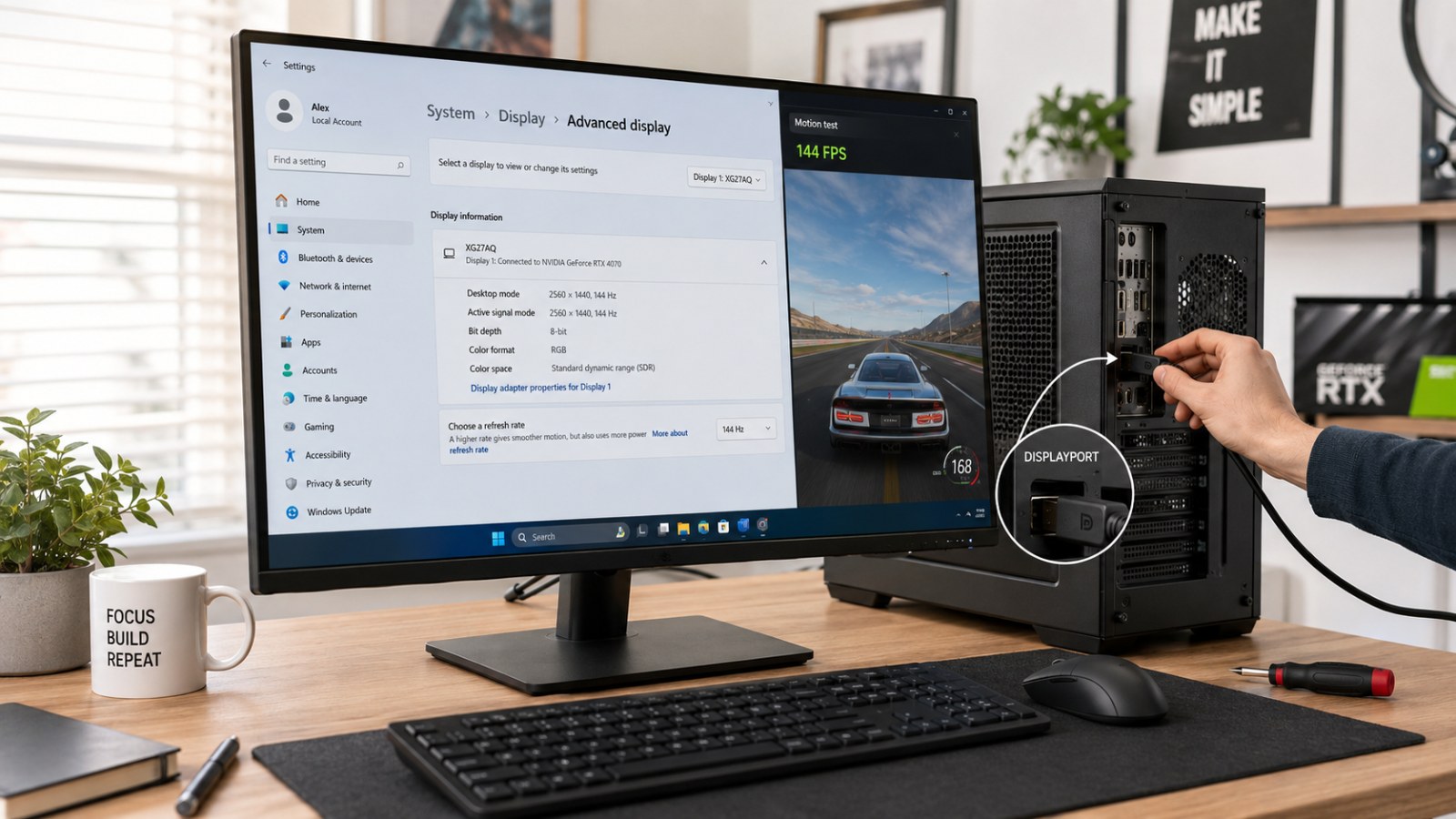
Régler 144 Hz dans Windows correctement
Choisissez d'abord le bon écran
Sous Windows 11, ouvrez Paramètres > Système > Affichage > Affichage avancé. Si plusieurs moniteurs sont branchés, sélectionnez précisément le modèle 144 Hz dans la liste. Dans le choix du taux de rafraîchissement, sélectionnez 144 Hz ou la valeur équivalente proposée, par exemple 143,98 Hz. Le changement est normalement immédiat. Revenez ensuite sur cette page afin de confirmer que Windows a conservé le réglage et que la résolution affichée est bien celle que vous souhaitez utiliser.
Sous Windows 10, la logique reste proche : Paramètres > Système > Affichage, puis les options avancées ou les propriétés de l'adaptateur d'affichage. Si 144 Hz n'est pas proposé, vérifiez d'abord la résolution native du moniteur. Les modes disponibles peuvent changer avec la résolution. L'absence de 144 Hz dans une configuration donnée ne signifie donc pas nécessairement que l'écran ou la carte graphique est incapable de fonctionner à cette fréquence.
- Sélectionnez le bon moniteur dans une configuration multi-écrans.
- Utilisez la résolution native pour le premier test.
- Choisissez 144 Hz, 143,98 Hz ou l'option haute fréquence équivalente.
- Rouvrez Affichage avancé pour vérifier que le réglage est resté actif.
144 Hz absent de la liste : câble, port et résolution à contrôler
Si Windows ne va pas au-delà de 60 Hz, simplifiez la chaîne vidéo. Branchez l'écran directement sur la carte graphique ou sur un port du portable adapté à l'affichage externe haute fréquence, avec un câble répondant aux recommandations du fabricant. Pour le diagnostic, retirez temporairement hub USB-C, switch KVM, convertisseur, adaptateur et station d'accueil. Sur un PC fixe équipé d'une carte graphique dédiée, vérifiez aussi que le câble est connecté à cette carte et non à une sortie vidéo de la carte mère par erreur.
Le simple marquage HDMI ou DisplayPort ne suffit pas pour conclure. Les possibilités dépendent de la version réellement mise en œuvre, des deux appareils, du câble, de la résolution et de la profondeur de couleur. Si plusieurs entrées adaptées sont disponibles sur le moniteur, testez-en une autre avec un câble connu pour être compatible. Si 144 Hz apparaît seulement après avoir réduit la résolution, cela indique souvent une limite de la liaison actuelle ou du mode vidéo négocié.
- Testez sans dock ni adaptateur intermédiaire.
- Essayez une autre entrée de l'écran et une autre sortie du PC.
- Utilisez un câble conforme aux exigences du mode haute fréquence de l'écran.
- Ne supposez pas qu'un adaptateur HDMI–DisplayPort conserve automatiquement tous les modes.
Pilote graphique et menu OSD du moniteur
Les vérifications à faire si Windows reste à 60 Hz
Mettez à jour le pilote graphique depuis la source officielle du fabricant du GPU ou du PC, puis redémarrez la machine. Avec une carte NVIDIA, le Panneau de configuration NVIDIA > Affichage > Changer la résolution permet aussi de vérifier la résolution et le taux proposés pour le moniteur sélectionné. Veillez à choisir le bon écran et sa résolution native. Sur un système AMD, les paramètres d'affichage Windows restent un excellent point de départ, le logiciel du pilote servant ensuite à confirmer la détection et la configuration.
Consultez également l'OSD du moniteur. Certains modèles demandent un mode d'entrée précis, une option DisplayPort particulière ou un mode d'overclock prévu par le constructeur pour exposer leur fréquence maximale. Comme ces conditions dépendent du modèle, le manuel du fabricant est plus fiable qu'une méthode universelle. Évitez de forcer des timings supérieurs à ceux annoncés. Si l'écran a été utilisé avec plusieurs appareils et que les réglages ne sont plus clairs, une réinitialisation usine peut aider à repartir d'une configuration propre.
- Redémarrez après une mise à jour importante du pilote graphique.
- Consultez le manuel du moniteur pour les conditions du mode 144 Hz.
- N'imposez pas une fréquence supérieure à la plage officielle.
- Après une réinitialisation usine, pensez à reconfigurer couleur, luminosité et entrée.
Vérifier que l'écran fonctionne réellement à 144 Hz
La page Affichage avancé de Windows reste le contrôle le plus simple : elle indique le moniteur sélectionné, la résolution et la fréquence active. La valeur ne sera pas toujours exactement 144,000 Hz. Une lecture proche, comme 143,98 Hz, peut être liée au timing normal du signal et n'indique pas une panne. Une fois le bureau réellement configuré en haute fréquence, les déplacements du curseur, le défilement et le mouvement des fenêtres paraissent généralement nettement plus fluides qu'à 60 Hz.
Il faut enfin distinguer fréquence d'affichage et nombre d'images par seconde. Un moniteur peut fonctionner à 144 Hz pendant qu'un jeu produit 70 FPS. À l'inverse, un compteur peut afficher plus de 144 FPS alors que le jeu ou Windows utilise encore un mode 60 Hz. Vérifiez donc séparément la résolution, le mode plein écran, la fréquence et la limite d'images dans les jeux. G-SYNC et FreeSync adaptent le rafraîchissement dans une plage compatible, mais ne remplacent pas la configuration correcte du mode maximal du moniteur.
- Revérifiez la fréquence après une grosse mise à jour du pilote.
- Contrôlez les paramètres vidéo du jeu si le problème n'apparaît qu'en jeu.
- Un compteur FPS élevé ne prouve pas que l'écran reçoit un signal 144 Hz.
Dans la majorité des cas, un écran 144 Hz qui semble bloqué à 60 Hz n'est pas défectueux. Commencez par le réglage de Windows et la résolution native, puis branchez l'écran directement avec un port et un câble adaptés. Passez ensuite au pilote graphique et au menu OSD. Si 144 Hz n'apparaît toujours pas alors que la combinaison port-câble-résolution est officiellement compatible, essayez le moniteur sur un autre ordinateur. Ce test permet souvent de savoir rapidement si la limite vient de l'écran ou du PC d'origine.
FAQ
Pourquoi Windows affiche-t-il 143,98 Hz au lieu de 144 Hz ?
C'est généralement normal. Le timing réel d'un mode vidéo peut produire une fréquence légèrement différente de la valeur commerciale arrondie. Si ce mode est proposé normalement et que l'image est stable, il n'est pas nécessaire de créer un mode personnalisé à 144,000 Hz.
Tous les câbles HDMI peuvent-ils faire du 144 Hz ?
Non. La combinaison réellement disponible dépend des ports des deux appareils, du câble, de la résolution et des éventuels adaptateurs ou docks. Il faut se fier aux spécifications du moniteur et du PC ou de la carte graphique pour le mode précis recherché.
Faut-il aussi choisir 144 Hz dans les jeux ?
Parfois oui. Un jeu en plein écran exclusif peut sélectionner son propre mode vidéo. Si le bureau Windows est bien en 144 Hz mais que le jeu paraît limité, vérifiez sa résolution, sa fréquence, son mode d'affichage et son éventuelle limite de FPS.
FreeSync ou G-SYNC règlent-ils automatiquement l'écran sur 144 Hz ?
Ces technologies font varier le rafraîchissement dans une plage prise en charge, mais elles ne remplacent pas le réglage initial du mode maximal. Configurez d'abord la haute fréquence dans Windows, puis activez la synchronisation adaptative si le matériel la prend en charge.
Article éditorial ACC64 préparé à partir des sources indiquées et approuvé avant publication.