
Monitor 144 Hz bloccato a 60 Hz: come impostare il refresh corretto in Windows
Un monitor da 144 Hz può essere perfettamente compatibile con l'alta frequenza di aggiornamento e, allo stesso tempo, funzionare a 60 Hz in Windows. Nella maggior parte dei casi la causa è un'impostazione del sistema, una porta o un cavo che limitano il segnale, la risoluzione scelta oppure il modo in cui il driver grafico rileva lo schermo. La soluzione migliore è procedere per esclusione, partendo dalle verifiche più semplici.
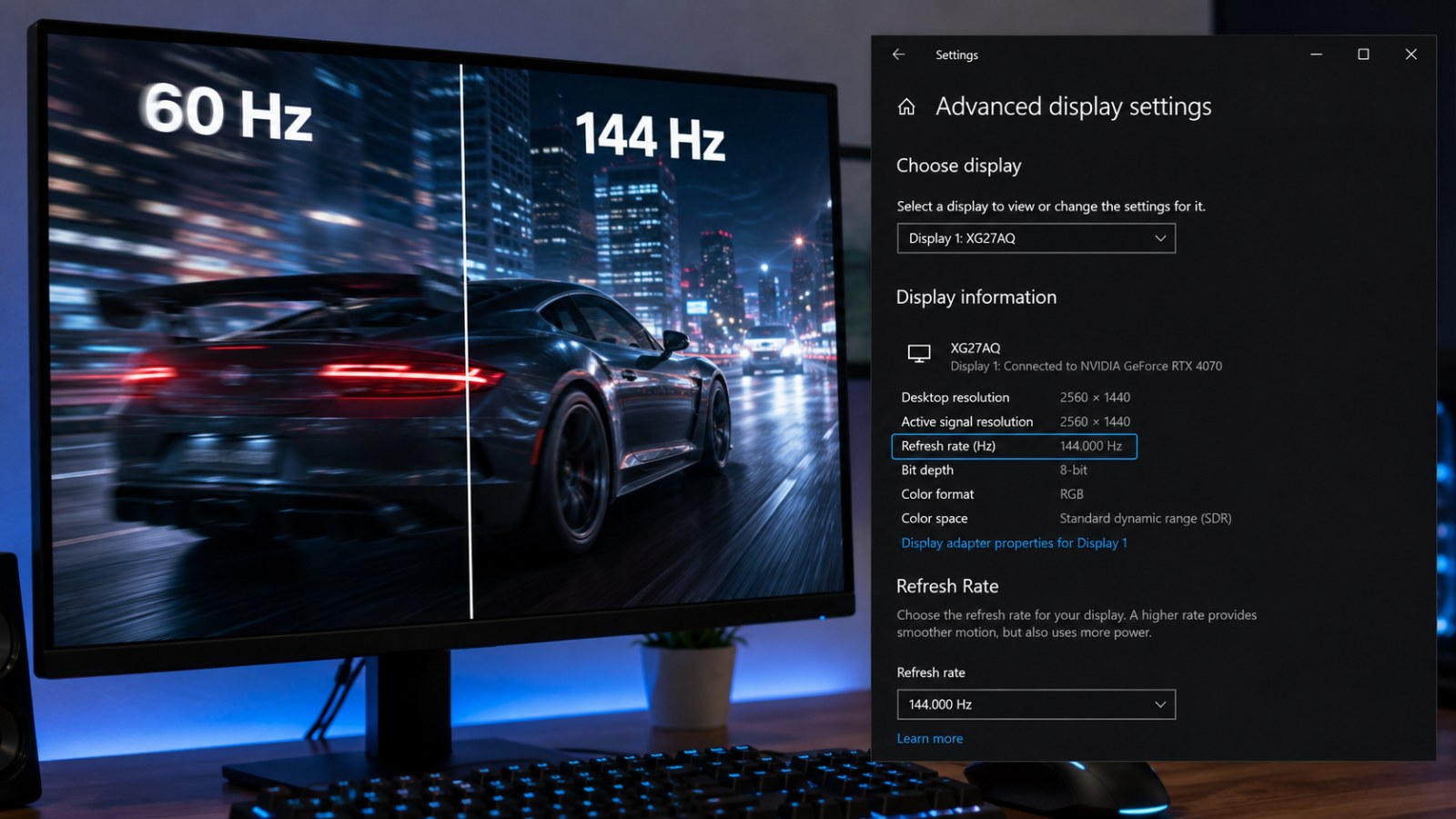
Informazioni principali
- Controlla per prima cosa la frequenza realmente attiva in Schermo avanzato di Windows.
- Se 144 Hz non compare, verifica l'intera catena: porta GPU, cavo, adattatore, dock e ingresso del monitor.
- Valori come 143,98 Hz possono essere del tutto normali per un monitor commercializzato come 144 Hz.
- Evita di forzare modalità personalizzate finché non hai verificato che monitor e collegamento supportino ufficialmente il refresh desiderato.
Diagnosi rapida
| Sintomo | Controlla prima | Cosa fare |
|---|---|---|
| 144 Hz è disponibile | Impostazione refresh di Windows | Seleziona 144 Hz e conferma |
| L'elenco arriva solo a 60 Hz | Cavo, porta e risoluzione nativa | Collega direttamente e prova un'altra connessione compatibile |
| 144 Hz compare solo a risoluzione più bassa | Capacità del collegamento video | Verifica specifiche di porta, cavo e ingresso monitor |
| Dopo un aggiornamento torna a 60 Hz | Driver e impostazioni display | Riavvia e seleziona di nuovo l'alto refresh |
| Un monitor funziona e l'altro no | Ingresso, cavo o display selezionato | Scambia cavi/porte e confronta |
| Desktop a 144 Hz, gioco sembra a 60 Hz | Impostazioni del gioco | Controlla risoluzione, modalità schermo, Hz e limite FPS |
Perché un monitor da 144 Hz può funzionare comunque a 60 Hz
La dicitura 144 Hz indica la capacità massima del pannello in determinate condizioni, ma Windows non è obbligato a selezionare automaticamente quella modalità. Dopo il primo collegamento, un aggiornamento dei driver, un cambio di cavo o l'uso di un'altra porta, il sistema può rimanere impostato a 60 Hz. Il monitor funziona normalmente, ma il desktop non mostra la fluidità tipica dell'alto refresh: cursore, scrolling e animazioni continuano a sembrare quelli di un display tradizionale a 60 Hz.
Conta inoltre tutto il percorso del segnale. L'uscita della scheda video o del notebook, il cavo, eventuali adattatori o docking station e l'ingresso del monitor devono supportare insieme la combinazione di risoluzione e frequenza desiderata. Anche profondità colore, HDR e modalità del segnale possono influire sui profili disponibili. Per questo è meglio partire da Windows e, se i 144 Hz non compaiono, semplificare il collegamento prima di pensare a un guasto del monitor.
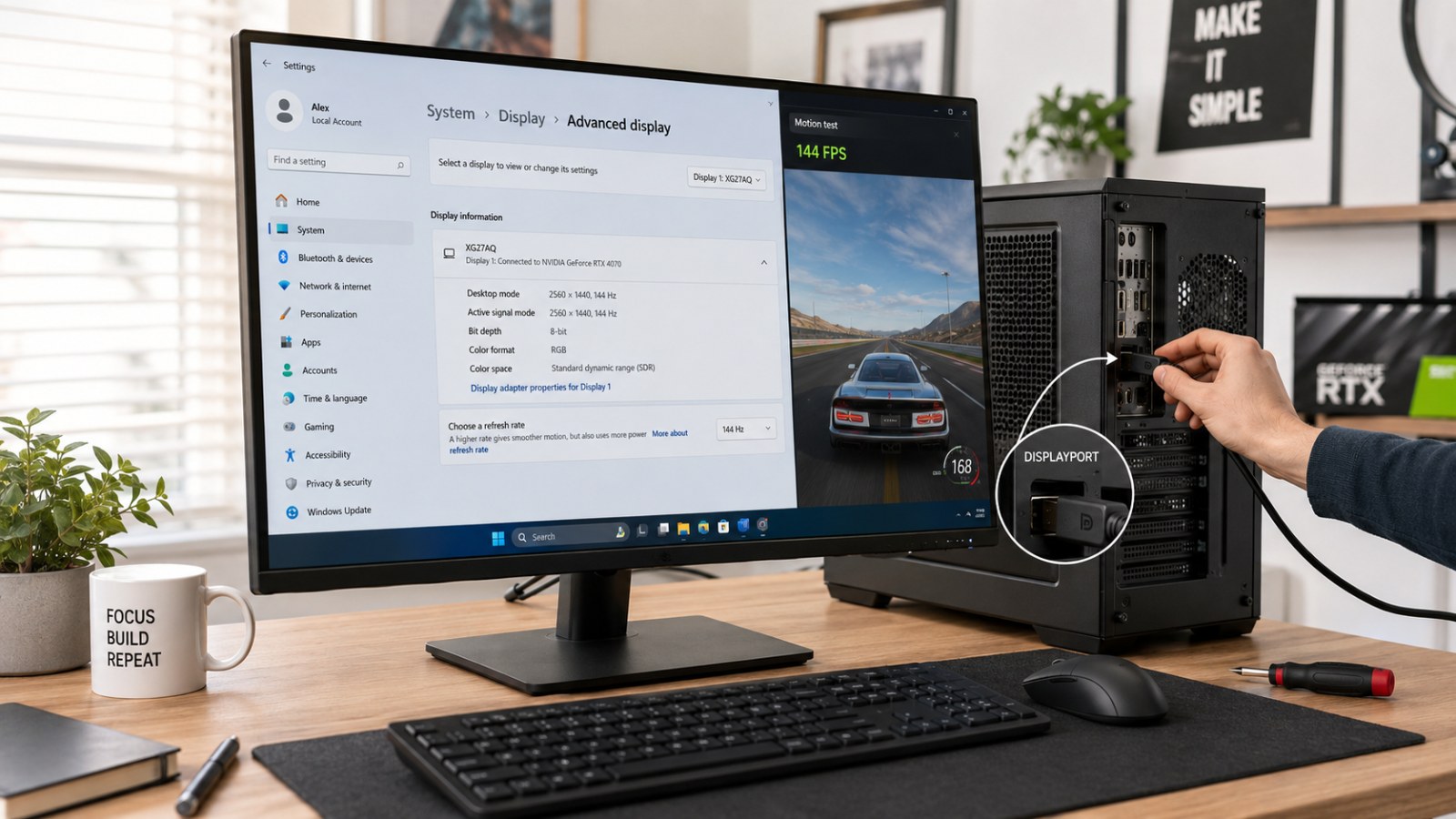
Come impostare 144 Hz in Windows
Prima assicurati di modificare il monitor giusto
In Windows 11 apri Impostazioni > Sistema > Schermo > Schermo avanzato. Se sono collegati più monitor, seleziona dall'elenco quello da 144 Hz. Alla voce relativa alla frequenza di aggiornamento scegli 144 Hz oppure il valore equivalente mostrato dal sistema, per esempio 143,98 Hz. La modifica in genere viene applicata subito. Rientra nella stessa schermata dopo pochi secondi e controlla che Windows abbia mantenuto la frequenza scelta e che la risoluzione attiva sia quella prevista.
In Windows 10 il percorso è simile: Impostazioni > Sistema > Schermo, quindi impostazioni avanzate dello schermo o proprietà della scheda video per il display selezionato. Se 144 Hz non appare nell'elenco, verifica prima la risoluzione nativa del monitor. Una risoluzione differente può presentare un insieme diverso di timing disponibili. Il fatto che una certa configurazione mostri solo 60 Hz non significa automaticamente che il monitor o la GPU non possano gestire frequenze superiori.
- Se usi più schermi, seleziona quello corretto.
- Per la prima prova imposta la risoluzione nativa del pannello.
- Scegli 144 Hz, 143,98 Hz o la voce equivalente ad alto refresh.
- Riapri Schermo avanzato per controllare che l'impostazione sia rimasta attiva.
Se 144 Hz non compare: controlla cavo, porta e risoluzione
Quando Windows si ferma a 60 Hz, riduci al minimo le variabili. Collega il monitor direttamente alla scheda grafica o a una porta del notebook adatta al video ad alta frequenza, usando un cavo conforme alle indicazioni del produttore. Per il test elimina temporaneamente hub USB-C, KVM, adattatori, convertitori e docking station. Su un desktop con scheda video dedicata, verifica anche che il cavo sia inserito nella scheda grafica e non nell'uscita video della scheda madre, a meno che il sistema non sia stato configurato appositamente per usare la grafica integrata.
Non basta leggere HDMI o DisplayPort sul connettore. Le prestazioni reali dipendono dalla versione implementata, dalle capacità di entrambi i dispositivi, dal cavo, dalla risoluzione e dalla profondità colore. Se il monitor dispone di più ingressi compatibili, provane un altro e, se possibile, usa un secondo cavo sicuramente adatto. Se i 144 Hz diventano disponibili soltanto abbassando la risoluzione, è un indizio importante di un limite del collegamento attuale o del modo video negoziato.
- Prova senza dock, hub o adattatori intermedi.
- Cambia ingresso sul monitor e uscita sul PC, se disponibili.
- Usa un cavo che rispetti le specifiche richieste per l'alta frequenza.
- Non dare per scontato che ogni adattatore HDMI-DisplayPort mantenga tutti i refresh disponibili.
Il tuo monitor funziona come dovrebbe?
Controlla pixel morti, banding e altri problemi dell’immagine direttamente su questa pagina.
Driver grafici e menu OSD del monitor
Le verifiche successive se Windows mostra ancora solo 60 Hz
Aggiorna il driver della GPU dalla fonte ufficiale del produttore della scheda video o del computer, riavvia e torna in Schermo avanzato. Con NVIDIA puoi usare anche Pannello di controllo NVIDIA > Schermo > Modifica della risoluzione per verificare risoluzione e refresh rilevati. Fai attenzione a selezionare il monitor corretto e la sua risoluzione nativa. Nei sistemi AMD, le impostazioni display di Windows restano un ottimo riferimento iniziale; il software del driver può poi aiutare a confermare che il monitor venga riconosciuto correttamente.
Apri anche il menu OSD del monitor. Alcuni modelli rendono disponibile la frequenza massima solo con una determinata modalità d'ingresso, una specifica opzione DisplayPort oppure un overclock previsto ufficialmente dal produttore. Non esiste una regola universale: il manuale del modello è la fonte più affidabile. Evita timing personalizzati oltre i valori dichiarati. Se il monitor è stato usato con console, notebook e altri PC e le impostazioni sono diventate poco chiare, un reset di fabbrica può essere utile per ripartire da una configurazione pulita.
- Riavvia il PC dopo modifiche importanti ai driver.
- Controlla sul manuale quali ingressi e modalità consentono 144 Hz.
- Non superare il range di refresh ufficialmente supportato.
- Dopo un reset del monitor dovrai reimpostare luminosità, colore e sorgente.
Come verificare che i 144 Hz siano davvero attivi
Schermo avanzato di Windows è il controllo più rapido perché mostra display selezionato, risoluzione e frequenza attiva. Il numero può non essere esattamente 144,000 Hz. Un valore leggermente inferiore, come 143,98 Hz, può dipendere dal timing del segnale ed essere perfettamente normale. Quando il desktop gira davvero ad alta frequenza, il movimento del cursore, lo scrolling e lo spostamento delle finestre appaiono in genere sensibilmente più fluidi rispetto a 60 Hz.
Ricorda infine che refresh del monitor e FPS non sono la stessa cosa. Il monitor può aggiornarsi a 144 Hz mentre un gioco produce 70 FPS; allo stesso modo, un contatore può mostrare oltre 144 FPS quando Windows o il gioco stanno ancora usando una modalità di uscita a 60 Hz. Controlla quindi separatamente risoluzione, modalità schermo, frequenza e limite fotogrammi nel gioco. FreeSync e G-SYNC variano il refresh dentro un intervallo compatibile, ma non sostituiscono la corretta configurazione del modo massimo del monitor.
- Ricontrolla Windows dopo aggiornamenti importanti del driver.
- Se il problema appare solo in gioco, verifica le impostazioni video del titolo.
- Un contatore FPS elevato non dimostra che il monitor stia ricevendo un segnale a 144 Hz.
Nella maggior parte dei casi un monitor da 144 Hz che sembra bloccato a 60 Hz non è guasto. Parti da Schermo avanzato in Windows e dalla risoluzione nativa, poi prova un collegamento diretto con una porta e un cavo adatti. Solo dopo passa al driver grafico e al menu OSD del monitor. Se i 144 Hz continuano a non comparire nonostante una combinazione ufficialmente compatibile, prova il monitor su un secondo computer: è un test semplice e molto utile per capire se il limite dipende dal display o dal PC originale.
FAQ
Perché Windows mostra 143,98 Hz invece di 144 Hz?
Di solito è normale. Il timing reale del segnale può produrre un valore leggermente diverso dal numero commerciale arrotondato. Se la modalità viene proposta normalmente dal sistema e l'immagine è stabile, non serve creare un timing personalizzato da 144,000 Hz.
Qualsiasi cavo HDMI supporta 144 Hz?
No. Il risultato dipende dalle capacità delle porte su entrambi i dispositivi, dal cavo, dalla risoluzione e da eventuali adattatori o dock. Per sapere se una combinazione specifica è supportata, fai riferimento alle specifiche del monitor e del PC o della GPU.
Devo impostare 144 Hz anche dentro i giochi?
A volte sì. Un gioco in fullscreen esclusivo può scegliere una propria modalità video. Se il desktop Windows è a 144 Hz ma il gioco sembra fermo a 60 Hz, verifica risoluzione, frequenza, modalità schermo e limite FPS nelle impostazioni grafiche del titolo.
FreeSync o G-SYNC impostano automaticamente il monitor a 144 Hz?
No, non sostituiscono la configurazione di base. Queste tecnologie adattano la frequenza all'interno dell'intervallo supportato. Prima imposta correttamente il modo ad alto refresh in Windows, poi abilita la sincronizzazione variabile se monitor e GPU la supportano.
Articolo editoriale ACC64 preparato sulla base dei materiali indicati e approvato prima della pubblicazione.