
144Hzモニターなのに60Hzでしか動かない? Windowsで正しいリフレッシュレートに設定する方法
144Hz対応モニターを接続していても、Windows側の出力が60Hzのままになっていることは珍しくありません。原因はディスプレイ設定だけでなく、ケーブルや端子、解像度、ドックや変換アダプター、GPUドライバー、モニター側の入力設定など複数あります。まずWindowsで実際の動作モードを確認し、その後に信号経路を一つずつ切り分けるのが最も確実です。
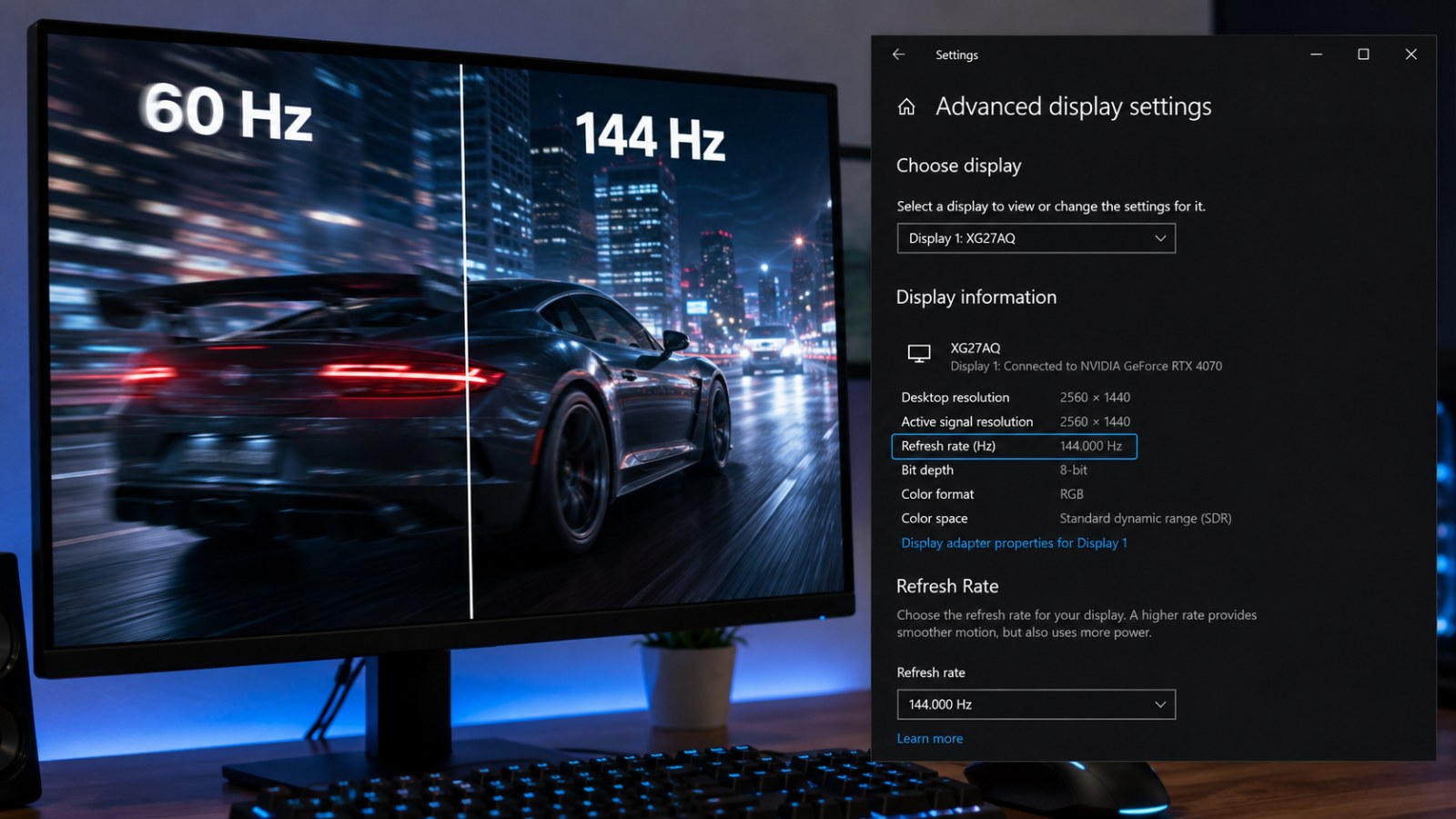
重要ポイント
- 最初にWindowsの「ディスプレイの詳細設定」で、現在のリフレッシュレートを確認する。
- 144Hzが一覧に出ない場合は、GPU端子、ケーブル、変換アダプター、ドック、モニター入力まで含めて確認する。
- 143.98Hzなど、144Hzよりわずかに低い表示でも正常な144Hz系モードである場合がある。
- モニターと接続方式の正式対応を確認する前に、カスタム解像度や独自タイミングを無理に作成しない。
症状別の簡易チェック
| 症状 | 最初に確認する項目 | 対処 |
|---|---|---|
| 144Hzが一覧にある | Windowsのリフレッシュレート | 144Hzを選択し設定を確認 |
| 60Hzまでしか出ない | ケーブル、端子、ネイティブ解像度 | 直結し、別の対応端子やケーブルを試す |
| 解像度を下げると144Hzが出る | 映像経路の対応能力 | PC端子、ケーブル、モニター入力の仕様を確認 |
| 更新後に60Hzへ戻った | GPUドライバーと表示設定 | 再起動後に高リフレッシュレートを再選択 |
| 片方のモニターだけ問題が出る | 入力、ケーブル、選択画面 | ケーブルや端子を入れ替えて比較 |
| Windowsは144Hzだがゲームは60Hzっぽい | ゲーム側の表示設定 | 解像度、画面モード、Hz、FPS上限を確認 |
144Hz対応なのに60Hzになる主な理由
モニターの仕様にある「144Hz」は、対応する条件でそのリフレッシュレートを利用できるという意味であり、接続しただけでWindowsが必ず144Hzを選ぶという意味ではありません。初回接続時やGPUドライバー更新後、ケーブル交換後、別の入力端子へつなぎ直した後などに、Windowsが60Hzの設定を維持することがあります。その場合、画面自体は正常に映りますが、マウスポインターの移動やスクロール、ウィンドウの動きは60Hz相当の見え方になります。
もう一つ重要なのが、PCからモニターまでの信号経路です。GPUやノートPCの映像出力、ケーブル、USB-Cハブ、変換アダプター、ドッキングステーション、モニター側の入力端子が、使用したい解像度と144Hzの組み合わせに対応している必要があります。色深度やHDRなどの設定によって利用できるモードが変わる場合もあります。したがって、まずWindows設定を確認し、それで解決しなければ接続をできるだけ単純化していくのが効率的です。
Windowsで144Hzに設定する手順
複数画面を使っている場合は対象モニターを間違えない
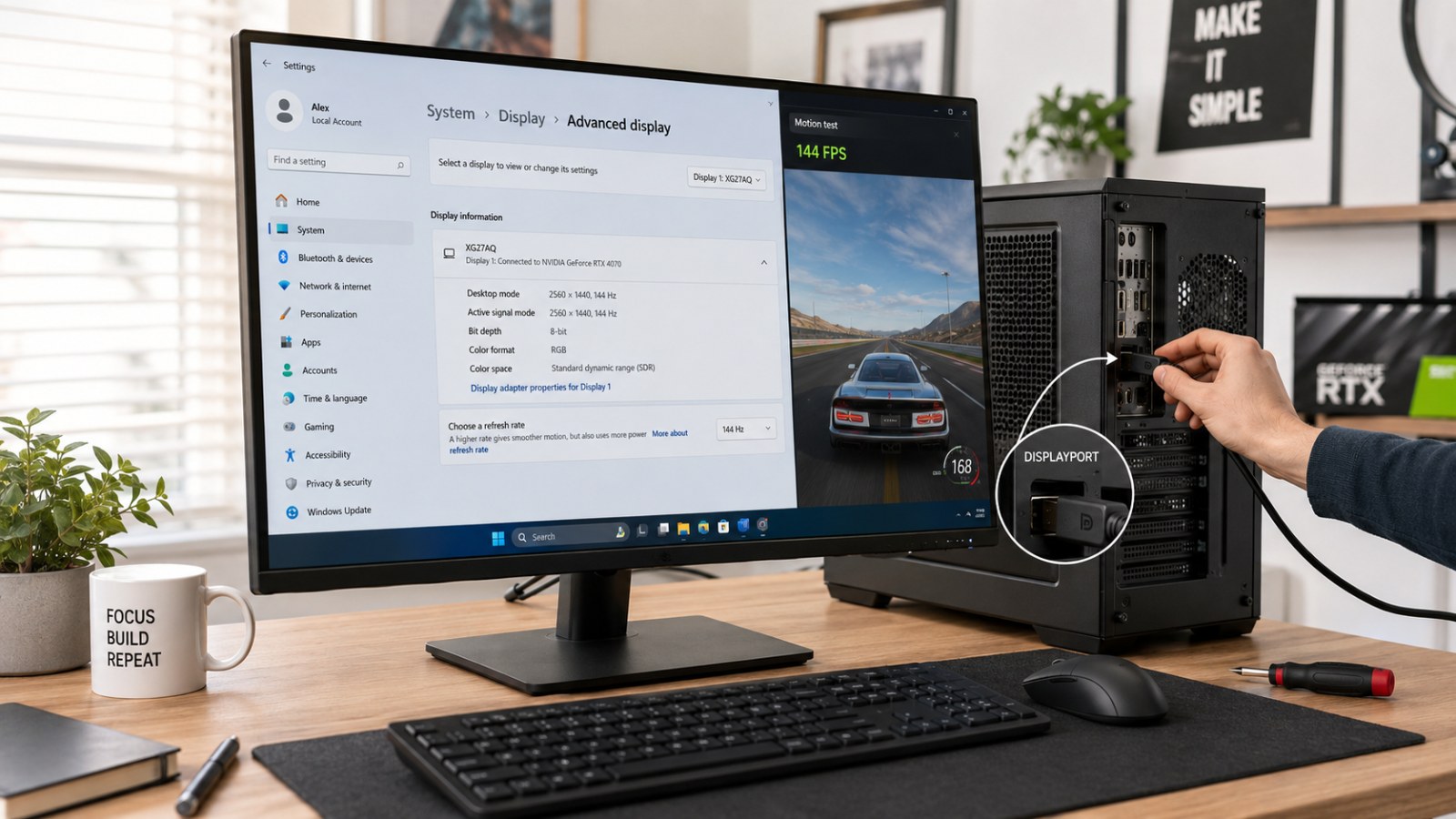
Windows 11では、設定 > システム > ディスプレイ > ディスプレイの詳細設定を開きます。複数のモニターが接続されている場合は、上部の選択欄で144Hz対応モニターを指定してください。次にリフレッシュレートの項目から144Hz、または143.98Hzなど実質的に同じ高リフレッシュレートの候補を選択します。変更後はいったん画面を閉じ、もう一度詳細設定を開いて、選択した値と期待している解像度が維持されているか確認します。
Windows 10でも基本的な考え方は同じで、設定 > システム > ディスプレイから詳細表示設定やディスプレイアダプターのプロパティへ進みます。144Hzが候補にないときは、最初にモニターのネイティブ解像度になっているかを確認してください。解像度が変わると、OSが利用できると判断するリフレッシュレートの組み合わせも変わります。特定の解像度で60Hzしか表示されないからといって、すぐにモニターやGPUの故障と判断する必要はありません。
- マルチモニター環境では設定対象の画面を確認する。
- 最初のテストはモニターのネイティブ解像度で行う。
- 144Hz、143.98Hzなど表示されている高リフレッシュレートを選ぶ。
- 変更後に「ディスプレイの詳細設定」を再度開き、設定が保持されているか確認する。
144Hzが選べないときはケーブルと端子を確認
Windowsの一覧が60Hzまでしかない場合は、まず途中の機器を減らします。デスクトップPCなら、可能な限りモニターをグラフィックボードの映像出力へ直接接続してください。専用GPUを使っているのにマザーボード側の映像端子へ挿していると、意図した構成にならないことがあります。ノートPCでは、同じように見えるUSB-C端子でも映像出力機能や対応モードが異なる場合があるため、製品マニュアルで外部ディスプレイの仕様を確認するのが確実です。
「HDMIだから大丈夫」「DisplayPortなら必ず144Hz」という判断も避けた方がよいでしょう。実際に使える解像度とリフレッシュレートは、両側の端子仕様、ケーブル、モニター入力、色深度などの組み合わせで決まります。診断時はいったんUSB-Cハブ、KVM、変換アダプター、ドックを外し、モニターメーカーが推奨する条件を満たすケーブルで直結します。解像度を下げたときだけ144Hzが現れるなら、現在の接続経路に帯域やモード上の制限がある可能性が高まります。
- まずはドックやハブ、変換アダプターを外して直結する。
- モニターに複数入力がある場合は別の対応端子も試す。
- 高リフレッシュレート用としてメーカーが想定しているケーブルを使用する。
- HDMI–DisplayPort変換を使えば必ず同じモードが使えるとは考えない。
GPUドライバーとモニター側OSDも見直す
Windows側に144Hzが出ない場合の次の確認ポイント
接続に問題がなさそうなら、GPUまたはPCメーカーの公式配布元からグラフィックスドライバーを更新し、Windowsを再起動してからもう一度詳細表示設定を確認します。NVIDIA環境では、NVIDIAコントロールパネル > ディスプレイ > 解像度の変更から、選択中のモニターに対してどの解像度とリフレッシュレートが提示されているか確認できます。AMD環境でも、まずWindowsの表示設定を基準にしつつ、ドライバーソフト側で正しいディスプレイが認識されているかを見ると切り分けしやすくなります。
モニター本体のOSDメニューも確認してください。製品によっては、最大リフレッシュレートを使うために特定の入力モード、DisplayPort関連設定、あるいはメーカーが用意したオーバークロックモードを有効にする必要があります。条件はモデルごとに異なるため、一般的なネット情報より取扱説明書を優先するべきです。公称範囲を超える独自タイミングを作るのはトラブルシューティングの第一手には向きません。設定が複雑になっている場合は、OSDを工場出荷状態へ戻してから必要な項目だけ設定し直す方法もあります。
- GPUドライバーを更新したら一度再起動する。
- 144Hz利用条件をモニターの取扱説明書で確認する。
- メーカーが正式に対応している範囲を超えて周波数を上げない。
- OSDを初期化した場合は、輝度、色、入力切り替えなどを再設定する。
本当に144Hzで動いているかを確認する方法
最も簡単な確認方法は、Windowsの「ディスプレイの詳細設定」をもう一度見ることです。対象モニター、現在の解像度、リフレッシュレートが表示されます。144Hzモニターでも、数値が必ず144.000Hzぴったりになるとは限りません。143.98Hzのようなわずかな差は信号タイミングによる正常な表示であることがあります。デスクトップが高リフレッシュレートで動作していれば、60Hzと比べてポインター移動、スクロール、ウィンドウ移動の滑らかさが分かりやすく向上します。
また、モニターのHzとゲームのFPSは同じ意味ではありません。モニターが144Hzで動作していても、ゲームが70FPSしか描画できないことはあります。逆にFPSカウンターが144を超えていても、Windowsやゲーム側の出力モードが60Hzのままということもあり得ます。ゲーム内では解像度、フルスクリーンまたはボーダーレス、リフレッシュレート、FPS上限を個別に確認してください。G-SYNCやFreeSyncなどの可変リフレッシュレート機能も、正しい最大表示モードを選ぶことの代わりにはなりません。
- 大型ドライバー更新後はWindowsのリフレッシュレートを再確認する。
- ゲームだけ違和感がある場合は、ゲーム内の画面モードを別に確認する。
- FPSが高いだけでは、モニターが144Hzで入力されている証拠にはならない。
144Hzモニターが60Hzで動いている場合、すぐに故障を疑う必要はありません。まずWindowsの詳細表示設定で高リフレッシュレートを選び、ネイティブ解像度を確認します。そのうえで、対応するGPU出力とモニター入力を適切なケーブルで直接つなぎ、途中のドックや変換機器を外して確認してください。それでも144Hzが出ない場合に、ドライバーやOSDを見直します。対応条件を満たしているのに候補が現れないときは、別のPCへ接続して同じ症状になるか確認すると、モニター側かPC側かを切り分けやすくなります。
よくある質問
Windowsで143.98Hzと表示されます。144Hzではないので問題ですか?
多くの場合は問題ありません。映像信号のタイミングによって、Windowsが公称144Hzよりわずかに低い実数値を表示することがあります。モニターがそのモードを通常の候補として提示し、映像が安定しているなら、144.000Hzぴったりのカスタム設定を作る必要はありません。
HDMIケーブルならどれでも144Hzにできますか?
できるとは限りません。利用できる解像度とリフレッシュレートは、PC側とモニター側の端子、ケーブル、途中のアダプターやドックなどによって変わります。使用したい解像度で144Hzが正式対応しているか、モニターとPCまたはGPUの仕様を確認してください。
ゲーム内でも144Hzを設定する必要がありますか?
ゲームによっては必要です。特に排他的フルスクリーンでは、Windowsデスクトップとは別の表示モードが選ばれることがあります。Windowsが144Hzでもゲームが60Hzのように見える場合は、ゲーム内の解像度、リフレッシュレート、画面モード、FPS制限を確認してください。
FreeSyncやG-SYNCを有効にすれば自動で144Hzになりますか?
可変リフレッシュレートは対応範囲内で周波数を変化させる仕組みで、基本設定の代わりではありません。まずWindowsで適切な高リフレッシュレートのモードを選び、その後に対応している場合はFreeSyncやG-SYNCを設定するのが分かりやすい順序です。
ACC64編集部が資料をもとに作成し、公開前に内容を確認した記事です。