
El monitor de 144 Hz funciona solo a 60 Hz: cómo configurar la frecuencia correcta en Windows
Que un monitor sea de 144 Hz no significa que Windows vaya a usar esa frecuencia de forma automática. Es bastante habitual que el sistema se quede en 60 Hz por una opción de pantalla, por el puerto o el cable utilizado, por la resolución seleccionada o por cómo el controlador gráfico ha detectado el monitor. La clave es revisar cada parte en un orden lógico y no empezar forzando modos personalizados.
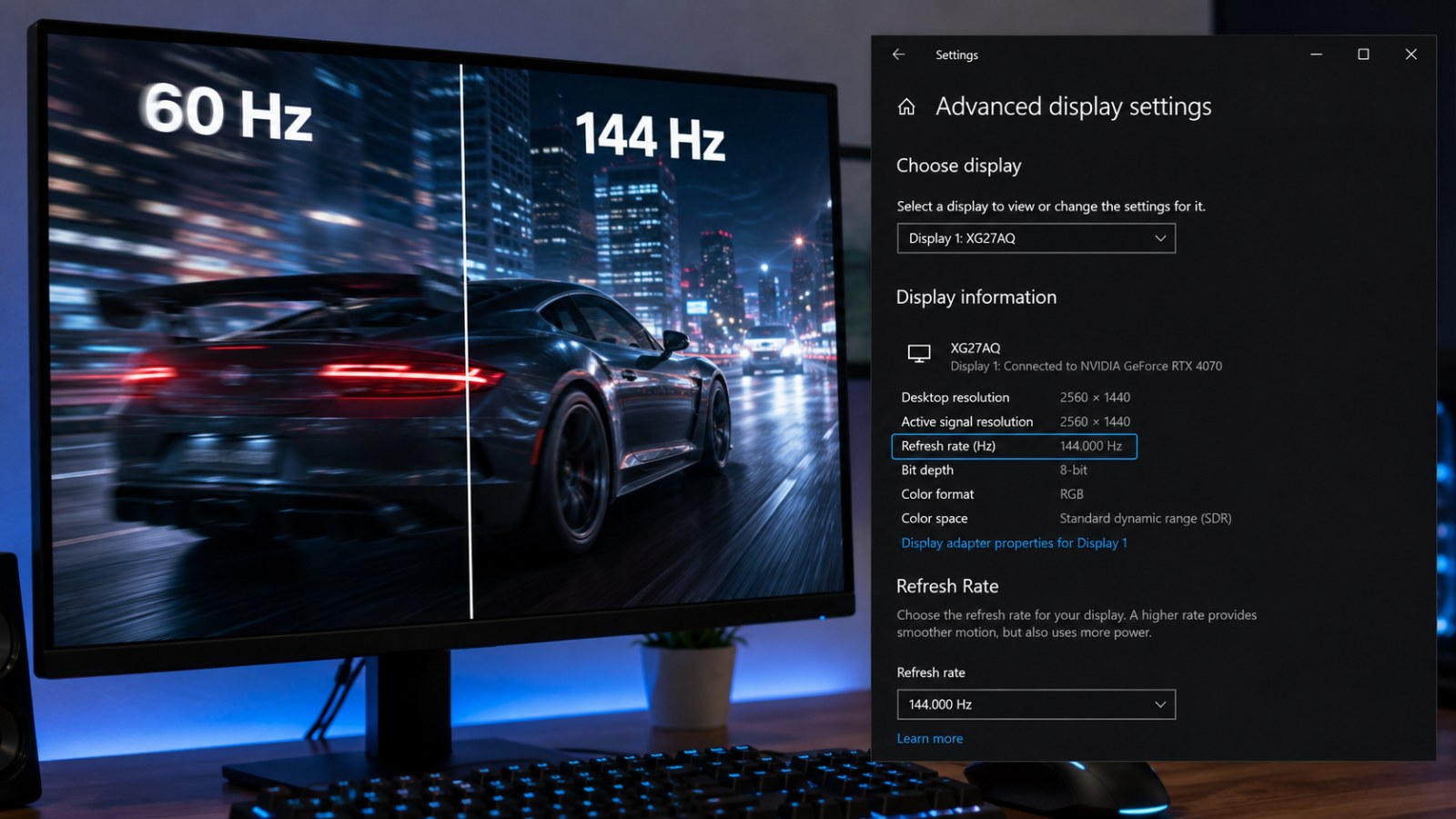
Información clave
- Comprueba primero la frecuencia real en Pantalla avanzada de Windows.
- Si 144 Hz no aparece, revisa toda la conexión: puerto de la GPU, cable, adaptadores, dock y entrada del monitor.
- Una lectura como 143,98 Hz puede ser completamente normal en un monitor anunciado como 144 Hz.
- No fuerces una frecuencia personalizada hasta confirmar que el monitor y la conexión admiten oficialmente ese modo.
Diagnóstico rápido
| Síntoma | Revisar primero | Qué hacer |
|---|---|---|
| 144 Hz aparece en la lista | Frecuencia de Windows | Seleccionar 144 Hz y confirmar |
| Solo aparecen hasta 60 Hz | Cable, puerto y resolución nativa | Conectar directamente y probar otra ruta compatible |
| 144 Hz solo aparece al bajar resolución | Capacidad del enlace de vídeo | Revisar especificaciones de puerto, cable y entrada del monitor |
| Tras una actualización vuelve a 60 Hz | Controlador y configuración de pantalla | Reiniciar y volver a seleccionar alta frecuencia |
| Un monitor funciona y otro no | Entrada, cable o pantalla seleccionada | Intercambiar puertos/cables y comparar |
| Escritorio a 144 Hz pero juego parece 60 Hz | Ajustes del juego | Revisar resolución, modo de pantalla, Hz y límite de FPS |
Por qué un monitor de 144 Hz puede quedarse en 60 Hz
La cifra de 144 Hz indica lo que el panel puede ofrecer en unas condiciones compatibles, pero no obliga al sistema operativo a seleccionar ese modo. Tras conectar el monitor por primera vez, cambiar de cable, actualizar el controlador gráfico o usar otro puerto, Windows puede mantener 60 Hz. En ese caso el escritorio se siente como el de una pantalla convencional: el cursor, el desplazamiento de páginas y las animaciones no muestran la fluidez que se espera de una frecuencia alta.
También importa toda la ruta de la señal. La salida de la tarjeta gráfica o del portátil, el cable, cualquier adaptador o estación de acoplamiento y la entrada del monitor deben soportar conjuntamente la resolución y la frecuencia elegidas. La profundidad de color, HDR y el propio modo de señal también pueden influir. Por eso conviene empezar por Windows y, si 144 Hz no está disponible, simplificar la conexión antes de asumir que el monitor tiene una avería.
Cómo activar 144 Hz correctamente en Windows
Selecciona primero la pantalla adecuada
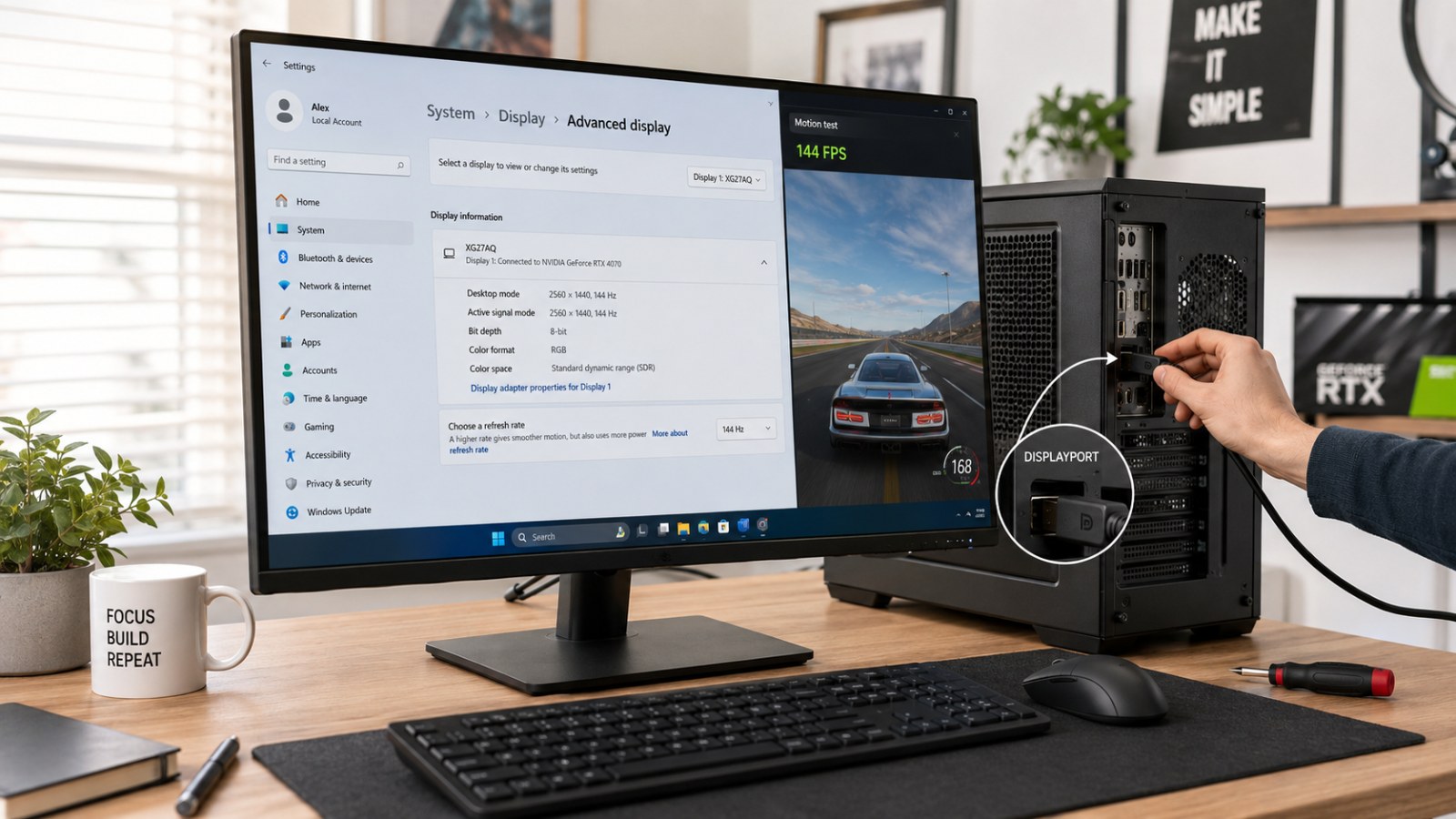
En Windows 11 abre Configuración > Sistema > Pantalla > Pantalla avanzada. Si tienes dos o más monitores, selecciona el modelo de 144 Hz en el menú de pantallas. A continuación elige 144 Hz o el valor equivalente que aparezca, por ejemplo 143,98 Hz. El cambio suele aplicarse de inmediato. Vuelve a la misma página después y confirma que Windows conserva la frecuencia seleccionada y que la resolución activa coincide con la resolución nativa del monitor.
En Windows 10 el recorrido es similar desde Configuración > Sistema > Pantalla, entrando después en las opciones avanzadas de pantalla o en las propiedades del adaptador. Si 144 Hz no aparece, comprueba antes la resolución. Un monitor puede anunciar diferentes frecuencias según el modo de vídeo que esté negociando con la tarjeta gráfica. Ver únicamente 60 Hz en una resolución concreta no demuestra por sí solo que el panel esté limitado a esa frecuencia.
- Elige el monitor correcto si utilizas varias pantallas.
- Realiza la primera prueba con la resolución nativa.
- Selecciona 144 Hz, 143,98 Hz o la opción de alta frecuencia equivalente.
- Vuelve a Pantalla avanzada para confirmar que el cambio se ha mantenido.
Si no aparece 144 Hz, revisa cable, puerto y resolución
Cuando Windows solo ofrece hasta 60 Hz, elimina variables. Conecta el monitor directamente a la tarjeta gráfica o a un puerto del portátil que esté preparado para salida de vídeo de alta frecuencia, usando un cable adecuado para el modo que recomienda el fabricante. Durante la prueba evita hubs USB-C, KVM, adaptadores, conversores y estaciones de acoplamiento. En un PC de sobremesa con tarjeta gráfica dedicada, revisa además que el cable no esté conectado por error a la salida de vídeo de la placa base.
No basta con leer HDMI o DisplayPort en el conector. La capacidad real depende de la versión y de cómo se haya implementado el puerto, de la resolución, de la profundidad de color y del cable. Si el monitor dispone de varias entradas compatibles, prueba otra. También merece la pena usar un segundo cable fiable. Si 144 Hz aparece al bajar la resolución, esa diferencia apunta a una limitación en el enlace actual o a que el puerto no ofrece el modo deseado con la configuración de imagen que estás usando.
- Prueba sin dock, hub ni adaptador intermedio.
- Cambia tanto de entrada en el monitor como de salida en el ordenador si es posible.
- Usa un cable que cumpla los requisitos indicados por el fabricante.
- No des por hecho que cualquier adaptador conserva 144 Hz a la resolución nativa.
Controlador gráfico y menú interno del monitor
Qué revisar cuando Windows sigue limitado a 60 Hz
Actualiza el controlador de la GPU desde la fuente oficial del fabricante de la tarjeta gráfica o del equipo y reinicia el sistema. Con NVIDIA puedes abrir Panel de control de NVIDIA > Pantalla > Cambiar la resolución para comprobar la resolución y la frecuencia detectadas. Asegúrate de que trabajas con el monitor correcto y con su resolución nativa. En equipos con AMD, las opciones de pantalla de Windows siguen siendo una referencia inicial muy útil; el software del controlador sirve después para verificar que la pantalla se ha identificado correctamente.
Abre también el OSD, el menú del propio monitor. Algunos modelos necesitan un modo concreto de entrada, una opción específica de DisplayPort o un modo de overclock previsto por el fabricante para exponer su frecuencia máxima. Esto cambia de un modelo a otro, por lo que el manual del monitor es la fuente que debe mandar. No fuerces timings por encima de lo especificado. Si el monitor ha pasado por varias consolas, portátiles o PCs y la configuración resulta confusa, restaurar sus ajustes de fábrica puede ayudar a empezar de cero.
- Reinicia Windows después de un cambio importante de controlador.
- Consulta el manual para saber qué entrada y modo permiten 144 Hz.
- No excedas la frecuencia oficialmente soportada.
- Si restableces el monitor, recuerda que tendrás que volver a ajustar imagen, color y entrada.
Cómo comprobar que los 144 Hz están funcionando de verdad
Pantalla avanzada de Windows es el punto de verificación más rápido: muestra qué monitor estás consultando, su resolución y la frecuencia activa. La cifra puede no ser exactamente 144,000 Hz. Un valor ligeramente inferior, como 143,98 Hz, puede corresponder al timing normal del modo de 144 Hz. Con el escritorio realmente configurado a alta frecuencia, el movimiento del puntero, el scroll y el arrastre de ventanas suelen verse sensiblemente más suaves que a 60 Hz.
No confundas frecuencia del monitor con FPS. El monitor puede refrescar a 144 Hz mientras un juego produce 70 FPS. También puede ocurrir lo contrario: un contador muestra más de 144 FPS pero el juego continúa enviando una señal de 60 Hz. Revisa por separado la resolución, el modo de pantalla, la frecuencia y el límite de fotogramas dentro de cada juego. FreeSync y G-SYNC ajustan dinámicamente la frecuencia dentro de un rango compatible, pero no sustituyen una configuración correcta del modo máximo del monitor.
- Revisa de nuevo la frecuencia después de actualizaciones importantes del controlador.
- Comprueba los ajustes de vídeo de cada juego si el problema solo aparece al jugar.
- Un contador de FPS alto no demuestra que Windows esté enviando 144 Hz al monitor.
La mayoría de los casos en los que un monitor de 144 Hz parece bloqueado a 60 Hz se resuelven sin reparar nada. Empieza por Pantalla avanzada de Windows y la resolución nativa; después conecta el monitor de la forma más directa posible, con un puerto y un cable adecuados. Solo entonces pasa al controlador gráfico y al menú OSD. Si 144 Hz sigue sin aparecer pese a utilizar una combinación oficialmente compatible, probar el monitor con otro ordenador es una comprobación muy útil para separar un problema de la pantalla de una limitación del PC original.
FAQ
¿Por qué Windows muestra 143,98 Hz en lugar de 144 Hz?
Suele ser normal. La frecuencia que informa el sistema puede ser ligeramente distinta de la cifra redondeada que se utiliza comercialmente debido al timing de la señal. Si el modo aparece de forma normal y la imagen es estable, no hace falta crear una frecuencia personalizada de 144,000 Hz.
¿Cualquier cable HDMI sirve para 144 Hz?
No. El resultado depende de los puertos de ambos dispositivos, de la calidad y especificación del cable, de la resolución y, si existen, de adaptadores o docks. Lo correcto es consultar las especificaciones del monitor y de la GPU o del portátil para esa combinación concreta.
¿Tengo que seleccionar 144 Hz también dentro de los juegos?
En algunos juegos sí. Un título que usa pantalla completa exclusiva puede escoger su propio modo de vídeo. Si Windows está a 144 Hz pero el juego parece seguir a 60 Hz, comprueba la resolución, la frecuencia, el tipo de pantalla y cualquier límite de fotogramas en su menú gráfico.
¿FreeSync o G-SYNC ponen automáticamente el monitor a 144 Hz?
No deben sustituir la configuración básica. Estas tecnologías adaptan la frecuencia dentro del rango compatible del monitor. Primero conviene seleccionar correctamente el modo de alta frecuencia en Windows y después activar la sincronización variable si el equipo la admite.
Artículo de ACC64 revisado antes de su publicación.