
144-Hz-Monitor läuft nur mit 60 Hz – so stellst du die richtige Bildwiederholrate in Windows ein
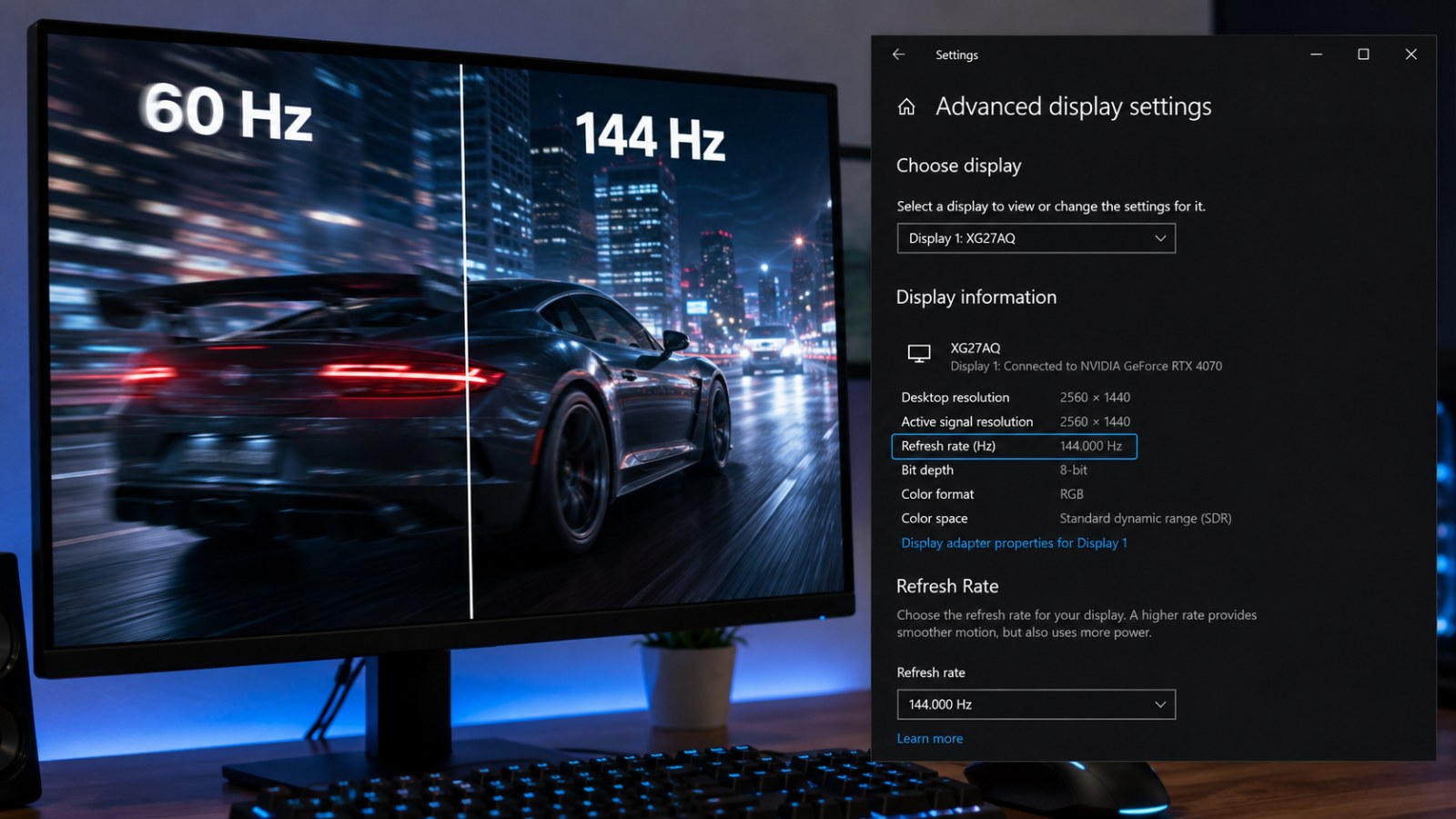
Ein 144-Hz-Monitor kann technisch völlig in Ordnung sein und trotzdem von Windows nur mit 60 Hz angesteuert werden. Häufig steckt kein Defekt dahinter, sondern eine falsche Anzeigeeinstellung, ein ungeeigneter Anschluss, ein limitierendes Kabel oder ein nicht optimal erkannter Bildschirmmodus. Mit einer systematischen Prüfung lässt sich meist schnell herausfinden, an welcher Stelle die höhere Bildwiederholrate verloren geht.
Wichtigste Informationen
- Zuerst in Windows unter Erweiterte Anzeige prüfen, welche Bildwiederholrate wirklich aktiv ist.
- Fehlt 144 Hz in der Liste, müssen Anschluss, Kabel, Auflösung und gegebenenfalls Dock oder Adapter geprüft werden.
- Eine Anzeige wie 143,98 Hz kann bei einem nominellen 144-Hz-Modus völlig normal sein.
- Benutzerdefinierte Timings sollten erst dann ein Thema sein, wenn die offiziell unterstützten Modi zweifelsfrei bekannt sind.
Schnelle Fehlerdiagnose
| Symptom | Zuerst prüfen | Maßnahme |
|---|---|---|
| 144 Hz werden angeboten | Windows-Bildwiederholrate | 144 Hz auswählen und Einstellung bestätigen |
| Nur bis 60 Hz verfügbar | Kabel, Port, native Auflösung | Direkt anschließen und anderen kompatiblen Signalweg testen |
| 144 Hz nur bei niedrigerer Auflösung | Bandbreite und Modusunterstützung | Spezifikationen von PC-Port, Kabel und Monitoreingang prüfen |
| Nach Update wieder 60 Hz | Treiber und Anzeigeeinstellungen | Neustarten und hohen Modus erneut auswählen |
| Nur ein Monitor macht Probleme | Kabel, Eingang oder falscher Bildschirm gewählt | Ports und Kabel tauschen und vergleichen |
| Desktop 144 Hz, Spiel wirkt wie 60 Hz | Spieleinstellungen | Auflösung, Vollbild, Hz-Auswahl und FPS-Limit kontrollieren |
Warum 144 Hz nicht automatisch bedeuten, dass Windows auch 144 Hz nutzt
Die Angabe 144 Hz beschreibt die Fähigkeit des Monitors unter passenden Bedingungen. Windows wählt diesen Modus aber nicht zwingend automatisch. Nach dem ersten Anschließen, einem Treiberwechsel, dem Umstecken auf einen anderen Port oder dem Einsatz eines Docks kann das System bei 60 Hz bleiben. Das fällt besonders auf dem Desktop auf: Mausbewegungen, Scrollen und Fensteranimationen wirken dann nicht so flüssig, wie man es von einem High-Refresh-Display erwartet.
Entscheidend ist die komplette Signalkette. Grafikkartenausgang, Notebook-Port, Kabel, Adapter, Dock und Monitoreingang müssen die gewünschte Kombination aus Auflösung und Bildwiederholrate unterstützen. Auch Farbtiefe, HDR und das verwendete Signalformat können eine Rolle spielen. Deshalb ist es sinnvoll, nicht sofort den Monitor zu verdächtigen, sondern zuerst die Windows-Einstellung zu kontrollieren und anschließend die Verbindung Schritt für Schritt zu vereinfachen.
144 Hz in Windows richtig einstellen
Bei mehreren Displays unbedingt den richtigen Monitor auswählen
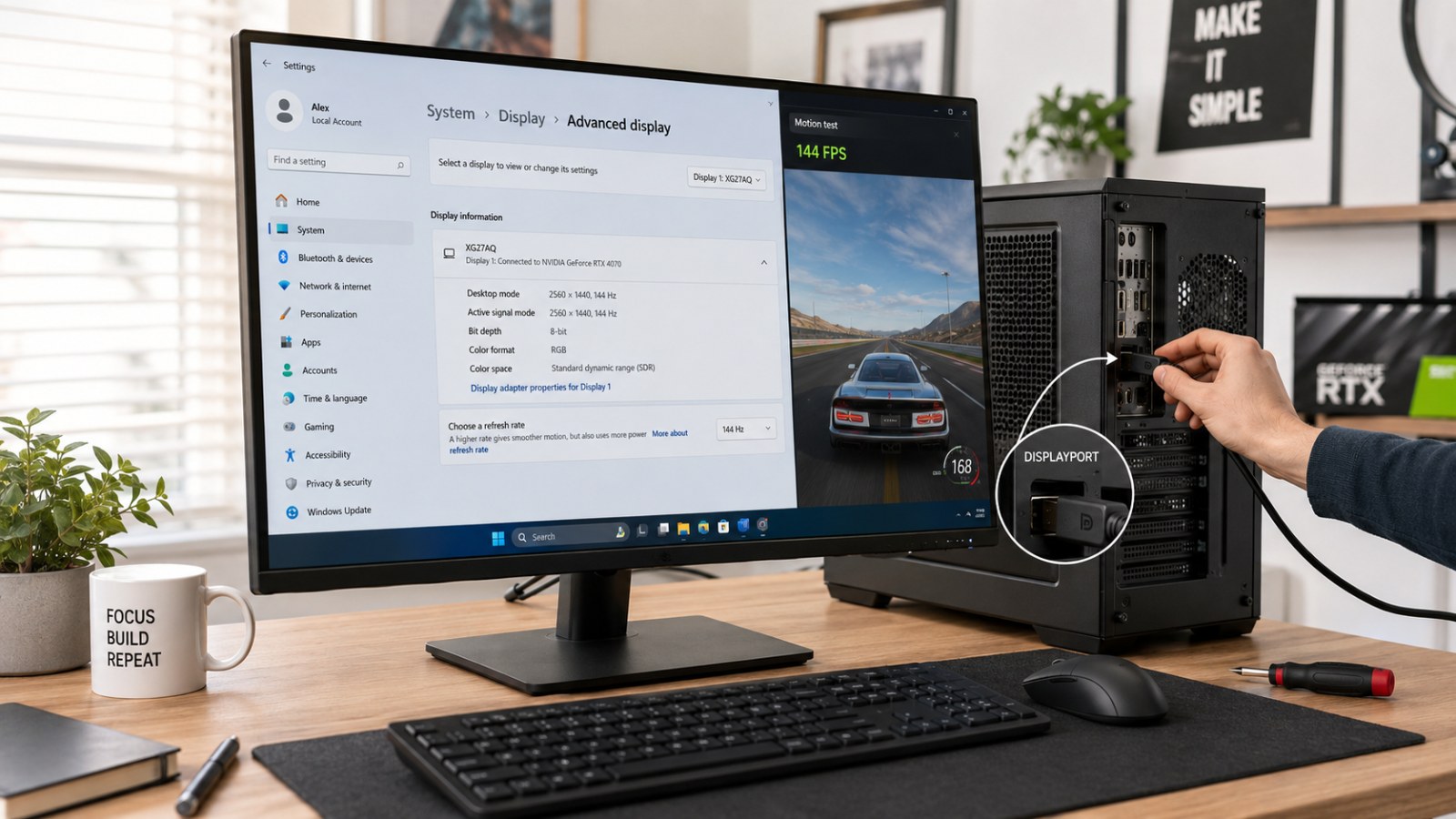
Unter Windows 11 öffnest du Einstellungen > System > Anzeige > Erweiterte Anzeige. Bei mehreren angeschlossenen Bildschirmen wählst du oben den 144-Hz-Monitor aus. Danach stellst du bei der Bildwiederholrate 144 Hz oder den nächstliegenden angebotenen Wert ein, zum Beispiel 143,98 Hz. Die Umstellung erfolgt normalerweise sofort. Öffne die Seite anschließend noch einmal und kontrolliere, ob Windows die Einstellung beibehalten hat und die erwartete Auflösung angezeigt wird.
Unter Windows 10 führt der Weg ebenfalls über Einstellungen > System > Anzeige und die erweiterten Anzeige- beziehungsweise Adaptereigenschaften. Wenn 144 Hz dort nicht auftauchen, sollte zuerst die native Auflösung des Monitors gewählt werden. Unterschiedliche Auflösungen können unterschiedliche zulässige Timings mitbringen. Dass bei einer bestimmten Einstellung nur 60 Hz angeboten werden, bedeutet daher nicht automatisch, dass der Monitor oder die Grafikkarte grundsätzlich keine 144 Hz beherrscht.
- Im Mehrmonitorbetrieb den richtigen Bildschirm auswählen.
- Zum Test die native Auflösung des Monitors verwenden.
- 144 Hz beziehungsweise den entsprechenden Wert wie 143,98 Hz auswählen.
- Anschließend die aktive Einstellung in Erweiterte Anzeige noch einmal kontrollieren.
Wenn 144 Hz fehlen: Kabel, Port und Auflösung prüfen
Bleibt die Auswahlliste bei 60 Hz stehen, sollte die Verbindung so einfach wie möglich aufgebaut werden. Schließe den Monitor direkt an die Grafikkarte oder an einen dafür geeigneten Notebook-Port an. Entferne testweise USB-C-Hubs, KVM-Switches, Konverter und Dockingstationen. Bei einem Desktop-PC mit dedizierter Grafikkarte gehört das Monitorkabel in der Regel an deren Ausgang und nicht an den Videoanschluss des Mainboards. Bei Notebooks lohnt sich ein Blick ins Handbuch, weil nicht jeder äußerlich ähnliche Port dieselben Display-Modi unterstützen muss.
Auch die Bezeichnung HDMI oder DisplayPort allein reicht für eine sichere Aussage nicht aus. Entscheidend sind die tatsächlich implementierte Schnittstellenversion, der Monitor, das Kabel und die gewählte Auflösung samt Farbtiefe. Besitzt der Monitor mehrere Eingänge, teste einen anderen geeigneten Eingang und möglichst ein zweites, sicher passendes Kabel. Tauchen 144 Hz nur bei reduzierter Auflösung auf, spricht das dafür, dass die aktuell verwendete Signalkette die höhere Datenrate in der gewünschten Konfiguration nicht bereitstellt.
- Zum Test alle Zwischenadapter und Docks entfernen.
- Einen anderen geeigneten Monitor- und PC-Port ausprobieren.
- Ein Kabel verwenden, das den Anforderungen des Monitorherstellers entspricht.
- Nicht davon ausgehen, dass jeder HDMI-DisplayPort-Adapter hohe Bildraten unverändert durchreicht.
Funktioniert dein Monitor so, wie er soll?
Prüfe tote Pixel, Banding und weitere Bildprobleme direkt auf dieser Seite.
Treiber, NVIDIA/AMD-Einstellungen und Monitor-OSD
Wenn die Verbindung plausibel ist, aktualisiere den Grafiktreiber über die offizielle Quelle des GPU- oder PC-Herstellers und starte den Rechner neu. Bei NVIDIA lässt sich unter NVIDIA Systemsteuerung > Anzeige > Auflösung ändern zusätzlich prüfen, welche Bildwiederholraten für den ausgewählten Monitor angeboten werden. Achte darauf, die native Auflösung und den richtigen Bildschirm zu wählen. Bei AMD-Systemen ist die Windows-Anzeigeeinstellung ebenfalls der sinnvollste Ausgangspunkt; die Treibersoftware kann danach zur Kontrolle der erkannten Anzeige verwendet werden.
Öffne außerdem das Bildschirmmenü des Monitors. Bei manchen Modellen muss ein bestimmter Eingangsmodus, eine DisplayPort-Option oder ein vom Hersteller vorgesehener Overclock-Modus aktiviert sein, damit die maximale Rate verfügbar wird. Diese Einstellung ist modellabhängig, deshalb ist das Handbuch wichtiger als allgemeine Internet-Tipps. Eigene Timings oberhalb der Herstellerangabe sind für die Fehlersuche keine gute erste Maßnahme. Wenn der Monitor zuvor an mehreren Geräten hing, kann ein Werksreset des OSD helfen, eine ungewöhnliche Eingangskonfiguration auszuschließen.
- Nach einem Treiberwechsel neu starten.
- Im Monitorhandbuch nach Bedingungen für 144 Hz suchen.
- Keine Frequenz oberhalb des offiziell freigegebenen Bereichs erzwingen.
- Bei unklarer OSD-Konfiguration den Monitor auf Werkseinstellungen zurücksetzen und neu einrichten.
So kontrollierst du, ob 144 Hz tatsächlich aktiv sind
Die verlässlichste schnelle Kontrolle ist weiterhin Windows > Erweiterte Anzeige. Dort werden für den ausgewählten Monitor Auflösung und aktuelle Bildwiederholrate angezeigt. Der Wert muss nicht mathematisch exakt 144,000 Hz betragen. Ein Wert knapp darunter, etwa 143,98 Hz, kann zum normalen Signal-Timing gehören. Sobald der Desktop korrekt mit hoher Rate läuft, wirken insbesondere Cursorbewegungen, Scrollen und das Verschieben von Fenstern deutlich gleichmäßiger als bei 60 Hz.
Bildwiederholrate und FPS sind jedoch nicht dasselbe. Ein Monitor kann mit 144 Hz laufen, während ein Spiel nur 70 FPS rendert. Umgekehrt kann ein FPS-Zähler mehr als 144 Bilder pro Sekunde anzeigen, obwohl das Spiel oder Windows noch einen 60-Hz-Ausgabemodus nutzt. Deshalb sollten in Spielen Auflösung, Vollbildmodus, Bildwiederholrate und FPS-Limit separat geprüft werden. G-SYNC oder FreeSync passen die Rate innerhalb eines unterstützten Bereichs an, ersetzen aber nicht die korrekte Auswahl des maximalen Displaymodus.
- Nach größeren Treiberupdates die Windows-Einstellung erneut prüfen.
- In Spielen Anzeigeoptionen getrennt vom Desktop kontrollieren.
- Ein hoher FPS-Wert ist kein Beweis dafür, dass der Monitor mit 144 Hz angesteuert wird.
Ein auf 60 Hz festhängender 144-Hz-Monitor ist in vielen Fällen kein Hardwaredefekt. Prüfe zuerst die Bildwiederholrate in Windows, stelle die native Auflösung ein und verbinde den Monitor möglichst direkt mit einem geeigneten Grafikausgang. Erst danach folgen Kabelvergleich, Treiberkontrolle und die Optionen im Monitor-OSD. Wenn 144 Hz trotz nachweislich kompatiblem Port, geeignetem Kabel und korrekter Auflösung weiterhin nicht erscheinen, ist ein Test an einem zweiten Rechner sinnvoll. Damit lässt sich recht gut trennen, ob die Ursache auf Seiten des Monitors oder des ursprünglichen PCs liegt.
FAQ
Warum zeigt Windows 143,98 Hz statt 144 Hz an?
Das ist meist kein Fehler. Je nach Signal-Timing kann die tatsächlich gemeldete Frequenz minimal vom gerundeten Nennwert abweichen. Solange dieser Modus vom Monitor regulär angeboten wird und das Bild stabil ist, muss dafür kein benutzerdefiniertes 144,000-Hz-Timing erstellt werden.
Kann jedes HDMI-Kabel 144 Hz übertragen?
Nein. Entscheidend ist die Kombination aus den Anschlüssen auf beiden Seiten, dem Kabel, der Auflösung, der Farbtiefe und eventuell zwischengeschalteten Geräten. Maßgeblich sind die technischen Angaben des Monitor- und PC- beziehungsweise Grafikkartenherstellers.
Muss ich 144 Hz auch im Spiel einstellen?
Je nach Spiel ja. Besonders im exklusiven Vollbild kann ein Spiel einen eigenen Anzeigemodus wählen. Wenn der Windows-Desktop korrekt mit 144 Hz läuft, das Spiel aber nicht so wirkt, solltest du dessen Auflösung, Bildwiederholrate, Vollbildmodus und Frame-Limit überprüfen.
Stellt FreeSync oder G-SYNC automatisch 144 Hz ein?
Adaptive Synchronisation verändert die Bildwiederholrate innerhalb des unterstützten Bereichs. Sie ersetzt jedoch nicht die grundlegende Konfiguration des maximalen Modus. Zuerst sollte der Monitor korrekt auf den hohen Refresh-Modus eingestellt werden, danach folgt VRR.
ACC64-Redaktionsartikel, der auf Grundlage der angegebenen Materialien erstellt und vor der Veröffentlichung freigegeben wurde.