
MANETTE
Préparez votre manette pour la sortie de GTA 6
Avant Vice City, vérifiez les sticks, le drift, les boutons, les gâchettes et la connexion.
Lire le guide →Choisissez un test ou indiquez le problème : ACC64 vous dirige directement vers le bon outil.
Choisissez le problème et accédez directement au test adapté, sans étape supplémentaire.
ACC64 permet de vérifier la souris, le clavier, le casque, le microphone, la webcam, le moniteur, la manette, le volant, l’écran tactile, les appareils MIDI, la batterie, les appareils connectés, les informations système et la connexion internet. Le site propose aussi un test FPS des jeux et une bibliothèque de performances pour estimer rapidement comment un jeu peut tourner sur votre PC.
Vous choisissez un outil de test et vous voyez immédiatement la réaction de l’appareil ou les informations exposées par le navigateur. Les tests s’exécutent localement dans le navigateur : les enregistrements, l’image de la caméra et les données d’entrée restent donc sur votre appareil. Considérez les résultats comme un diagnostic pratique avant une session de jeu, un appel, l’achat d’un nouveau matériel ou une recherche plus poussée du problème.
Des guides pratiques pour résoudre des problèmes matériels précis.
Avant Vice City, vérifiez les sticks, le drift, les boutons, les gâchettes et la connexion.
Lire le guide →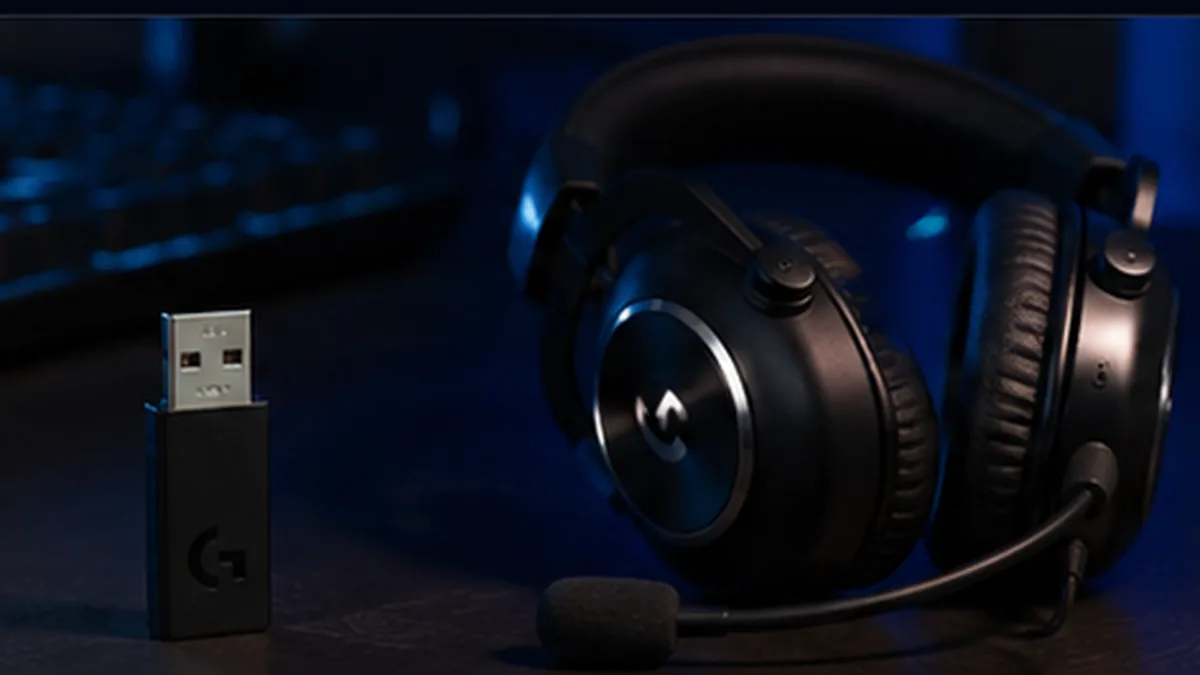
Que faire si un nouveau récepteur LIGHTSPEED ne se connecte pas automatiquement au casque.
Lire le guide →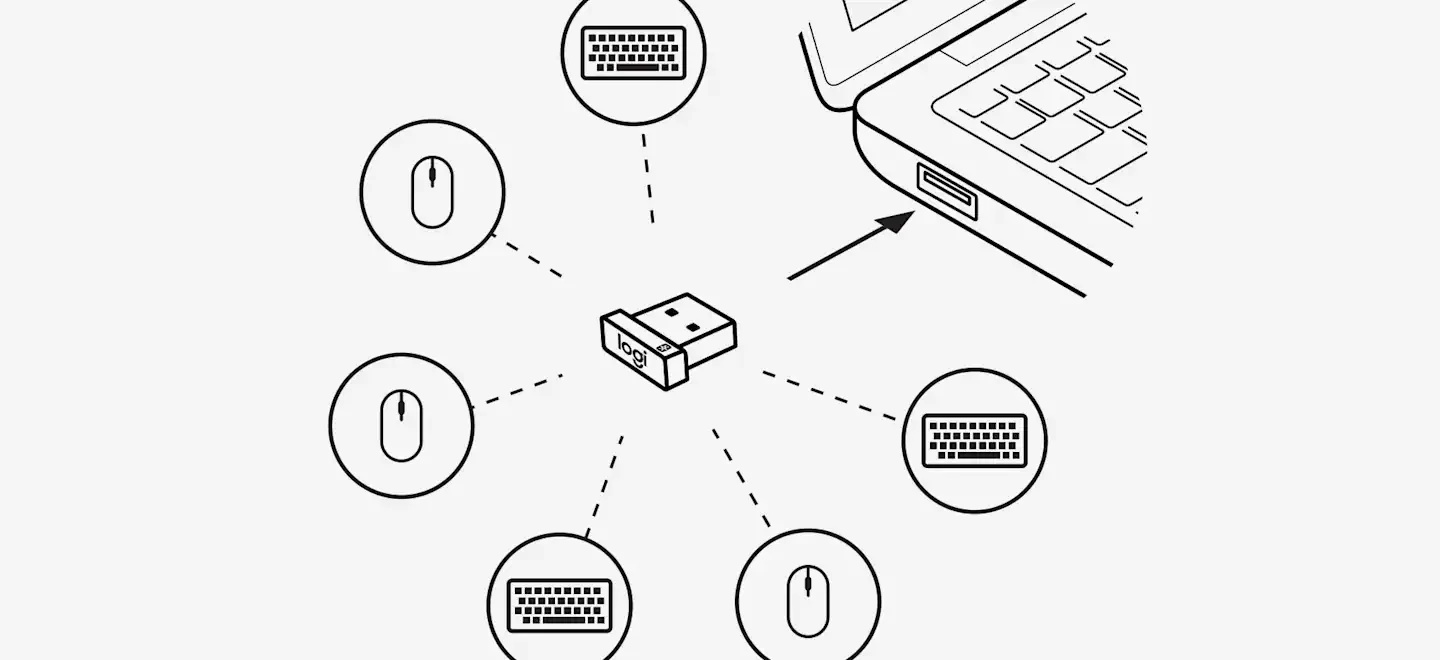
Comment reconnaître un récepteur compatible et reconnecter votre appareil en toute sécurité.
Lire le guide →Lorsqu’un appareil fonctionne mal, le symptôme ne révèle pas toujours sa cause. Le problème peut venir du matériel, de la connexion USB ou Bluetooth, des réglages du système, d’un pilote, d’un jeu ou d’un logiciel particulier. Procédez étape par étape et comparez le comportement de l’appareil dans différentes situations.
Vérifiez d’abord si le problème apparaît aussi en dehors du logiciel où vous l’avez remarqué. Si les doubles clics, le mouvement du stick ou l’absence de signal du microphone se reproduisent dans un test indépendant, cela aide à cerner la cause. Rebranchez l’appareil, essayez un autre port USB ou vérifiez la connexion sans fil et la batterie.
Une mesure inhabituelle isolée ne signifie pas forcément une panne. Des doubles clics répétés peuvent signaler un problème de contacteur de souris, un stick constamment décentré peut indiquer une dérive (stick drift) et l’absence d’un canal audio peut venir du casque ou du réglage de balance. Pour Internet, surveillez aussi le ping et sa stabilité. Un résultat reproductible est le plus utile.
Si l’appareil fonctionne correctement pendant le test mais pas dans une application précise, vérifiez les réglages du logiciel, les autorisations et les pilotes. Assurez-vous que le système et l’application utilisent le même périphérique d’entrée ou de sortie. Pour les manettes, l’API, le mappage des boutons ou le logiciel du fabricant peuvent aussi intervenir.
Une anomalie visible dans un test indépendant est un indice, pas toujours un diagnostic définitif. Répétez le test après avoir rebranché l’appareil et, si possible, sur un autre port ou ordinateur. Si le même symptôme apparaît dans plusieurs environnements, un problème matériel devient plus probable.
Le navigateur dispose d’un accès limité au matériel et ne peut pas vérifier chaque composant électronique, l’état mécanique ni tous les paramètres du pilote. Un test en ligne est utile pour un premier diagnostic, mais un fonctionnement instable, un dommage physique ou un problème reproduit sur plusieurs appareils peut nécessiter un diagnostic plus poussé ou une réparation.
Non. Les tests fonctionnent dans un navigateur moderne. L’accès au microphone ou à la caméra nécessite simplement l’autorisation affichée par le navigateur.
Non. L’image, le son et les données d’entrée utilisés par les tests matériels restent localement sur votre appareil.
Vérifiez d’abord la connexion USB ou Bluetooth, actualisez la page et acceptez les autorisations nécessaires. Le navigateur peut masquer certains noms et paramètres.
Oui. Certains tests fonctionnent aussi sur smartphones et tablettes, mais les fonctions disponibles dépendent de l’appareil, du système, du navigateur et des interfaces prises en charge.
Non. Un test en ligne n’affiche que les données et réactions accessibles au navigateur. Il peut révéler de nombreux problèmes courants, mais ne remplace pas le diagnostic des pilotes, les mesures matérielles ou l’inspection physique de l’appareil.
Vérifiez les canaux, la plage de fréquences et la stabilité de lecture.
Vérifiez le niveau du signal et le bruit de fond, enregistrez un échantillon, puis réécoutez-le.
Après le test, vous verrez une évaluation simple du bruit de fond et du niveau de voix.
Les niveaux sont affichés en dBFS, pas en décibels de volume. Le SNR compare le silence du début avec la voix qui suit ; lancez donc le test dans un endroit calme.
Cliquez sur Démarrer le test et parlez normalement. Le test continue jusqu’à ce que vous cliquiez sur Arrêter le test.
Cliquez normalement. Le test recherche un second signal involontaire très rapide, typique d’un switch défectueux.
Cliquez sur Démarrer, attendez que la zone devienne verte puis cliquez le plus vite possible. Ce test mesure les réflexes et la réaction au clic, pas la latence matérielle de la souris.
Faites défiler aussi longtemps que vous le souhaitez dans les deux sens. Les statistiques sont actualisées en direct et le test détecte les rebonds suspects.
Si votre souris possède une molette inclinable ou une molette latérale dédiée, utilisez-la dans cette zone.
Le navigateur détecte ici les événements de défilement horizontal. La prise en charge dépend de la souris, du pilote et du système.
Déplacez la souris régulièrement dans la zone de test principale.
Ce n’est pas une lecture directe de l’USB. Le résultat indique la fréquence à laquelle le navigateur reçoit les mouvements de la souris et peut varier selon le système et la charge de l’ordinateur.
Si le même bouton envoie un second signal dans un délai de 80 ms ou moins, cela sera compté comme un double clic suspect et la partie correspondante du schéma de la souris s’affichera en rouge.
Un double-clic intentionnel normal plus lent que 80 ms ne déclenche pas l’alarme. Testez avec des clics simples — si DOUBLES CLICS augmente malgré des pressions uniques, le switch peut rebondir.
Les touches enfoncées s’allument en bleu. Après relâchement, elles restent marquées comme testées.
Maintenez plusieurs touches à la fois. Si une touche réellement maintenue n’est pas mise en surbrillance ci-dessus, l’appareil peut avoir une limitation de rollover ou de ghosting.
Vérifiez l’image en direct, la fluidité, la résolution et la netteté de la caméra.
La page demandera l’accès à la caméra. L’image reste sur cet appareil.
Après autorisation, nous essaierons de sélectionner automatiquement le microphone associé à la même caméra.
Cliquez sur Démarrer le test et parlez normalement — le graphique réagit au son en direct.
Les FPS sont mesurés à partir des images réellement affichées. La valeur peut varier brièvement après le démarrage ou le changement de caméra.
Test complet des boutons, sticks, gâchettes, D-pad, drift et vibrations.
Si la manette a déjà été autorisée par le navigateur, elle sera également détectée automatiquement lors de sa reconnexion.
Étalonnage : position centrale par défaut.
Relâchez les sticks. Si le drift reste élevé sans les toucher, le stick peut être usé ou nécessiter un calibrage.
Il s’agit de la fréquence de mise à jour vue par le navigateur, pas de la fréquence d’interrogation USB exacte de la manette.
Affichez au même endroit le matériel que le navigateur peut détecter sur cet ordinateur.
ACC64 affiche uniquement le matériel que le navigateur autorise le site à voir. Ce n’est pas un Gestionnaire de périphériques complet. Un même appareil physique peut apparaître dans plusieurs catégories.
Les chiffres concernent les éléments visibles par le navigateur, pas la liste complète du matériel système.
Le nombre exact d’écrans nécessite la prise en charge de Window Management API et une autorisation. Les écrans dupliqués peuvent apparaître comme un seul. Les dimensions sont indiquées en pixels CSS et peuvent donc différer de la résolution native de la dalle lorsque le système applique une mise à l’échelle.
La liste USB comprend les appareils connectés déjà autorisés pour ce site et l’appareil sélectionné ci-dessus.
Écrans, appareils USB/HID accessibles, manettes, MIDI et appareils audio/vidéo, dans les limites autorisées par le navigateur.
Un site web ne peut pas afficher tout le Gestionnaire de périphériques, les pilotes ni chaque souris et clavier. Il ne distingue pas non plus de façon fiable HDMI, DisplayPort et USB-C.
Les données sont lues localement dans le navigateur. ACC64 n’envoie aucune commande aux appareils USB pendant cette analyse.
Le test des appareils connectés d’ACC64 permet de voir quel matériel le navigateur peut détecter sans installer de logiciel supplémentaire. Sur une seule page, vous pouvez regrouper des informations sur les écrans, les périphériques USB et HID, les manettes, les appareils audio et vidéo ainsi que le matériel MIDI. C’est un moyen rapide de vérifier si le navigateur voit bien un périphérique avant de poursuivre le diagnostic du système, du pilote, du câble, du port ou de l’appareil lui-même.
Après autorisation, un périphérique USB compatible peut fournir son nom, son fabricant, son Vendor ID, son Product ID, la version du protocole USB, ses configurations, ses interfaces et parfois son numéro de série. Le test ne mesure pas la vitesse réelle d’un port USB et ne remplace pas le Gestionnaire de périphériques de Windows. Si un appareil n’apparaît pas, cela ne signifie pas forcément qu’il est en panne : le navigateur peut le masquer ou demander une autorisation spécifique.
Dans les navigateurs compatibles, ACC64 peut lire la liste des écrans fournie par Window Management API. Il est alors possible de compter les écrans disponibles, d’identifier l’écran principal et d’afficher leurs dimensions logiques. Des écrans en mode duplication peuvent apparaître comme un seul écran logique. Un site web ne peut toutefois pas déterminer de façon fiable si un écran est physiquement relié en HDMI, DisplayPort ou USB-C.
Le scan peut aussi regrouper les appareils exposés via Gamepad API, WebHID, MediaDevices et Web MIDI. Selon le navigateur, cela peut inclure des manettes, certains contrôleurs, des microphones, des sorties audio, des caméras, des interfaces MIDI et des contrôleurs MIDI. Certains noms d’appareils ne deviennent visibles qu’après autorisation. Il s’agit d’une règle de confidentialité du navigateur, pas d’un défaut du test.
Un navigateur dispose d’un accès au matériel beaucoup plus limité que le système d’exploitation. Il ne peut pas lire la liste complète des pilotes, tous les périphériques PCIe, toutes les souris et tous les claviers ni le matériel masqué par les règles de sécurité. ACC64 affiche donc les appareils rendus accessibles par les API web. Si un périphérique manque, vérifiez la connexion, le port USB, les autorisations du navigateur et le Gestionnaire de périphériques.
Non. Il peut afficher les appareils auxquels le navigateur a accès ou que vous avez explicitement autorisés. Certains périphériques système restent volontairement masqués.
Pas directement. La page peut examiner les écrans disponibles et leurs informations logiques, mais elle ne peut pas lire de manière fiable le type de connecteur physique ou la version du câble HDMI.
En mode miroir ou duplication, le navigateur peut considérer les deux moniteurs comme un seul écran logique. Une liste complète nécessite aussi la prise en charge de l’API concernée et l’autorisation de l’utilisateur.
Le test lit et présente ces données localement dans le navigateur. L’accès à certaines catégories de matériel est contrôlé par les demandes d’autorisation du navigateur.
Vérifiez le niveau, l’état de charge et l’évolution de la batterie directement dans le navigateur.
Lecture en direct active. Les valeurs dépendent des informations fournies par le système et le navigateur.
Lancez le test et utilisez l’appareil de façon similaire pendant la mesure. Pour mesurer la décharge, débranchez le chargeur ; pour mesurer la recharge, laissez-le branché.
En attente d’une variation du niveau…
Niveau de charge, état de charge et, si le système les fournit, temps jusqu’à la charge complète ou autonomie estimée.
Capacité en mAh/Wh, cycles, température, usure des cellules et état de santé réel de la batterie en pourcentage. Un site web n’a pas accès à ces données.
Les données sont lues localement dans le navigateur. ACC64 n’envoie pas l’historique de session.
La mesure est plus utile sur plusieurs dizaines de minutes avec un usage comparable. Un test très court peut ne montrer aucun changement car le niveau est souvent signalé par paliers.
Non. Le navigateur ne fournit ni la capacité nominale ni la capacité actuelle à pleine charge ; un pourcentage de santé serait donc une estimation non fiable.
Battery Status API n’est pas disponible partout. Les navigateurs basés sur Chromium, comme Chrome et Edge, offrent actuellement la meilleure compatibilité.
Oui dans les navigateurs compatibles comme Chrome sur Android. Safari sur iPhone et iPad n’expose pas Battery Status API.
Battery Status API utilise aussi 100 % et « branchée » comme valeurs par défaut lorsque le navigateur ne peut pas fournir de données détaillées ou lorsqu’aucune batterie n’est présente. ACC64 signale alors la lecture comme limitée ; débrancher l’alimentation permet de vérifier si les données sont réelles.
Testez la direction, les pédales, les boutons, la plage des axes, le centrage et la stabilité du signal.
Selon le volant, les entrées peuvent être exposées sur des axes différents. Le testeur observe automatiquement les mouvements ; si l’accélérateur, le frein ou l’embrayage sont mal affectés, sélectionnez les bons axes manuellement.
ACC64 lit tous les contrôleurs exposés par la Gamepad API. Les pédales ou le levier peuvent apparaître comme des appareils séparés. Le mappage des pédales peut utiliser n’importe quel axe ou bouton analogique du setup ; +/− gère aussi les pédales partageant un même axe.
10 dernières secondes. Le graphique aide à repérer les sauts de signal, le jitter et les mouvements irréguliers des axes.
Les positions du levier de vitesses sont souvent signalées comme de simples boutons. Sans profil propre au modèle, ACC64 n’attribue pas de numéro de rapport.
Le résultat constitue un diagnostic basé sur les signaux exposés par la Gamepad API. Il ne certifie ni l’état mécanique, ni la puissance du Force Feedback, ni l’état des composants électroniques auxquels le navigateur n’a pas accès.
Connectez un contrôleur MIDI et vérifiez exactement les messages réellement envoyés au navigateur.
Le test utilise Web MIDI API. La détection des appareils MIDI démarre automatiquement à l’ouverture du testeur. Si une autorisation est nécessaire, le navigateur la demandera.
—Les pads utilisent une disposition MPC fixe : les notes les plus hautes apparaissent en haut et les plus basses en bas. Un même numéro Note reste toujours à la même position.
Utilisez le mode pads lorsque le contrôleur envoie les pads en Note 36–47. Si le clavier utilise la même plage, passez en mode clavier.Une note jouée physiquement met en surbrillance la touche correspondante. L’intensité dépend de la vélocité reçue.
Les 8 premiers messages Control Change différents sont automatiquement affectés. Les potentiomètres et faders envoyant des CC affichent ici leur valeur de 0 à 127.
La sortie est utilisée uniquement lorsque vous cliquez sur une touche à l’écran. Le test n’envoie jamais de données automatiquement.
ACC64 ne calcule aucune note artificielle ni aucun paramètre que l’appareil ne transmet pas. Seuls les messages reçus via Web MIDI API et leurs valeurs sont affichés.
Déplacez vos doigts sur toute la surface pour tester le multi-touch et les zones mortes.
Si la ligne s’interrompt toujours au même endroit, cette zone peut mal détecter le toucher.
Consultez les informations de navigateur, d’écran et de matériel exposées par votre appareil.
Vérifiez si votre ordinateur maintient ses performances pendant une charge prolongée.
Le test sollicite le processeur dans le navigateur pendant environ 75 secondes et observe l’évolution de la vitesse de calcul dans le temps.
À la fin, vous verrez si les performances sont restées stables sous une charge prolongée.
ACC64 ne lit pas la température du processeur en °C. Le test détecte une baisse de performances et peut seulement signaler un possible thermal/power throttling.
Le nom provient d’une interface du navigateur et peut décrire une couche de compatibilité, une machine virtuelle ou un autre GPU. Il ne confirme pas le modèle physique.
Comparaison indicative du modèle détecté avec des cartes graphiques populaires. Il ne s’agit pas d’un benchmark exécuté sur cet ordinateur.
La position est une classification indicative d’ACC64, et non un résultat de benchmark. Elle ne tient pas compte d’un jeu précis, des pilotes, des limites de puissance ni des températures.
Plus un point est à droite, plus la classe de performances approximative du GPU est élevée. Il s’agit d’une comparaison de référence, pas d’un benchmark FPS.
Chaque ligne regroupe les GPU d’un fabricant afin de faciliter la comparaison avec les modèles concurrents.
Chaque point représente un modèle de GPU de la base ACC64. Survolez-le pour afficher le nom de la carte.
Si le navigateur fournit le modèle exact, ACC64 met sa position en évidence. Si seul un nom générique ou une famille de GPU est disponible, aucune position n’est forcée.
Le graphique sert de repère rapide. Les performances réelles dépendent aussi du jeu ou logiciel, des pilotes, du CPU, de la mémoire, des limites de puissance et des températures.
Vérifiez les pixels morts, le banding, l’uniformité du rétroéclairage et une estimation de la fréquence de rafraîchissement.
Affichez une couleur unie en plein écran et recherchez les pixels qui ne changent pas de couleur ou restent sombres.
Le dégradé doit être fluide. Des bandes visibles peuvent indiquer du banding.
Dans une pièce sombre, affichez un écran noir. Des zones claires sur les bords peuvent indiquer un rétroéclairage irrégulier.
Un fond gris aide à repérer les zones plus claires, plus sombres ou teintées.
Chaque rectangle doit se distinguer du voisin. Ce test aide à repérer les niveaux clairs ou sombres qui se confondent.
Les zones noires et blanches alternées doivent rester nettes, sans franges colorées ni flou.
Observez l’objet en mouvement. Plus les contours restent nets, moins le flou de mouvement est visible.
La mesure commence à l’ouverture de ce test. Gardez cet onglet actif un instant.
Il s’agit d’une estimation basée sur les images affichées par le navigateur. Le mode économie d’énergie, un onglet inactif ou un ordinateur fortement sollicité peuvent réduire le résultat.
Nettoyez l’écran, utilisez la résolution native et observez à distance normale. Pour les fuites de lumière, assombrissez la pièce. ESC quitte le plein écran.
Mesurez le ping, la gigue, le débit descendant et le débit montant.
Pour un résultat plus fiable, fermez les téléchargements, le streaming et les autres applications utilisant fortement Internet.
La perte de paquets est estimée à partir de requêtes HTTP, pas de paquets ICMP. Une charge passagère du serveur ou du navigateur peut aussi augmenter le résultat.
Une série de requêtes courtes mesure la latence, sa variation et le pourcentage de requêtes sans réponse avant le délai imparti. Le navigateur ne fournit pas d’ICMP brut ; la perte de paquets est donc estimée au niveau de la connexion HTTP.
ACC64 télécharge un flux de données temporaire et calcule le débit réel.
Le navigateur envoie des données de test générées. Le serveur les compte puis les supprime immédiatement.
Le test de vitesse utilise par défaut l’infrastructure haute capacité de Cloudflare afin que le résultat ne soit pas limité par l’hébergement ACC64. Le serveur ACC64 reste disponible en secours.