
MANDO
Prepara tu mando para el estreno de GTA 6
Antes de entrar en Vice City, comprueba sticks, drift, botones, gatillos y conexión.
Leer la guía →Elige una prueba o indica el problema: ACC64 te llevará directamente a la herramienta adecuada.
Elige el problema y ve directamente a la prueba adecuada, sin pasos adicionales.
ACC64 te permite comprobar el ratón, el teclado, los auriculares, el micrófono, la cámara web, el monitor, el gamepad, el volante, la pantalla táctil, los dispositivos MIDI, la batería, los dispositivos conectados, la información del sistema y la conexión a internet. También incluye Test de FPS en juegos y una biblioteca FPS de juegos para estimar rápidamente cómo puede rendir un juego en tu PC.
Eliges una prueba y al instante ves la respuesta del dispositivo o los datos que el navegador pone a disposición. Las pruebas se ejecutan localmente en el navegador, por lo que las grabaciones, la imagen de la cámara y los datos de entrada permanecen en tu dispositivo. Tómalas como un diagnóstico práctico antes de jugar, hacer una videollamada, comprar hardware nuevo o seguir buscando el problema en el sistema.
Guías prácticas para resolver problemas concretos de hardware.
Antes de entrar en Vice City, comprueba sticks, drift, botones, gatillos y conexión.
Leer la guía →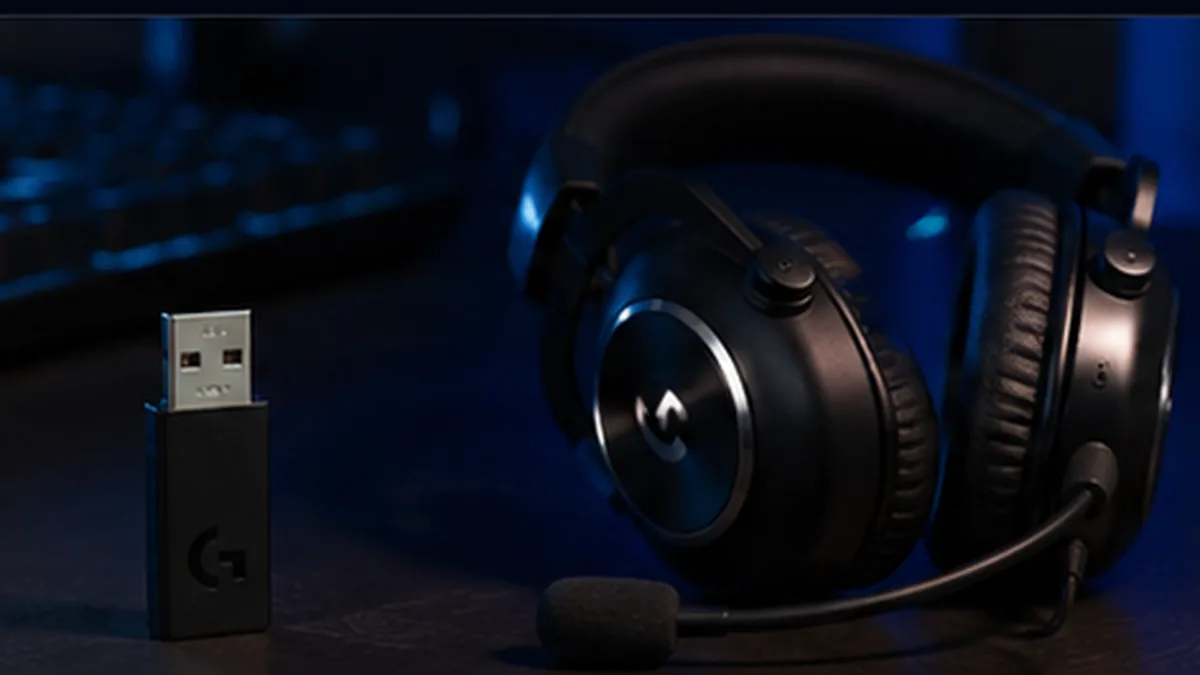
Qué hacer si un nuevo receptor LIGHTSPEED no se conecta automáticamente a los auriculares.
Leer la guía →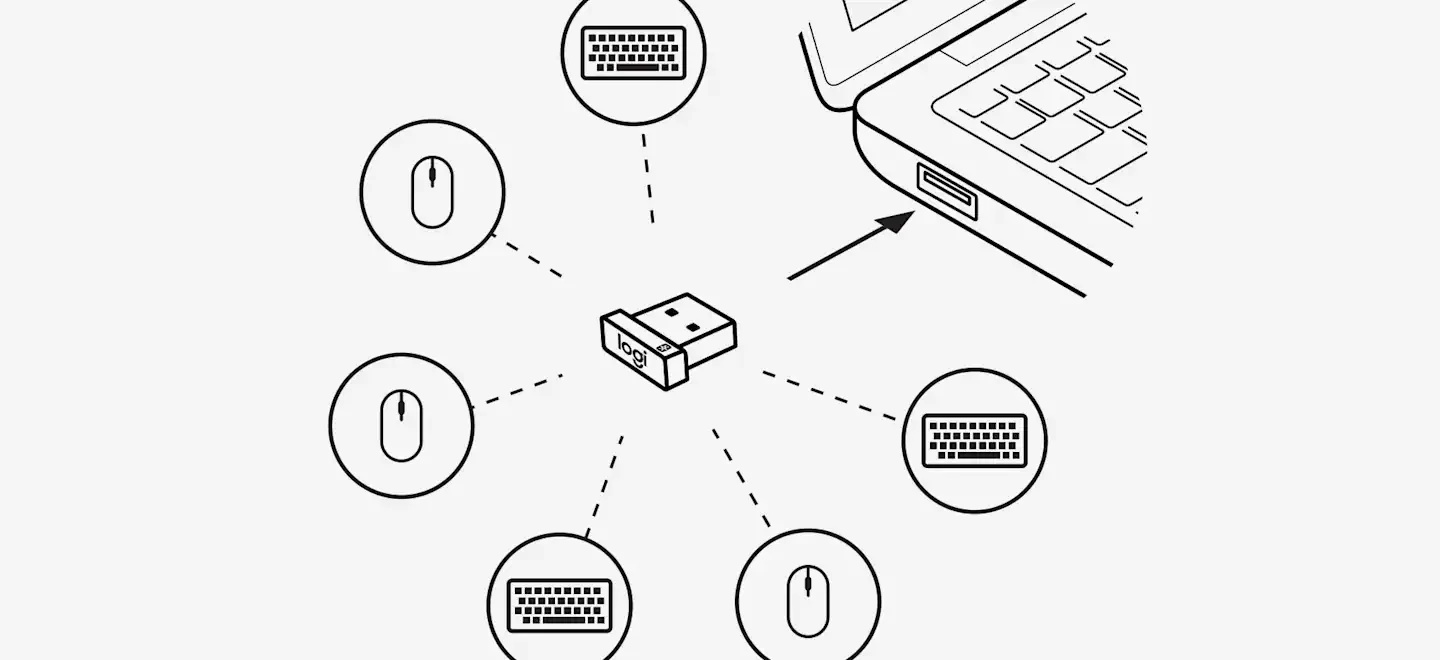
Cómo identificar un receptor compatible y volver a conectar el dispositivo de forma segura.
Leer la guía →ACC64 ayuda a diagnosticar problemas de hardware paso a paso. Un síntoma no siempre revela la causa: el problema puede estar en el dispositivo, la conexión USB o Bluetooth, la configuración del sistema, un controlador o una aplicación.
Primero comprueba si el problema también aparece fuera de la aplicación donde lo detectaste. Si el doble clic, el movimiento del stick o la falta de señal del micrófono también aparecen en una prueba independiente, podrás acotar la causa. Vuelve a conectar el dispositivo, prueba otro puerto USB o comprueba la conexión inalámbrica y la batería.
Una lectura aislada no significa necesariamente una avería. Los dobles clics repetidos pueden indicar un problema del interruptor del ratón, una desviación constante del stick puede ser drift y la ausencia de un canal de audio puede deberse a los auriculares o al balance. En Internet, observa también el ping y su estabilidad. Los resultados repetibles son los más útiles.
Si el dispositivo funciona correctamente en la prueba pero falla en una aplicación concreta, revisa la configuración, los permisos y los controladores. Comprueba que el sistema y la aplicación usan el mismo dispositivo de entrada o salida. En los mandos también pueden influir la API, el mapeo y el software del fabricante.
Un resultado anómalo en una prueba independiente es una pista, no siempre un diagnóstico definitivo. Repite la prueba tras volver a conectar el dispositivo y, si es posible, con otro puerto u ordenador. Si el mismo síntoma aparece en varios entornos, aumenta la probabilidad de un problema de hardware.
El navegador tiene acceso limitado al hardware y no puede comprobar todos los componentes electrónicos, el estado mecánico ni todos los parámetros del controlador. Las pruebas online son útiles para un diagnóstico inicial, pero un funcionamiento inestable, daños físicos o un problema reproducido en varios dispositivos puede requerir un diagnóstico más profundo o servicio técnico.
No. Las pruebas funcionan en un navegador moderno. El acceso al micrófono o a la cámara solo requiere aceptar el permiso que muestra el navegador.
No. La imagen, el audio y los datos de entrada utilizados por las pruebas permanecen localmente en tu dispositivo.
Primero comprueba la conexión USB o Bluetooth, actualiza la página y acepta los permisos necesarios. El navegador puede ocultar algunos nombres y parámetros.
Sí. Algunas pruebas también funcionan en teléfonos y tabletas, aunque las funciones disponibles dependen del dispositivo, el sistema operativo, el navegador y las interfaces compatibles.
No. Una prueba online solo muestra los datos y respuestas que el navegador puede leer. Puede revelar muchos problemas comunes, pero no sustituye el diagnóstico de controladores, las mediciones de hardware ni una inspección física.
Comprueba los canales, el rango de frecuencias y la estabilidad de reproducción.
Graba una muestra, comprueba el nivel de señal y el ruido de fondo, y después reprodúcela. La prueba continúa hasta que pulses «Detener prueba».
Después de la prueba verás una valoración sencilla del ruido de fondo y del nivel de voz.
Después de iniciar la prueba, guarda silencio durante aproximadamente 1–2 segundos y luego habla con normalidad. El SNR compara esta muestra de silencio con la voz posterior. Finaliza la prueba con «Detener prueba». Los niveles se muestran en dBFS, no en decibelios de volumen.
Pulsa Iniciar prueba y habla con normalidad. La prueba continúa hasta que pulses Detener prueba.
Haz clic normalmente. El probador busca una segunda señal involuntaria muy rápida, típica de un interruptor defectuoso.
Pulsa Iniciar, espera a que el área se ponga verde y haz clic lo más rápido posible. Es una prueba de reflejos y reacción al clic, no de latencia del hardware del ratón.
Desplázate todo el tiempo que quieras en ambas direcciones. Las estadísticas se actualizan en directo y la prueba detecta rebotes sospechosos.
Si tu ratón tiene una rueda inclinable o una rueda lateral independiente, úsala en esta zona.
El navegador detecta aquí eventos de desplazamiento horizontal. La compatibilidad depende del ratón, el controlador y el sistema operativo.
Mueve el ratón suavemente por el área principal de prueba.
No es una lectura directa del USB. Muestra con qué frecuencia el navegador recibe el movimiento del ratón, por lo que el sistema y la carga del equipo pueden cambiar el resultado.
Si el mismo botón envía una segunda señal en 80 ms o menos, se contará como un doble clic sospechoso y la parte correspondiente del dibujo del ratón se marcará en rojo.
Un doble clic intencionado normal más lento de 80 ms no activa la alarma. Prueba con clics individuales: si DOBLES CLICS aumenta pese a pulsaciones únicas, el interruptor puede rebotar.
Las teclas pulsadas se iluminan en azul. Al soltarlas quedan marcadas como probadas.
Mantén varias teclas pulsadas a la vez. Si una tecla que estás pulsando físicamente no se ilumina arriba, el dispositivo puede tener una limitación de rollover o ghosting.
Comprueba el vídeo en directo, la fluidez, la resolución y la nitidez de la cámara.
La página pedirá acceso a la cámara. El vídeo permanece en este dispositivo.
Tras conceder permiso, intentaremos seleccionar automáticamente el micrófono asociado a la misma cámara.
Pulsa Iniciar prueba y habla con normalidad: el gráfico reacciona al audio en directo.
Los FPS se miden a partir de los fotogramas realmente mostrados. El valor puede cambiar brevemente al iniciar o cambiar de cámara.
Prueba completa de botones, sticks, gatillos, D-pad, drift y vibración.
Si el navegador ya había autorizado el mando, también se detectará automáticamente al volver a conectarlo.
Calibración: posición central predeterminada.
Suelta los sticks. Si el drift sigue alto sin tocarlos, el stick puede estar desgastado o necesitar calibración.
Es la frecuencia de actualización que ve el navegador, no el polling rate USB exacto del mando.
Consulta en un solo lugar el hardware que el navegador puede detectar en este ordenador.
ACC64 solo muestra el hardware que el navegador permite ver al sitio. No es un Administrador de dispositivos completo. Un mismo dispositivo físico puede aparecer en más de una categoría.
Las cifras corresponden a elementos visibles para el navegador, no a todo el hardware del sistema.
El recuento exacto requiere compatibilidad con Window Management API y permiso. Las pantallas duplicadas pueden aparecer como una sola. Las dimensiones se muestran en píxeles CSS, por lo que el escalado del sistema puede hacer que difieran de la resolución nativa del panel.
La lista USB incluye dispositivos conectados autorizados previamente para este sitio y el dispositivo seleccionado arriba.
Pantallas, dispositivos USB/HID accesibles, mandos, MIDI y dispositivos de audio/vídeo, dentro de lo que el navegador permite.
Una web no puede mostrar todo el Administrador de dispositivos, los controladores ni todos los ratones y teclados. Tampoco distingue con fiabilidad HDMI, DisplayPort y USB-C.
Los datos se leen localmente en el navegador. ACC64 no envía comandos a dispositivos USB durante este escaneo.
El comprobador de dispositivos conectados de ACC64 permite ver qué hardware puede detectar el navegador sin instalar programas adicionales. En un solo lugar puedes reunir información sobre pantallas, dispositivos USB y HID, mandos, hardware de audio y vídeo y dispositivos MIDI. Es una forma rápida de confirmar si el navegador reconoce el equipo conectado antes de seguir buscando el problema en Windows, el controlador, el cable, el puerto o el propio dispositivo.
Después de conceder permiso, un dispositivo USB compatible puede mostrar el nombre del producto, fabricante, Vendor ID, Product ID, versión del protocolo USB, configuraciones, interfaces y, en algunos casos, número de serie. El test no mide la velocidad real del puerto USB y no sustituye al Administrador de dispositivos. Si un dispositivo no aparece, no significa necesariamente que esté averiado: el navegador puede ocultarlo o exigir una autorización explícita.
En navegadores compatibles, ACC64 puede leer la lista de pantallas proporcionada por Window Management API. Así es posible contar las pantallas disponibles, identificar la principal y mostrar sus dimensiones lógicas. Los monitores configurados para duplicar la imagen pueden aparecer como una sola pantalla lógica. Una página web no puede determinar de forma fiable si el monitor está conectado físicamente por HDMI, DisplayPort o USB-C.
El escaneo también puede reunir dispositivos expuestos por Gamepad API, WebHID, MediaDevices y Web MIDI. Esto puede incluir mandos y algunos controladores, micrófonos, salidas de audio, cámaras, interfaces MIDI y controladores MIDI. Algunos nombres solo aparecen después de conceder el permiso correspondiente. Es una medida de privacidad del navegador, no un fallo del comprobador.
El navegador tiene mucho menos acceso al hardware que el sistema operativo. No puede leer la lista completa de controladores, todos los dispositivos PCIe, todos los ratones y teclados ni el hardware oculto por las políticas de seguridad. Por eso ACC64 muestra únicamente los dispositivos que las API web ponen a disposición de la página. Si falta algo, revisa la conexión, el puerto USB, los permisos del navegador y el Administrador de dispositivos.
No. Puede mostrar los dispositivos a los que el navegador tiene acceso o que has autorizado expresamente. Algunos dispositivos del sistema se ocultan de forma intencionada.
No directamente. La página puede consultar las pantallas disponibles y sus datos lógicos, pero no puede leer de forma fiable el tipo de conector físico ni la versión del cable HDMI.
Si los monitores están configurados para duplicar la imagen, el navegador puede tratarlos como una sola pantalla lógica. La lista completa también requiere compatibilidad con la API y permiso del usuario.
El tester lee y presenta estos datos localmente en el navegador. El acceso a determinadas categorías de hardware está controlado por los permisos que muestra el propio navegador.
Comprueba el nivel, el estado de carga y los cambios del nivel de batería a lo largo del tiempo directamente desde el navegador.
Lectura en vivo activa. Los valores dependen de la información que proporcionen el sistema y el navegador.
Inicia la prueba y usa el dispositivo de forma similar durante la medición. Para medir la descarga, desconecta el cargador; para medir la carga, déjalo conectado.
Esperando un cambio en el nivel de batería…
Nivel, estado de carga y, si el sistema los proporciona, tiempo hasta carga completa o descarga estimada.
Capacidad en mAh/Wh, ciclos, temperatura, desgaste de las celdas y salud real de la batería en porcentaje. Una web normal no puede acceder a esos datos.
Los datos se leen localmente en el navegador. ACC64 no sube el historial de la sesión.
La prueba es más útil durante varias decenas de minutos con un uso parecido. En pruebas muy cortas puede no cambiar nada porque el navegador suele informar el nivel por pasos.
No. El navegador no expone la capacidad de diseño ni la capacidad real a plena carga, por lo que un porcentaje de salud sería solo una estimación.
Battery Status API no está disponible en todos los navegadores. Chrome y Edge, basados en Chromium, ofrecen actualmente la mejor compatibilidad.
Sí en navegadores compatibles como Chrome en Android. Safari en iPhone y iPad no expone Battery Status API.
Battery Status API también utiliza 100 % y “conectada” como valores predeterminados cuando el navegador no puede ofrecer datos detallados o cuando el equipo no tiene batería. ACC64 marca esta lectura como limitada; desconectar la alimentación ayuda a comprobar si los datos son reales.
Comprueba el giro, los pedales, los botones, el rango de ejes, el centrado y la estabilidad de la señal.
Cada volante puede exponer sus entradas en ejes distintos. El tester observa el movimiento automáticamente; si el acelerador, el freno o el embrague no quedan bien asignados, elige los ejes correctos manualmente.
ACC64 lee todos los controladores que expone Gamepad API. Los pedales o la palanca pueden aparecer como dispositivos separados. El mapeo de pedales admite cualquier eje o botón analógico del conjunto; +/− también permite usar pedales que comparten un eje.
Últimos 10 segundos. El gráfico ayuda a detectar saltos de señal, jitter y movimientos irregulares de los ejes.
Las posiciones de la palanca de cambios suelen registrarse como botones normales. Sin un perfil específico del modelo, ACC64 no asigna números de marcha.
El resultado es una evaluación diagnóstica basada en las señales que expone la Gamepad API. No certifica el estado mecánico, la intensidad del Force Feedback ni el estado de componentes electrónicos a los que el navegador no puede acceder.
Conecta un controlador MIDI y comprueba exactamente los mensajes que el dispositivo envía realmente al navegador.
El probador usa Web MIDI API. La detección de dispositivos MIDI comienza automáticamente al abrir el probador. Si hace falta permiso, el navegador lo solicitará.
—Los pads usan un diseño MPC fijo: las notas más altas aparecen arriba y las más bajas abajo. El mismo número Note siempre se asigna a la misma posición.
Usa el modo pads cuando el controlador envíe los pads como Note 36–47. Si el teclado usa el mismo rango, cambia al modo teclado.Una nota tocada físicamente resalta la tecla correspondiente. La intensidad depende de la velocity recibida.
Los primeros 8 mensajes Control Change diferentes se asignan automáticamente. Las perillas y faders que envían CC mostrarán aquí su valor de 0–127.
La salida solo se usa al hacer clic en una tecla en pantalla. El probador nunca envía datos automáticamente.
ACC64 no calcula puntuaciones artificiales ni parámetros que el dispositivo no transmite. Solo se muestran los mensajes recibidos mediante Web MIDI API y los valores contenidos en ellos.
Mueve los dedos por toda la superficie para comprobar multitáctil y zonas muertas.
Si la línea se corta siempre en el mismo lugar, esa zona puede no registrar bien el tacto.
Consulta los datos del navegador, pantalla y hardware que tu dispositivo comparte con el sitio.
Comprueba si tu ordenador mantiene el rendimiento durante una carga prolongada.
La prueba carga el procesador en el navegador durante unos 75 segundos y observa cómo cambia la velocidad de cálculo con el tiempo.
Al terminar verás si el rendimiento se mantuvo estable bajo una carga prolongada.
ACC64 no lee la temperatura de la CPU en °C. La prueba detecta pérdidas de rendimiento y solo puede indicar un posible thermal/power throttling.
El nombre procede de una interfaz del navegador y puede describir una capa de compatibilidad, una máquina virtual u otra GPU. No confirma el modelo físico.
Comparación aproximada del modelo detectado con tarjetas gráficas populares. No es un benchmark ejecutado en este ordenador.
La posición es una clasificación aproximada de ACC64, no un resultado de benchmark. No tiene en cuenta un juego concreto, controladores, límites de potencia ni temperaturas.
Cuanto más a la derecha esté un punto, mayor será la clase de rendimiento aproximada de la GPU. Es una comparación de referencia, no un resultado de FPS.
Cada fila agrupa las GPU de un fabricante, lo que facilita compararlas con modelos de la competencia.
Cada punto representa un modelo de GPU de la base de ACC64. Pasa el cursor para ver el nombre de la tarjeta.
Si el navegador proporciona el modelo exacto, ACC64 destaca su posición. Si solo hay un nombre genérico o una familia de GPU, no se fuerza ninguna posición.
El gráfico sirve como orientación rápida. El rendimiento real también depende del juego o programa, controladores, CPU, memoria, límites de potencia y temperaturas.
Comprueba píxeles muertos, banding, uniformidad de la retroiluminación y una estimación de la frecuencia de actualización.
Muestra un color uniforme a pantalla completa y busca píxeles que no cambien de color o permanezcan oscuros.
El gradiente debe verse suave. Bandas visibles en lugar de una transición fluida pueden indicar banding.
En una habitación oscura, muestra una pantalla negra. Zonas claras en los bordes pueden indicar retroiluminación irregular.
Un fondo gris ayuda a detectar zonas más claras, oscuras o teñidas del panel.
Cada rectángulo debe distinguirse del contiguo. La prueba ayuda a detectar niveles claros u oscuros que se mezclan.
Los campos blancos y negros alternos deben mantenerse nítidos, sin bordes de color ni desenfoque.
Observa el objeto en movimiento. Cuanto más nítidos sean los bordes, menor será el desenfoque visible.
La medición comienza al abrir esta prueba. Mantén esta pestaña activa un momento.
Es una estimación basada en los fotogramas mostrados por el navegador. El ahorro de energía, una pestaña inactiva o un equipo bajo carga pueden reducir el resultado.
Limpia la pantalla, usa la resolución nativa y observa desde una distancia normal. Para fugas de luz, oscurece la habitación. ESC sale del modo pantalla completa.
Mide el ping, jitter y las velocidades de descarga y subida.
Para obtener un resultado más fiable, pausa las descargas y el streaming y cierra otras aplicaciones que estén usando mucho ancho de banda.
La pérdida de paquetes se estima mediante solicitudes HTTP, no paquetes ICMP. Una carga momentánea del servidor o del navegador también puede elevar el resultado.
Una serie de pruebas cortas mide la latencia, su variación y el porcentaje de solicitudes que no regresaron antes del tiempo límite. El navegador no ofrece ICMP sin procesar, por lo que la pérdida de paquetes se estima a nivel de conexión HTTP.
ACC64 descarga un flujo temporal de datos y calcula el rendimiento real.
El navegador envía datos de prueba generados. El servidor los cuenta y los descarta inmediatamente.
La prueba de velocidad usa por defecto la infraestructura de alta capacidad de Cloudflare para que el resultado no quede limitado por el alojamiento de ACC64. El servidor ACC64 queda como alternativa.