
GAMEPAD
Bereite deinen Controller auf den Release von GTA 6 vor
Prüfe vor Vice City Analogsticks, Stick Drift, Tasten, Trigger und Verbindung.
Ratgeber lesen →Wähle einen Test oder dein Problem – ACC64 bringt dich direkt zum passenden Werkzeug.
Wähle das Problem und öffne direkt den passenden Test – ohne zusätzliche Schritte.
Mit ACC64 kannst du Maus, Tastatur, Kopfhörer, Mikrofon, Kamera, Controller, Monitor, Touchscreen, MIDI-Gerät und Internetverbindung schnell prüfen. Wähle einen Test und sieh sofort, wie das Gerät reagiert: Klicks, Tasten, Controller-Achsen, Kamerabild oder Mikrofonsignal.
Die Hardwaretests laufen direkt im Browser. Aufnahmen, Kamerabild und Eingabedaten bleiben auf deinem Gerät. Die Ergebnisse sind als praktische Diagnosehilfe gedacht und können typische Probleme vor einem Anruf, einer Gaming-Session oder einem Hardwarekauf sichtbar machen.
Praktische Anleitungen für konkrete Hardwareprobleme.
Prüfe vor Vice City Analogsticks, Stick Drift, Tasten, Trigger und Verbindung.
Ratgeber lesen →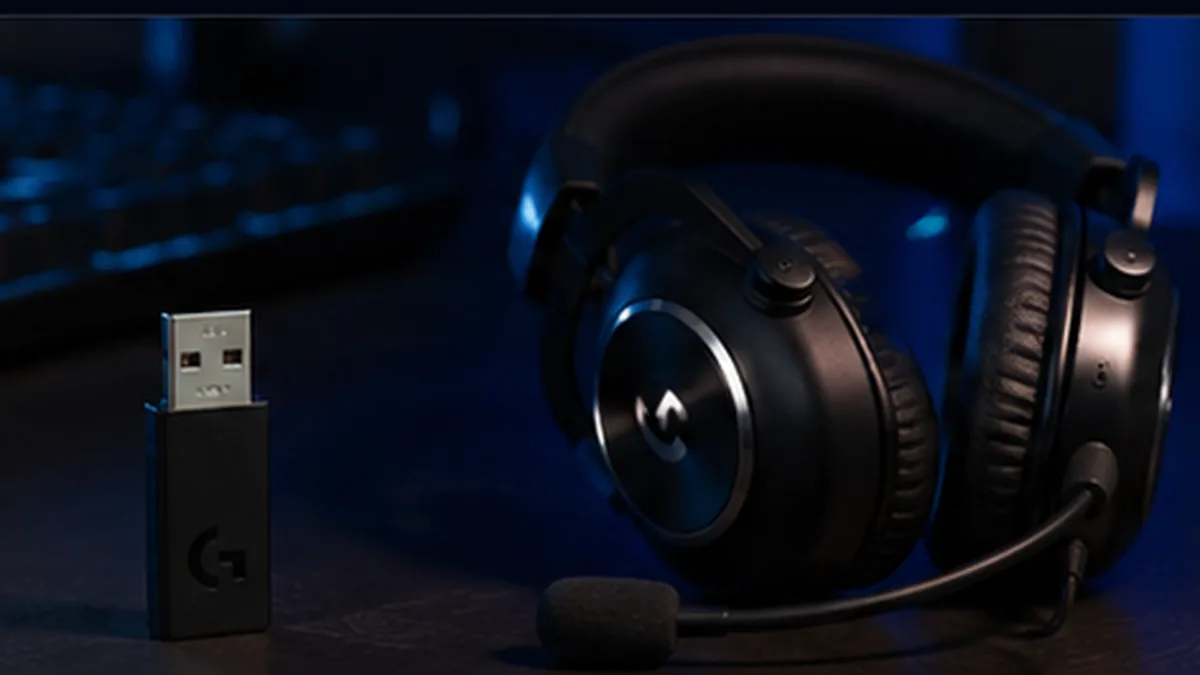
Was tun, wenn sich ein neuer LIGHTSPEED-Empfänger nicht automatisch mit dem Headset verbindet?
Ratgeber lesen →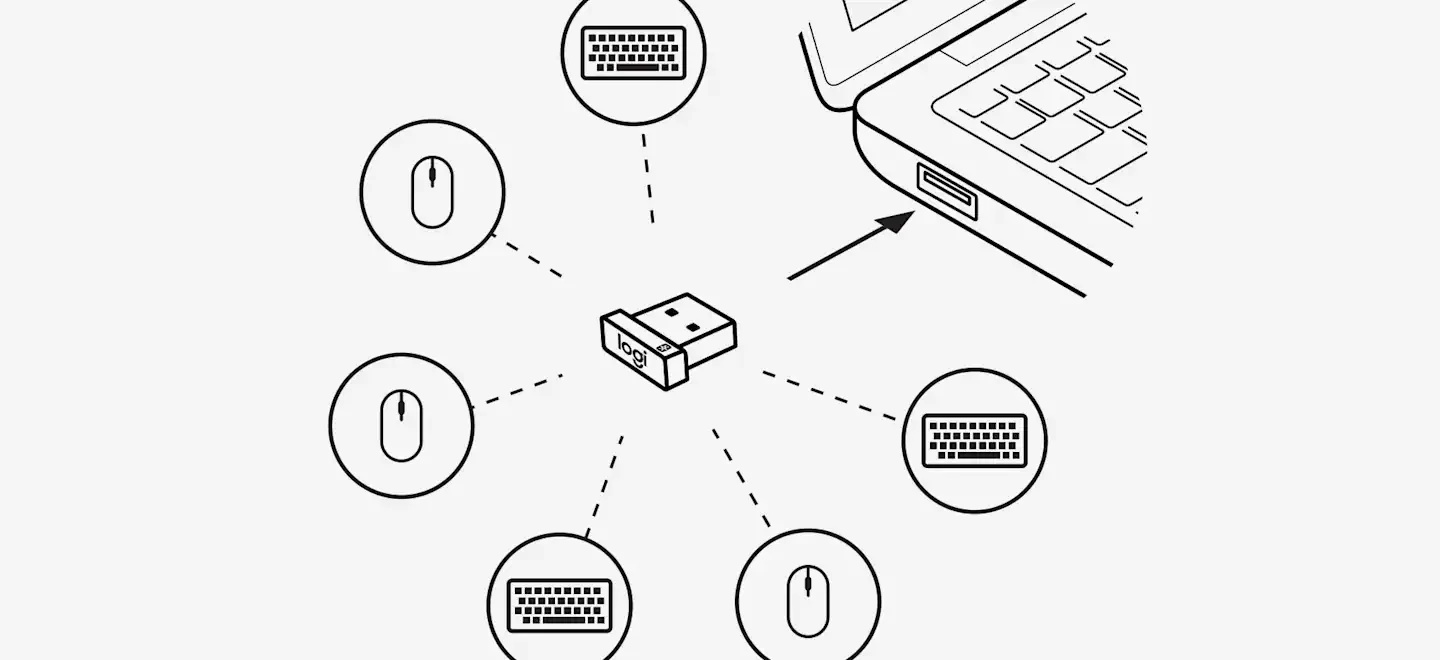
So erkennst du einen kompatiblen Empfänger und verbindest dein Gerät sicher erneut.
Ratgeber lesen →ACC64 hilft dabei, Hardwareprobleme Schritt für Schritt einzugrenzen. Ein Symptom zeigt nicht immer die Ursache: Gerät, USB- oder Bluetooth-Verbindung, Systemeinstellungen, Treiber oder eine bestimmte Anwendung können verantwortlich sein.
Prüfe zuerst, ob das Problem auch außerhalb der Anwendung auftritt, in der es aufgefallen ist. Wenn Doppelklicks, Stick-Bewegungen oder ein fehlendes Mikrofonsignal auch in einem unabhängigen Browsertest auftreten, lässt sich die Ursache besser eingrenzen. Gerät neu verbinden, anderen USB-Port testen oder Funkverbindung und Akku prüfen.
Ein einzelner ungewöhnlicher Messwert bedeutet nicht automatisch einen Defekt. Wiederholte Doppelklicks können auf einen Mausschalter hinweisen, konstante Stick-Auslenkung auf Stick-Drift und ein fehlender Audiokanal auf Kopfhörer oder Balance-Einstellungen. Bei Internetverbindungen zählen neben der Geschwindigkeit auch Ping und Stabilität. Wiederholbare Ergebnisse sind am aussagekräftigsten.
Wenn das Gerät im Test korrekt reagiert, aber in einer bestimmten Anwendung nicht funktioniert, prüfe deren Einstellungen, Berechtigungen und Treiber. System und Anwendung sollten dasselbe Ein- oder Ausgabegerät verwenden. Bei Controllern können außerdem API-Unterstützung, Tastenbelegung oder Herstellersoftware eine Rolle spielen.
Ein auffälliges Ergebnis in einem unabhängigen Test ist ein Hinweis, aber nicht immer die endgültige Diagnose. Wiederhole den Test nach erneutem Anschließen und wenn möglich an einem anderen Port oder Computer. Tritt dasselbe Symptom in mehreren Umgebungen auf, wird ein Hardwareproblem wahrscheinlicher.
Ein Browser hat nur begrenzten Hardwarezugriff und kann nicht jedes elektronische Bauteil, den mechanischen Zustand oder alle Treiberparameter prüfen. Online-Tests eignen sich zur ersten Fehlersuche; instabiles Verhalten, physische Schäden oder Probleme auf mehreren Geräten können jedoch eine genauere Diagnose oder Reparatur erfordern.
Nein. Die Tester funktionieren in einem modernen Browser. Für Mikrofon oder Kamera musst du lediglich die vom Browser angezeigte Berechtigung erteilen.
Nein. Bild, Ton und Eingabedaten der Hardwaretests bleiben lokal auf deinem Gerät.
Prüfe zuerst die USB- oder Bluetooth-Verbindung, lade die Seite neu und erteile die nötigen Berechtigungen. Manche Gerätenamen und Parameter können vom Browser verborgen werden.
Ja. Einige Tests funktionieren auch auf Smartphones und Tablets. Die verfügbaren Funktionen hängen jedoch von Gerät, Betriebssystem, Browser und unterstützten Schnittstellen ab.
Nein. Ein Online-Test zeigt nur Daten und Reaktionen, die der Browser lesen kann. Er kann viele typische Probleme aufdecken, ersetzt aber keine Treiberdiagnose, Hardwaremessungen oder physische Prüfung des Geräts.
Prüfe Kanäle, Frequenzbereich und Wiedergabestabilität.
Prüfe Signalpegel und Hintergrundrauschen, nimm eine Probe auf und höre sie anschließend ab.
Nach dem Test siehst du eine einfache Bewertung von Hintergrundrauschen und Sprachpegel.
Die Pegel werden in dBFS angezeigt, nicht als Lautstärke in Dezibel. Der SNR vergleicht die Stille am Anfang mit der anschließenden Sprache – starte den Test daher an einem ruhigen Ort.
Klicke auf Test starten und sprich normal. Der Test läuft, bis du auf Test stoppen klickst.
Klicke normal. Der Tester sucht nach einem sehr schnellen unbeabsichtigten zweiten Signal, typisch für einen defekten Switch.
Klicke auf Start, warte bis das Feld grün wird und klicke dann so schnell wie möglich. Dies testet Reflex und Klickreaktion, nicht die Hardware-Latenz der Maus.
Scrolle beliebig lange in beide Richtungen. Die Statistiken werden live aktualisiert und der Test erkennt verdächtiges Prellen.
Bewege die Maus gleichmäßig im Haupttestfeld.
Das ist keine direkte USB-Messung. Der Wert zeigt, wie oft der Browser Mausbewegungen empfängt, und kann sich je nach System und Auslastung ändern.
Wenn dieselbe Taste innerhalb von 80 ms oder weniger, wird dies als verdächtiger Doppelklick gezählt und der entsprechende Bereich der Mausgrafik rot markiert.
Ein normaler absichtlicher Doppelklick langsamer als 80 ms löst keinen Alarm aus. Teste mit Einzelklicks – steigt DOUBLE CLICKS trotz einzelner Betätigungen, kann der Switch prellen.
Gedrückte Tasten leuchten blau. Nach dem Loslassen bleiben sie als getestet markiert.
Halte mehrere Tasten gleichzeitig gedrückt. Wenn eine tatsächlich gedrückte Taste oben nicht aufleuchtet, kann das Gerät eine Rollover- oder Ghosting-Beschränkung haben.
Prüfe Livebild, Bildrate, Auflösung und Schärfe der Kamera.
Die Seite fragt den Browser nach Kamerazugriff. Das Bild bleibt auf diesem Gerät.
Nach der Freigabe versuchen wir automatisch das zur ausgewählten Kamera gehörende Mikrofon auszuwählen.
Klicke auf Test starten und sprich normal – die Anzeige reagiert live auf den Ton.
FPS wird anhand tatsächlich angezeigter Frames gemessen. Der Wert kann sich nach dem Starten oder Wechseln der Kamera kurz ändern.
Kompletter Test von Tasten, Sticks, Triggern, D-Pad, Drift und Vibration.
Wenn der Controller bereits zuvor vom Browser zugelassen wurde, wird er beim erneuten Anschließen ebenfalls automatisch erkannt.
Kalibrierung: Standard-Mittelposition.
Lass die Sticks los. Bleibt der Drift ohne Berührung hoch, kann der Stick verschlissen sein oder Kalibrierung benötigen.
Das ist die vom Browser erkannte Aktualisierungsrate, nicht die genaue USB-Polling-Rate des Controllers.
Schließe einen MIDI-Controller an und prüfe genau die Nachrichten, die das Gerät tatsächlich an den Browser sendet.
Der Tester nutzt die Web MIDI API. Nach dem Klick fragt der Browser nach Zugriff auf MIDI-Geräte.
—Eine physisch gespielte Note hebt die passende Taste hervor. Die Intensität richtet sich nach der empfangenen Velocity.
Der Ausgang wird nur beim Anklicken einer Bildschirmtaste verwendet. Der Tester sendet niemals automatisch Daten.
ACC64 berechnet keine künstlichen Bewertungen oder Parameter, die das Gerät nicht sendet. Angezeigt werden nur über die Web MIDI API empfangene Nachrichten und deren Werte.
Bewege die Finger über die gesamte Fläche, um Multi-Touch und tote Zonen zu prüfen.
Wenn die Linie immer an derselben Stelle abbricht, kann dort die Touch-Erkennung fehlerhaft sein.
Sieh Browser-, Bildschirm- und Hardwaredaten, die dein Gerät der Website bereitstellt.
Der Name stammt aus einer Browser-Schnittstelle und kann eine Kompatibilitätsschicht, virtuelle Maschine oder eine andere GPU beschreiben. Er bestätigt nicht das physische Modell.
Ungefähre Einordnung des erkannten Modells im Vergleich zu beliebten Grafikkarten. Dies ist kein Benchmark auf diesem Computer.
Die Position ist eine ungefähre ACC64-Klassifizierung und kein Benchmark-Ergebnis. Sie berücksichtigt kein bestimmtes Spiel, keine Treiber, Leistungsgrenzen oder Temperaturen.
Je weiter rechts ein Punkt liegt, desto höher ist die ungefähre Leistungsklasse der GPU. Dies ist ein Referenzvergleich und kein FPS-Benchmark.
Jede Zeile gruppiert GPUs eines Herstellers und erleichtert den Vergleich mit Konkurrenzmodellen.
Jeder Punkt steht für ein GPU-Modell in der ACC64-Datenbank. Fahre mit der Maus darüber, um den Namen zu sehen.
Wenn der Browser das genaue Modell liefert, hebt ACC64 dessen Position hervor. Bei nur allgemeinem Namen oder GPU-Familie wird keine Position erzwungen.
Das Diagramm dient zur schnellen Orientierung. Die tatsächliche Leistung hängt außerdem von Spiel oder Anwendung, Treibern, CPU, Speicher, Leistungsgrenzen und Temperaturen ab.
Prüfe tote Pixel, Banding, Ausleuchtung und die geschätzte Bildwiederholrate.
Zeige eine Vollbildfarbe und suche nach Pixeln, die ihre Farbe nicht ändern oder dunkel bleiben.
Der Verlauf sollte gleichmäßig aussehen. Sichtbare Streifen können auf Banding hinweisen.
Zeige in einem dunklen Raum einen schwarzen Bildschirm. Helle Stellen an den Rändern können auf ungleichmäßige Ausleuchtung hinweisen.
Ein grauer Hintergrund hilft, hellere, dunklere oder verfärbte Bereiche zu erkennen.
Jedes Rechteck sollte sich vom benachbarten unterscheiden. Der Test hilft, ineinanderlaufende helle oder dunkle Stufen zu erkennen.
Abwechselnde schwarze und weiße Flächen sollten scharf bleiben, ohne Farbsäume oder Unschärfe.
Beobachte das bewegte Objekt. Je schärfer die Kanten, desto geringer die sichtbare Bewegungsunschärfe.
Die Messung startet beim Öffnen des Moduls. Lass diesen Tab kurz aktiv.
Das ist ein Schätzwert aus den vom Browser angezeigten Frames. Energiesparmodus, ein inaktiver Tab oder hohe Auslastung können den Wert senken.
Reinige den Bildschirm, nutze die native Auflösung und betrachte den Test aus normaler Entfernung. Für Backlight Bleeding den Raum abdunkeln. ESC beendet den Vollbildtest.
Miss Ping, Jitter sowie Download- und Upload-Geschwindigkeit.
Für ein zuverlässigeres Ergebnis beende Downloads, Streaming und andere internetintensive Anwendungen.
Der Paketverlust wird hier anhand von HTTP-Anfragen geschätzt, nicht mit ICMP-Paketen. Auch eine kurzzeitige Auslastung von Server oder Browser kann den Wert erhöhen.
Eine Reihe kurzer Anfragen misst die Latenz, ihre Schwankung und den Anteil der Anfragen, die nicht vor dem Zeitlimit zurückkehrten. Browser stellen kein rohes ICMP bereit, daher wird der Paketverlust auf Ebene der HTTP-Verbindung geschätzt.
ACC64 lädt einen temporären Datenstrom herunter und berechnet den tatsächlichen Durchsatz.
Der Browser sendet erzeugte Testdaten. Der Server zählt sie und verwirft sie sofort.
Der Speed Test verwendet auf dem Hosting automatisch das ACC64-Backend. Bei lokaler Ausführung kann als Fallback die Infrastruktur von Cloudflare Speed Test genutzt werden.