
Game FPS Test – so viele FPS kannst du auf deinem PC erwarten
Läuft ein neues Spiel auf deinem Rechner flüssig oder wird die Hardware zum Problem? Mit dem Game FPS Test von ACC64 kannst du Spiel, CPU, GPU, RAM, Auflösung und Grafikqualität kombinieren und daraus eine realistische Orientierung für die zu erwartende Leistung ableiten.
Wichtigste Informationen
- Vergleiche die geschätzte Spieleleistung in 1080p, 1440p und 4K.
- Kontrolliere automatisch erkannte Hardware und korrigiere CPU, GPU oder RAM bei Bedarf.
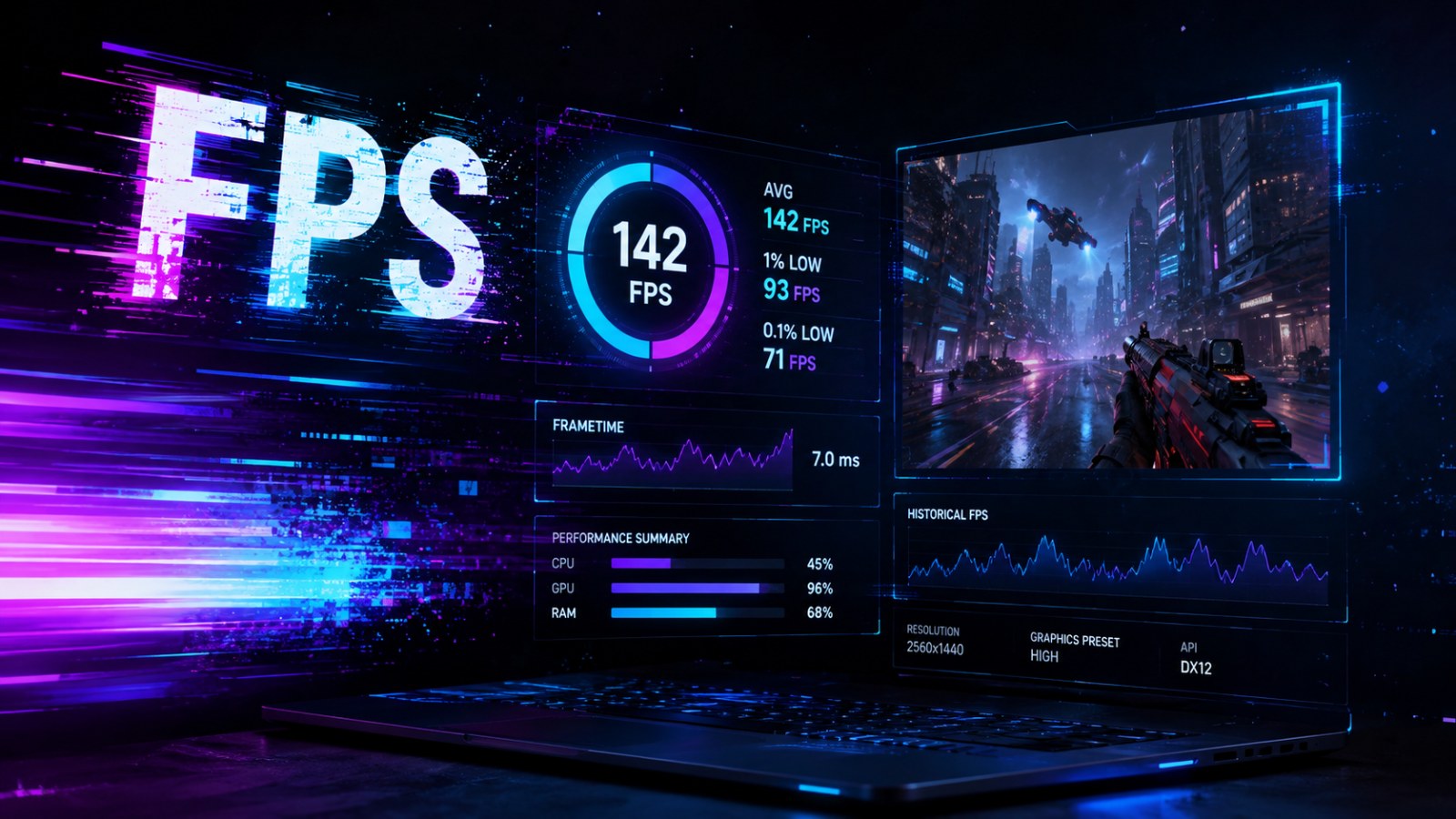
- Neben FPS werden auch modellierte 1%-Low-Werte, Frame Time und mögliche Leistungslimits berücksichtigt.
- Mehrere Grafikprofile lassen sich schnell miteinander vergleichen.
- Das Ergebnis ist eine Schätzung und kein Benchmark des tatsächlich gestarteten Spiels.
Die wichtigsten Werte im Game FPS Test
| Wert | Bedeutung | Interpretation |
|---|---|---|
| Geschätzte FPS | Modellierte Leistung des gewählten Szenarios | Vor allem für Vergleiche zwischen Einstellungen verwenden |
| 1% Low | Modellierte langsamere Performancebereiche | Zusammen mit den durchschnittlichen FPS betrachten |
| Frame Time | Geschätzte Zeit für einzelne Frames | Auf ein möglichst gleichmäßiges Profil achten |
| Minimum / Dein PC / Empfohlen | Vergleich der Hardwareprofile | Als Orientierung und nicht als FPS-Garantie verstehen |
| CPU-/GPU-Limit | Mögliche Leistungsbegrenzung | Als Hinweis für eine Aufrüstung nutzen |
Was kann der Game FPS Test besser als eine klassische Anforderungsliste?
Nicht nur die Frage, ob das Spiel startet, sondern wie es laufen könnte
Minimale und empfohlene Systemanforderungen sind ein sinnvoller erster Anhaltspunkt, beantworten aber nicht jede praktische Frage. Vor allem verraten sie nicht automatisch, welche Bildrate bei einer bestimmten Auflösung und Grafikqualität zu erwarten ist. Der Game FPS Test von ACC64 setzt deshalb bei einem konkreten Nutzungsszenario an. Du wählst ein Spiel aus, überprüfst deine Hardware, legst Auflösung und Grafikpreset fest und bekommst anschließend eine orientierende Einschätzung der zu erwartenden Performance.
Der Ablauf ist in einzelne Schritte aufgeteilt. Nach der Spielauswahl folgt die Konfiguration des PCs mit Grafikkarte, Prozessor und Arbeitsspeicher. Danach stehen 1080p, 1440p und 4K sowie die Qualitätsstufen Low, Medium, High und Ultra zur Verfügung. Diese Kombination ist entscheidend, denn eine Grafikkarte besitzt keinen festen FPS-Wert. Je nach Spiel, Auflösung, Detailstufe und Szene kann die Belastung deutlich variieren.
ACC64 startet dabei nicht das ausgewählte Spiel auf deinem Rechner. Es wird weder ein integrierter Benchmark ausgeführt noch ein Messwert direkt aus der Spiele-Engine ausgelesen. Das angezeigte Ergebnis ist eine modellierte Schätzung auf Basis des vorhandenen Spieleprofils, deiner Hardwareangaben und des gewählten Szenarios. Gerade deshalb eignet sich das Werkzeug besonders für Vergleiche, Kaufentscheidungen und eine erste Einschätzung vor der Installation.
- Spiel auswählen.
- Hardware prüfen oder manuell eintragen.
- Auflösung und Grafikqualität festlegen.
- Schätzung und Hardwarevergleich auswerten.
Warum du die automatisch erkannte Hardware kontrollieren solltest
Browser können nicht jedes PC-Detail zuverlässig auslesen
Eine Webseite erhält aus technischen und Datenschutzgründen nur begrenzte Informationen über die Hardware eines Rechners. Deshalb kann es vorkommen, dass ein exaktes CPU-Modell, eine bestimmte GPU-Variante oder die tatsächliche RAM-Ausstattung nicht vollständig erkannt wird. ACC64 ermöglicht deshalb neben der automatischen Erkennung eine manuelle Korrektur. Bevor du das Ergebnis bewertest, solltest du insbesondere die angezeigte Grafikkarte und den Prozessor mit der tatsächlichen Konfiguration vergleichen.
Bei Grafikkarten können kleine Unterschiede in der Bezeichnung große Auswirkungen haben. Notebook-GPUs sind außerdem nicht automatisch identisch mit Desktop-Modellen ähnlichen Namens und können je nach Leistungsgrenze des Laptops unterschiedlich arbeiten. Der Prozessor gewinnt besonders in CPU-intensiven Simulationen, Strategiespielen und Titeln mit sehr hohen angestrebten Bildraten an Bedeutung. Beim RAM erfasst eine reine Kapazitätsangabe wiederum nicht Geschwindigkeit, Speicherkanäle oder Timings.
Falls du die genaue Ausstattung nicht kennst, solltest du sie zuerst über Windows oder das System-Info-Werkzeug von ACC64 prüfen. Bei einem Gaming-Notebook ist außerdem wichtig, die dedizierte GPU einzutragen, die beim Spielen tatsächlich verwendet wird. Je genauer die Ausgangsdaten sind, desto sinnvoller ist der anschließende Vergleich. Eine falsche Grafikkarte als Eingabe kann schließlich keinen verlässlichen Ausgangspunkt für eine FPS-Schätzung liefern.
- Exakte GPU-Bezeichnung kontrollieren.
- CPU-Modell verifizieren.
- Tatsächliche RAM-Kapazität eintragen.
- Bei Notebooks die dedizierte GPU beachten.
1080p, 1440p und 4K: Warum die Auflösung entscheidend ist
Mit steigender Pixelzahl wächst vor allem die Last auf der Grafikkarte
Die Auflösung bestimmt, wie viele Bildpunkte pro Frame berechnet werden müssen. 2560 × 1440 enthält deutlich mehr Pixel als 1920 × 1080, und 4K erhöht die Menge nochmals erheblich. Deshalb lässt sich ein Ergebnis für Full HD nicht einfach auf einen 4K-Monitor übertragen. ACC64 erlaubt den direkten Wechsel zwischen 1080p, 1440p und 4K, sodass du sehen kannst, wie sich derselbe Rechner unter unterschiedlichen Auflösungsbedingungen einordnen lässt.
Zusätzlich kannst du zwischen Low, Medium, High und Ultra wählen. Echte Spiele besitzen häufig viel detailliertere Menüs mit Schattenqualität, Sichtweite, Reflektionen, Texturen, volumetrischen Effekten oder Raytracing. Auch Upscaling-Techniken und Frame Generation können die tatsächliche Ausgabe verändern, sofern Spiel und Hardware sie unterstützen. Das Preset im Test bildet daher einen sinnvollen groben Rahmen und sollte später im Spiel durch die individuellen Einstellungen ergänzt werden.
Statt nur einen Durchlauf zu betrachten, solltest du mehrere Szenarien vergleichen. Auf einem 1440p-Monitor kann etwa High der Ausgangspunkt sein. Reicht die geschätzte Leistung nicht für dein Ziel, vergleichst du Medium oder alternativ 1080p. ACC64 bietet außerdem Zielwerte wie 30, 60, 120 und 144 FPS. Dadurch lässt sich die Ausrichtung anpassen: Ein filmisch inszeniertes Einzelspieler-Spiel stellt andere Anforderungen an die Bildrate als ein kompetitiver Shooter auf einem schnellen Monitor.
- Ergebnisse immer für die tatsächlich verwendete Auflösung vergleichen.
- Mindestens zwei Qualitätsstufen testen.
- Das FPS-Ziel an Spieltyp und Monitor anpassen.
AVG FPS, 1% Low und Frame Time richtig einordnen
Eine hohe Durchschnittsrate garantiert noch keine gleichmäßige Darstellung
Die durchschnittliche Bildrate ist leicht verständlich, kann aber kurze Leistungseinbrüche verdecken. Ein Spiel kann über längere Zeit schnell laufen und dennoch regelmäßig kleine Ruckler zeigen. Deshalb ergänzt ACC64 die Schätzung um einen modellierten 1%-Low-Wert. Dieser soll die langsameren Bereiche der Performance stärker berücksichtigen. Liegt er relativ nah am durchschnittlichen Niveau, spricht das eher für eine gleichmäßige Darstellung als bei einer sehr großen Differenz.
Die Frame Time betrachtet dasselbe Thema aus einer anderen Perspektive. Bei 60 FPS stehen rechnerisch rund 16,7 Millisekunden pro Bild zur Verfügung. Für höhere Bildraten muss die Zeit pro Frame entsprechend sinken. In echten Spielen schwankt sie und einzelne starke Ausschläge können als Mikroruckler sichtbar werden. Die Frame-Time-Darstellung und 1% Low in ACC64 sind jedoch Modellwerte. Sie stammen nicht aus einer Messung des ausgewählten Spiels auf deinem Rechner.
Zusätzlich kann das Werkzeug auf eine mögliche Begrenzung durch CPU oder GPU hinweisen. Diese Anzeige sollte nicht als absoluter Bottleneck-Nachweis verstanden werden. Ein Spiel kann abhängig von Szene und Einstellungen zwischen verschiedenen Limits wechseln. Trotzdem ist die Information bei der Aufrüstungsplanung hilfreich. Wenn sich bei mehreren relevanten Spielen wiederholt die Grafikkarte als schwächere Seite zeigt, ist das ein besserer Hinweis als eine pauschale Bottleneck-Berechnung ohne Spielbezug.
- AVG FPS beschreibt die durchschnittliche Leistung.
- 1% Low hilft bei der Einschätzung langsamerer Momente.
- Frame Time macht Unregelmäßigkeiten verständlicher.
- CPU- oder GPU-Limit ist ein Hinweis, keine Garantie.
Wie läuft ein Spiel auf deinem PC?
Wähle Spiel und Hardware aus und prüfe die erwartete Leistung, ohne diese Seite zu verlassen.
Warum die echten FPS vom ACC64-Ergebnis abweichen können
Treiber, Kühlung, Stromversorgung und Spielszenen verändern die Leistung
Die reale Spieleleistung hängt von deutlich mehr Faktoren ab als nur von den Modellnamen der Hauptkomponenten. Treiberversion, Windows-Konfiguration, Hintergrundprogramme, Speichereinstellungen, Kühlung und Leistungsgrenzen können das Ergebnis beeinflussen. Besonders Notebooks reagieren stark auf Energiemodi und Temperatur. Ein Gerät im Akkubetrieb kann erheblich anders arbeiten als am Netzteil, und eine dauerhaft hohe Temperatur kann Taktraten während längerer Spielsitzungen verändern.
Auch das Spiel selbst ist nicht statisch. Updates können Performance verbessern oder verschlechtern, und unterschiedliche Bereiche einer Spielwelt erzeugen verschieden hohe Last. Raytracing kann die GPU-Anforderungen stark erhöhen, während unterstützte Upscaling-Verfahren oder Frame Generation die ausgegebene Bildrate verändern können. Wenn du ein ACC64-Szenario mit dem echten Spiel vergleichen möchtest, solltest du daher möglichst dieselbe Auflösung, eine vergleichbare Qualitätsstufe und relevante Sonderoptionen verwenden.
Liegt die reale Leistung weit unter der Erwartung, lohnt sich eine kurze Diagnose. Prüfe zuerst, ob das Spiel tatsächlich die dedizierte Grafikkarte verwendet. Kontrolliere anschließend Temperaturen, Energieprofil und unnötige Hintergrundprozesse. Danach kannst du Treiber und Spieleinstellungen überprüfen. Wichtig ist auch, mehrere Spielsituationen zu testen. Eine besonders anspruchsvolle Stadt, ein großer Kampf oder ein ungewöhnlich komplexer Effekt kann deutlich langsamer sein als der Rest des Spiels.
- Grafiktreiber prüfen.
- Temperaturen beobachten.
- Bei Notebooks Netzbetrieb und Leistungsprofil kontrollieren.
- Raytracing und Upscaling berücksichtigen.
- Mehrere Spielszenen vergleichen.
So nutzt du den Test vor Spielekauf oder PC-Upgrade
Mehrere Vergleiche liefern mehr Informationen als ein einzelner FPS-Wert
Vor dem Kauf eines Spiels kannst du zunächst deine aktuelle Konfiguration eintragen und mehrere Qualitätsstufen vergleichen. ACC64 zeigt verfügbare Anforderungen als zusätzlichen Bezugspunkt, ergänzt fehlende Angaben aus der Quelle aber nicht einfach selbst. Das ist sinnvoll, denn Mindest- und Empfehlungsvorgaben sind zwischen verschiedenen Spielen nicht standardisiert. Man sollte daher nicht automatisch unterstellen, dass Minimum immer genau 30 FPS und empfohlen immer genau 60 FPS bedeutet.
Für eine geplante Aufrüstung bietet der Bereich mit zusätzlichen Werkzeugen weitere Möglichkeiten. Du kannst Auflösungen vergleichen, eine mögliche CPU- oder GPU-Begrenzung betrachten und einen zweiten PC mit anderer Hardware eintragen. So lässt sich beispielsweise prüfen, ob eine geplante Grafikkarte für dein 1440p-Szenario interessanter erscheint als eine reine CPU-Aufrüstung. Das Ergebnis bleibt eine Orientierung und verspricht keinen exakt definierten FPS-Zuwachs nach dem Hardwarewechsel.
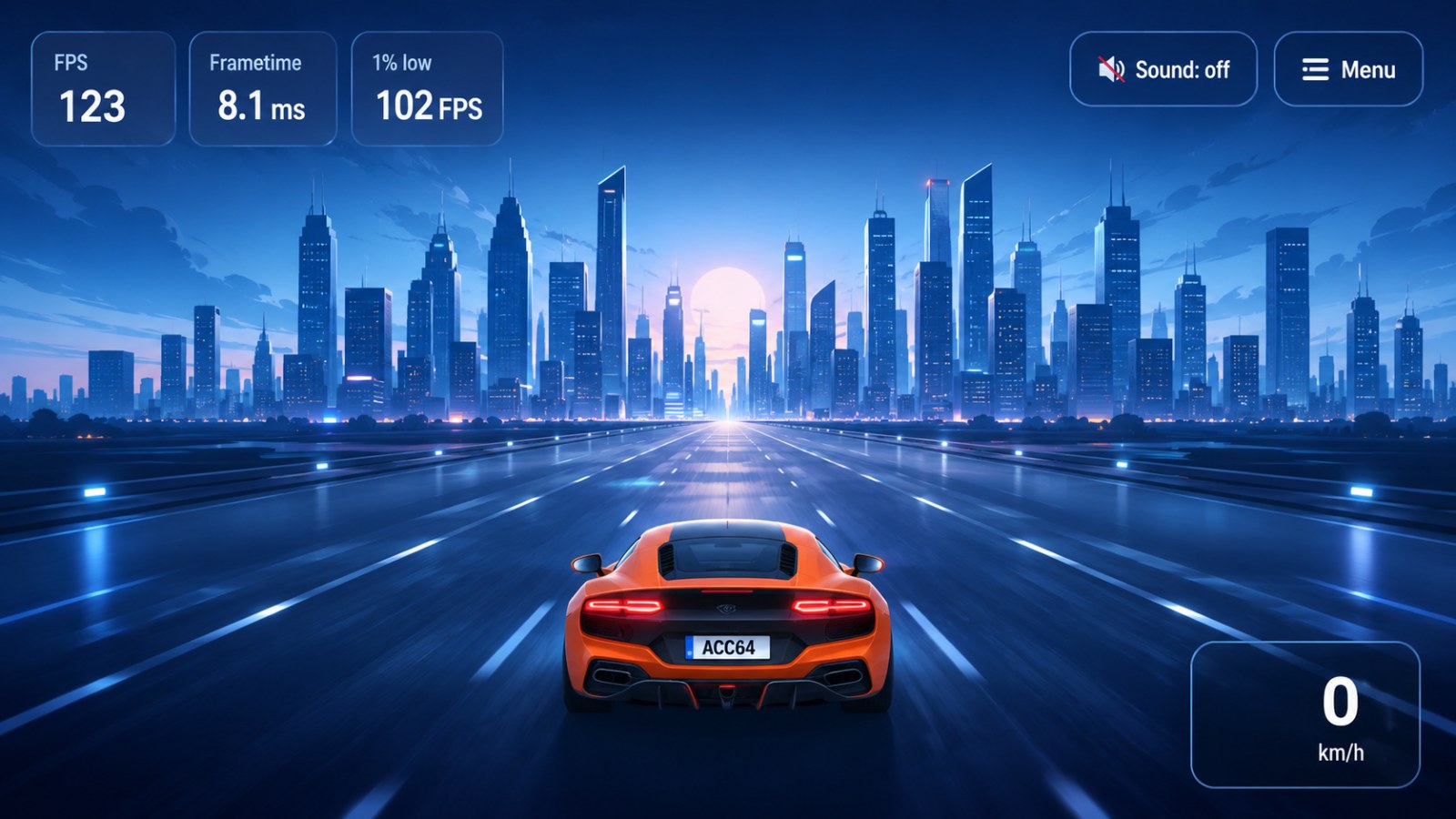
Die visuelle Simulation ergänzt die Zahlen um einen anschaulichen Eindruck. Nach der Auswahl eines Spiels und der Berechnung des Profils kannst du in einer eigenen ACC64-Szene ein Fahrzeug steuern und verschiedene Flüssigkeitsniveaus wahrnehmen. Dabei handelt es sich ausdrücklich nicht um das ausgewählte Spiel und auch nicht um dessen Benchmark. Die Simulation soll lediglich verdeutlichen, wie unterschiedlich sich verschiedene Bildraten anfühlen können.
- Vor dem Kauf mehrere Szenarien testen.
- Aktuellen PC mit einer Upgrade-Konfiguration vergleichen.
- Auflösung und Qualitätsstufe gemeinsam betrachten.
- Simulation als visuelle Ergänzung verwenden.
Der Game FPS Test von ACC64 ist vor allem dann sinnvoll, wenn du mehrere Szenarien miteinander vergleichst. Trage CPU, GPU und RAM möglichst exakt ein und teste anschließend verschiedene Auflösungen sowie Qualitätsstufen. Neben der geschätzten Bildrate solltest du auch 1% Low, Frame Time, den Hardwarevergleich und ein mögliches CPU- oder GPU-Limit beachten. So lässt sich wesentlich besser einschätzen, ob ein Spiel zum aktuellen Rechner passt oder welche Aufrüstung sinnvoll sein könnte. Ein echter Benchmark bleibt trotzdem die zuverlässigste Methode, sobald das Spiel tatsächlich auf dem betreffenden PC verfügbar ist.
FAQ
Sind die angezeigten FPS ein echter Benchmark?
Nein. ACC64 berechnet eine orientierende Schätzung. Das ausgewählte Spiel wird dabei nicht auf deinem Computer gestartet.
Erkennt ACC64 meine Hardware automatisch?
Teilweise. Browser geben nicht immer exakte Modellinformationen weiter. Deshalb solltest du CPU, GPU und RAM kontrollieren und bei Bedarf manuell korrigieren.
Kann ich 1080p, 1440p und 4K miteinander vergleichen?
Ja. Du kannst direkt zwischen diesen Auflösungen wechseln und sehen, wie sich das geschätzte Leistungsprofil verändert.
Was bedeutet 1% Low?
Der Wert soll langsamere Abschnitte der Performance darstellen. In ACC64 handelt es sich um eine modellierte Schätzung und nicht um eine Messung aus dem gestarteten Spiel.
Ist die Fahrsimulation ein Benchmark der ausgewählten Spielszene?
Nein. Es handelt sich um eine eigene visuelle ACC64-Simulation, mit der Unterschiede in der wahrgenommenen Flüssigkeit anschaulicher werden sollen.
ACC64-Redaktionsartikel, der auf Grundlage der angegebenen Materialien erstellt und vor der Veröffentlichung freigegeben wurde.