
Test de FPS en juegos – comprueba cuántos FPS puedes esperar en tu PC
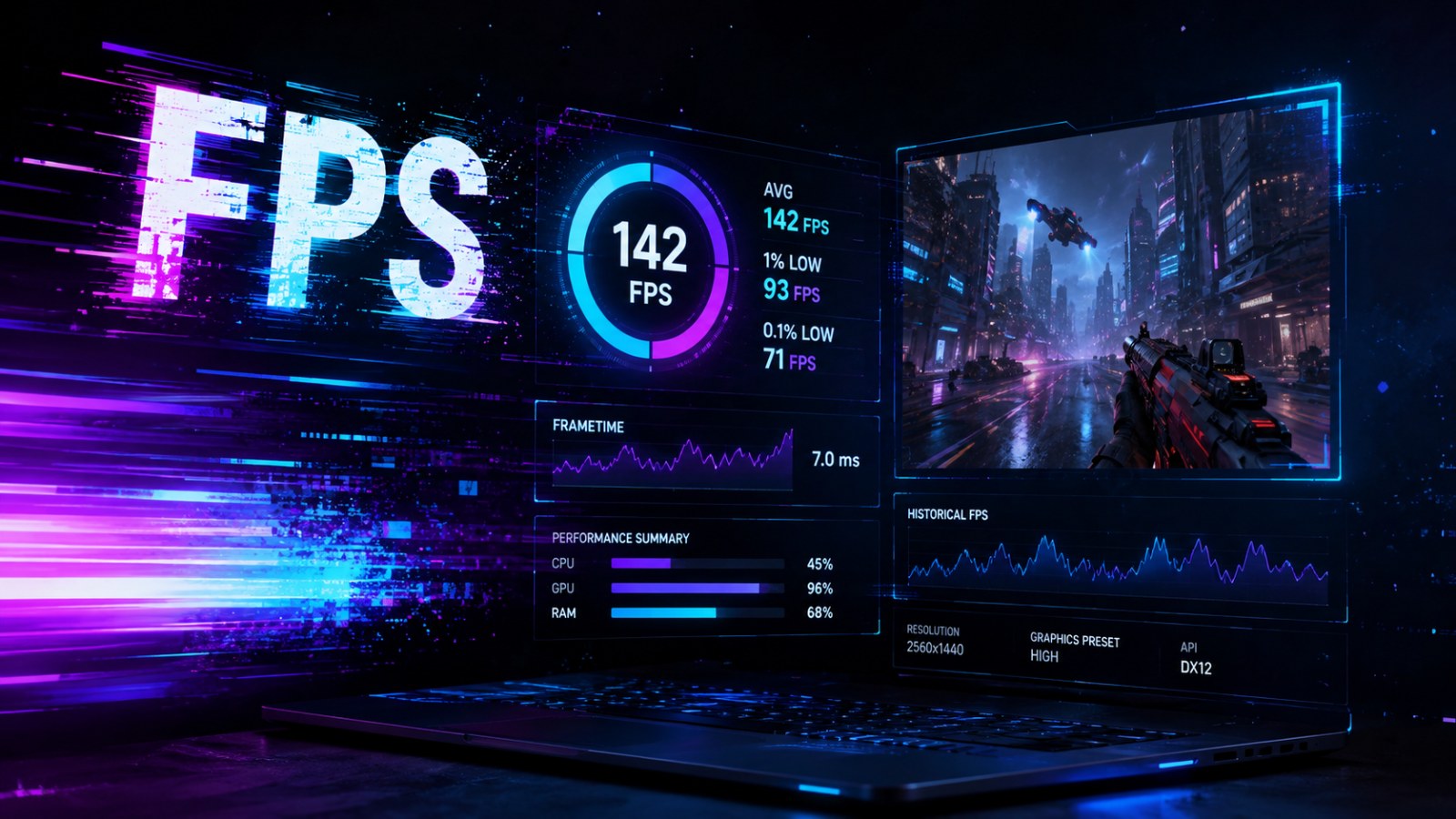
Antes de comprar o instalar un juego puedes hacerte una idea de cómo funcionará en tu ordenador. Test de FPS en juegos de ACC64 combina el juego elegido con tu CPU, GPU, RAM, resolución y calidad gráfica para ofrecer una estimación útil de rendimiento y ayudarte a comparar distintos escenarios.
Información clave
- Compara el rendimiento estimado a 1080p, 1440p y 4K.
- Revisa el hardware detectado y corrige manualmente CPU, GPU y RAM si es necesario.
- Consulta FPS estimados, 1% low, tiempo de fotograma y posibles limitaciones de CPU o GPU.
- Prueba diferentes niveles gráficos y objetivos de fluidez.
- El resultado es una estimación y no un benchmark ejecutado dentro del juego.
Cómo leer los resultados de Test de FPS en juegos
| Dato | Qué indica | Cómo interpretarlo |
|---|---|---|
| FPS estimados | Rendimiento orientativo del escenario seleccionado | Úsalos para comparar configuraciones y ajustes |
| 1% low | Estimación de los momentos más lentos | Compárala con la tasa media para valorar estabilidad |
| Frame time | Tiempo asociado a cada fotograma | Una entrega más uniforme suele sentirse más fluida |
| Mínimo / Tu PC / Recomendado | Comparación entre perfiles de hardware | No lo interpretes como garantía de una cifra concreta |
| Límite CPU / GPU | Componente que podría condicionar más el rendimiento | Úsalo como pista al plantear una actualización |
Qué aporta Test de FPS en juegos frente a mirar solo los requisitos del juego
Una estimación pensada para tu configuración y tus ajustes
Los requisitos mínimos y recomendados son una referencia útil, pero por sí solos no responden a una de las preguntas más habituales: ¿cómo se moverá realmente el juego con mi resolución y el nivel gráfico que quiero utilizar? Test de FPS en juegos de ACC64 plantea la consulta como un escenario completo. Seleccionas el título, defines tu hardware y eliges tanto la resolución como el preset gráfico. A partir de ahí obtienes una estimación orientativa de rendimiento.
El proceso está dividido en pasos claros. Primero buscas el juego dentro del catálogo. Después compruebas la configuración del ordenador y puedes modificar la tarjeta gráfica, el procesador y la memoria RAM. Finalmente eliges entre 1080p, 1440p y 4K y seleccionas Low, Medium, High o Ultra. Es importante combinar todos esos datos porque una GPU no tiene un único valor de FPS válido para cualquier juego y cualquier resolución.
ACC64 no descarga ni ejecuta el título que has seleccionado. Tampoco activa el benchmark integrado de la propia aplicación. La cifra que aparece es el resultado de un modelo orientativo basado en la información disponible sobre el juego, el perfil de hardware y el escenario elegido. Por eso resulta especialmente útil para comparar posibilidades antes de comprar un juego o cambiar componentes, pero no debe interpretarse como una garantía exacta de los FPS que verás.
- Selecciona el juego.
- Comprueba tu CPU, GPU y RAM.
- Elige resolución y calidad gráfica.
- Analiza la estimación y la comparación de hardware.
Comprueba tu hardware antes de interpretar el resultado
La detección automática del navegador puede ser incompleta
Una página web no puede leer libremente todos los datos internos de un ordenador. Según el navegador y el sistema, puede faltar el nombre exacto de la CPU, una variante concreta de la GPU o incluso una información precisa sobre la memoria. ACC64 permite corregir estos valores manualmente precisamente por ese motivo. Si el modelo detectado no coincide con el que tienes instalado, realiza la modificación antes de sacar conclusiones sobre el rendimiento.
La tarjeta gráfica merece una revisión especial. Dos modelos con nombres parecidos no tienen por qué ofrecer la misma potencia y las versiones para portátil pueden funcionar con límites energéticos diferentes de los modelos de sobremesa. El procesador también es importante, sobre todo en juegos competitivos con muchos FPS, simuladores, estrategia o mundos con gran cantidad de personajes. En cuanto a la RAM, la capacidad es relevante, aunque no describe aspectos como velocidad, canales o latencias.
Si no sabes exactamente qué componentes tienes, compruébalos primero desde Windows o mediante System Info de ACC64. En un portátil gaming también conviene asegurarse de que estás introduciendo la GPU dedicada y no el chip gráfico integrado. Cuanto mejores sean los datos de entrada, más útil será la comparación. Una estimación basada en una tarjeta gráfica equivocada puede dar una impresión completamente distinta a la que corresponde al equipo real.
- Confirma el modelo exacto de GPU.
- Verifica la CPU.
- Introduce la cantidad real de RAM.
- En portátiles, revisa qué GPU utiliza el juego.
1080p, 1440p y 4K cambian por completo la carga gráfica
La resolución debe coincidir con la forma en la que realmente vas a jugar
La GPU tiene que procesar los píxeles de cada fotograma, por lo que aumentar la resolución incrementa la cantidad de trabajo. 1440p contiene bastante más información que 1080p y 4K eleva todavía más la exigencia. Por eso no tiene sentido consultar un resultado a 1080p y utilizarlo como referencia directa para un monitor 4K. Test de FPS en juegos permite cambiar rápidamente entre las tres resoluciones para observar cómo se modifica el perfil estimado.
La calidad gráfica añade otra variable. ACC64 ofrece los niveles Low, Medium, High y Ultra para facilitar la comparación. En un juego real normalmente encontrarás muchos más controles: sombras, reflejos, texturas, distancia de dibujado, efectos volumétricos, ray tracing o diferentes sistemas de escalado. Las tecnologías de upscaling y generación de fotogramas también pueden modificar la experiencia cuando están disponibles. El preset del test es, por tanto, un punto de partida práctico.
La mejor forma de utilizar la herramienta es probar varias combinaciones. Si juegas a 1440p, compara High con Medium. Si buscas una tasa de refresco elevada, prueba también 1080p y comprueba si el cambio resulta suficientemente grande. ACC64 permite seleccionar objetivos como 30, 60, 120 y 144 FPS, algo especialmente útil para diferenciar entre un juego narrativo en el que priorizas calidad visual y un título competitivo donde la respuesta y la fluidez tienen mayor peso.
- Compara siempre la resolución que realmente utilizas.
- Prueba al menos dos presets gráficos.
- Ajusta el objetivo de FPS a tu monitor y al tipo de juego.
Cómo interpretar FPS medios, 1% low y frame time
Una media elevada no garantiza que todas las escenas sean fluidas
Los FPS medios son fáciles de entender, pero pueden ocultar caídas breves. Un juego podría mantenerse durante mucho tiempo por encima de una cifra determinada y, al mismo tiempo, mostrar tirones puntuales. Para dar más contexto, ACC64 incluye un valor 1% low modelado. Esta métrica sirve para mirar los momentos más lentos en lugar de observar únicamente la media. Una diferencia moderada entre ambos valores suele sugerir una experiencia más estable que una separación enorme.
El tiempo de fotograma o frame time expresa cuánto tarda en producirse cada nueva imagen. A 60 FPS, un fotograma corresponde aproximadamente a 16,7 ms. Cuando el tiempo aumenta de forma repentina se puede percibir un tirón aunque el contador medio siga siendo alto. ACC64 utiliza este concepto para explicar mejor la fluidez, pero tanto el 1% low como el gráfico de frame time son estimaciones modeladas. No proceden de una captura de telemetría realizada dentro del juego elegido.
Otra parte del resultado intenta indicar qué componente podría limitar más el rendimiento. No es una sentencia absoluta sobre un cuello de botella. La carga puede desplazarse entre CPU y GPU según la escena, la resolución y los efectos activados. Aun así, resulta útil para detectar tendencias. Si varios juegos relevantes para ti muestran de forma consistente una mayor limitación gráfica, esa información puede ayudarte a priorizar mejor una futura actualización del equipo.
- FPS medios: rendimiento general.
- 1% low: comportamiento en momentos más lentos.
- Frame time: tiempo necesario para generar cada fotograma.
- Limitación CPU/GPU: orientación para analizar el sistema.
Por qué los FPS reales pueden ser distintos a la estimación
Temperaturas, drivers y ajustes avanzados también cuentan
El rendimiento real depende de muchos elementos que no caben en una simple lista de componentes. La versión del controlador gráfico, los programas en segundo plano, la configuración de Windows, la velocidad de la memoria, las temperaturas y los límites de potencia pueden modificar los resultados. En los portátiles este último punto es especialmente importante. Jugar con batería o con un modo de ahorro puede producir un comportamiento muy diferente al que ofrece el equipo conectado a la corriente.
También cambian las propias condiciones del juego. Una actualización puede modificar el rendimiento y una zona interior pequeña no exige lo mismo que una ciudad abierta llena de personajes. Opciones como ray tracing pueden elevar notablemente la carga, mientras que DLSS, FSR, XeSS u otros sistemas de escalado pueden modificar la tasa de fotogramas en los títulos compatibles. Si quieres comparar la estimación con el juego real, intenta reproducir la misma resolución y un nivel de calidad lo más parecido posible.
Cuando el rendimiento real es mucho peor de lo esperado, conviene realizar una comprobación básica. Asegúrate de que el juego usa la GPU correcta, revisa temperaturas, conecta el portátil a la corriente si corresponde y cierra tareas pesadas en segundo plano. Después comprueba el driver y los ajustes gráficos. Por último, prueba varias áreas del juego. Una zona especialmente exigente puede ser importante, pero no representa necesariamente el comportamiento medio de toda la experiencia.
- Revisa drivers y actualizaciones.
- Comprueba temperaturas.
- Verifica el modo de energía del portátil.
- Ten en cuenta ray tracing y escalado.
- Prueba varias escenas.
Cómo usar ACC64 antes de comprar un juego o actualizar el PC
Comparar escenarios suele ser más útil que buscar una única cifra
Antes de gastar dinero puedes introducir tu configuración actual y comprobar cómo cambia la estimación al modificar resolución o calidad. ACC64 también muestra los requisitos disponibles del juego como referencia. Es importante no convertirlos automáticamente en una tasa de FPS concreta. Los requisitos de distintos desarrolladores siguen criterios diferentes y un apartado mínimo no significa necesariamente 30 FPS, del mismo modo que recomendado no equivale siempre a 60 FPS.
Para una futura actualización del ordenador, la sección de herramientas adicionales permite comparar resoluciones, valorar una posible limitación de CPU o GPU e introducir un segundo PC. Así puedes analizar si el cambio que estás pensando encaja realmente con el escenario que te interesa. Por ejemplo, una actualización de GPU puede tener un sentido diferente si tu objetivo es 4K que si buscas muchos FPS a 1080p. La comparación sigue siendo orientativa y no promete una ganancia exacta después de comprar el componente.
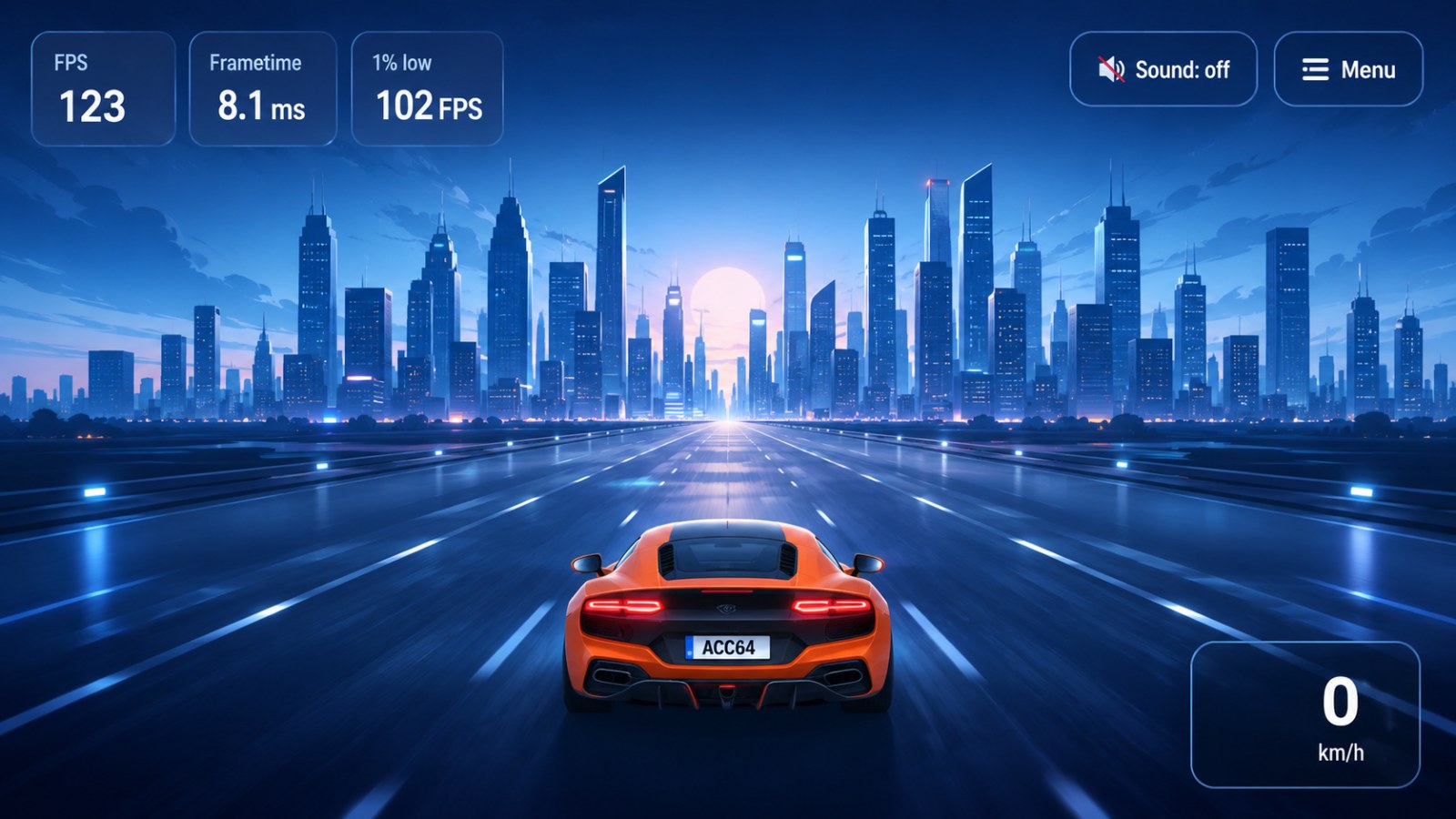
ACC64 añade además una simulación visual de fluidez. Una vez seleccionado el juego y calculado el perfil, puedes controlar un coche dentro de una escena creada para la propia herramienta y observar cómo se perciben diferentes niveles de FPS. No es una escena extraída del juego que has elegido ni un benchmark de ese título. Su finalidad es hacer más intuitivas las cifras y complementar la información de FPS, 1% low y tiempo de fotograma.
- Consulta el juego antes de comprarlo.
- Compara varias resoluciones.
- Enfrenta tu PC actual con una posible configuración futura.
- Utiliza la simulación como referencia visual.
Test de FPS en juegos de ACC64 resulta especialmente útil para comparar posibilidades. Introduce una configuración lo más precisa posible y prueba varias resoluciones y niveles gráficos. Después analiza el conjunto: FPS estimados, 1% low, frame time, comparación de hardware y posible limitación de CPU o GPU. Esa información puede ayudarte a decidir si merece la pena comprar un juego, qué ajustes probar primero o qué componente tendría más sentido actualizar. El resultado sigue siendo una estimación; la prueba definitiva siempre será ejecutar el juego real en tu propio equipo.
FAQ
¿Los FPS de ACC64 son un benchmark exacto?
No. Son una estimación orientativa. ACC64 no ejecuta el juego seleccionado en tu ordenador para medir directamente sus fotogramas.
¿ACC64 detecta automáticamente mi CPU y GPU?
Puede detectar parte del hardware, pero el navegador no siempre facilita el modelo exacto. Por eso puedes corregir CPU, GPU y RAM manualmente.
¿Puedo comparar 1080p, 1440p y 4K?
Sí. Puedes cambiar entre las tres resoluciones y observar cómo se modifica la estimación para el mismo equipo.
¿Qué significa 1% low?
Ayuda a representar los momentos más lentos del rendimiento. En ACC64 es una estimación modelada y debe interpretarse junto con los FPS medios.
¿La simulación con el coche pertenece al juego elegido?
No. Es una escena propia de ACC64 diseñada únicamente para mostrar de forma visual diferencias de fluidez.
Artículo de ACC64 revisado antes de su publicación.