
Test FPS w grach – sprawdź, ile FPS osiągniesz w grze na swoim PC
Nie musisz instalować gry tylko po to, żeby zorientować się, czy Twój komputer sobie z nią poradzi. Test FPS w grach w ACC64 pozwala wybrać tytuł, podać konfigurację PC, ustawić rozdzielczość i jakość grafiki, a następnie zobaczyć orientacyjną prognozę wydajności oraz możliwe ograniczenia sprzętu.
Najważniejsze informacje
- Sprawdzisz orientacyjną wydajność gry w 1080p, 1440p i 4K.
- Możesz użyć wykrytego sprzętu albo ręcznie poprawić CPU, GPU i RAM.
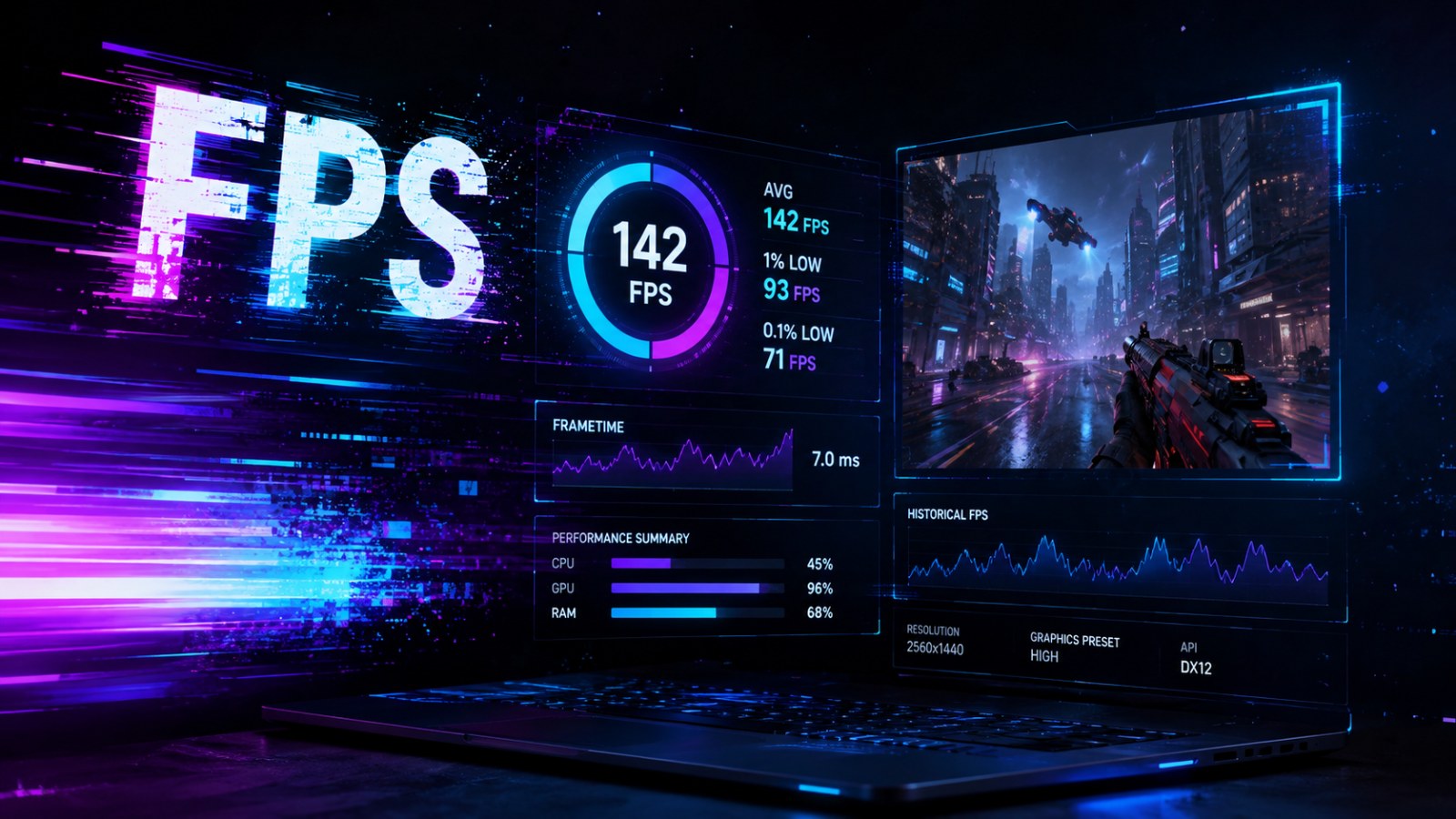
- ACC64 pokazuje nie tylko średni FPS, ale również 1% low, czas klatki i możliwe ograniczenie wydajności.
- Narzędzie pomaga porównać ustawienia grafiki oraz znaleźć konfigurację nastawioną na płynniejszą rozgrywkę.
- Wynik jest estymacją, a nie benchmarkiem wykonanym w uruchomionej grze.
Jak interpretować wyniki Test FPS w grach
| Element | Co pokazuje | Jak go używać |
|---|---|---|
| Przewidywany FPS | Orientacyjną wydajność dla wybranego sprzętu, rozdzielczości i jakości | Porównuj przede wszystkim różne scenariusze na tym samym PC |
| 1% low | Modelowaną wydajność w wolniejszych momentach | Sprawdzaj, czy nie odbiega mocno od typowej płynności |
| Frame time | Orientacyjny czas generowania kolejnych klatek | Niższe i stabilniejsze wartości zwykle oznaczają równiejszą płynność |
| Minimum / Twój PC / Zalecane | Porównanie profilu sprzętowego | Traktuj jako punkt odniesienia, a nie gwarancję konkretnego FPS |
| CPU / GPU limitation | Możliwe źródło ograniczenia wydajności | Używaj jako wskazówki przy planowaniu modernizacji |
Co właściwie sprawdza Test FPS w grach w ACC64?
Prognoza zamiast zgadywania na podstawie samych wymagań
Klasyczna tabela wymagań sprzętowych mówi przede wszystkim, czy producent przewidział określony poziom podzespołów jako minimalny lub zalecany. Nie odpowiada jednak wprost na pytanie, które zwykle interesuje gracza najbardziej: jakiej płynności można spodziewać się na konkretnym komputerze? Test FPS w grach w ACC64 podchodzi do problemu od praktycznej strony. Wybierasz grę, określasz swój sprzęt, rozdzielczość oraz poziom detali i otrzymujesz orientacyjną ocenę wydajności dla wybranego scenariusza.
Narzędzie znajduje się na stronie ACC64 w sekcji Test FPS w grach i prowadzi użytkownika krok po kroku. Najpierw wybierasz grę z katalogu lub korzystasz z wyszukiwarki. Następnie sprawdzasz konfigurację komputera, wybierasz 1080p, 1440p albo 4K oraz jeden z poziomów grafiki od Low do Ultra. Dopiero po połączeniu tych informacji wynik zaczyna mieć sens, ponieważ ta sama karta graficzna może zachowywać się zupełnie inaczej przy różnych rozdzielczościach i ustawieniach.
Warto od razu zwrócić uwagę na najważniejsze ograniczenie takiego rozwiązania. ACC64 nie uruchamia wybranej gry na Twoim komputerze i nie wykonuje jej wbudowanego benchmarku. Wynik jest modelem orientacyjnym przygotowanym na podstawie dostępnych informacji o grze, profilu sprzętu i ustawionego scenariusza. Dzięki temu można szybko porównywać warianty przed zakupem gry lub modernizacją PC, ale nie należy traktować pojedynczej liczby FPS jako gwarancji.
- Wybierz grę.
- Sprawdź lub popraw konfigurację PC.
- Ustaw rozdzielczość i jakość grafiki.
- Porównaj prognozę FPS oraz dopasowanie sprzętu.
Jak poprawnie ustawić swój komputer przed obliczeniem FPS?
Automatyczne wykrywanie jest wygodne, ale warto je zweryfikować
Przeglądarka internetowa nie ma pełnego dostępu do wszystkich informacji sprzętowych komputera. Z powodów technicznych i związanych z prywatnością dokładna nazwa procesora, karty graficznej albo ilość pamięci RAM nie zawsze może zostać rozpoznana. Dlatego ACC64 łączy wykrywanie automatyczne z możliwością ręcznej edycji. Jeżeli zobaczysz niepełną nazwę GPU, brak konkretnej wersji laptopowej albo wartość RAM, która nie odpowiada rzeczywistej konfiguracji, popraw ją przed interpretacją wyniku.
Największą uwagę warto poświęcić karcie graficznej. Różnica między podobnie nazwanymi układami może być znacząca, a wersje laptopowe często działają w innych limitach mocy niż ich odpowiedniki desktopowe. Ważny jest również procesor, zwłaszcza w grach generujących dużo obiektów, symulacji, fizyki albo bardzo wysoką liczbę klatek. RAM jest kolejnym elementem profilu, ale sama jego pojemność nie opisuje całej wydajności pamięci. Test należy więc traktować jako narzędzie do porównania scenariuszy, a nie pełną laboratoryjną analizę platformy.
Jeżeli nie znasz dokładnej konfiguracji, najpierw sprawdź ją w systemie lub skorzystaj z narzędzia System Info na ACC64, a dopiero później wróć do testu gry. Przy laptopach upewnij się, że wpisujesz właściwy model dedykowanego GPU, jeśli komputer faktycznie korzysta z niego podczas grania. Poprawne dane wejściowe są kluczowe: nawet najlepszy model szacujący wydajność nie da użytecznej odpowiedzi, jeśli jako punkt startowy otrzyma niewłaściwy procesor albo kartę graficzną.
- Zweryfikuj pełną nazwę GPU.
- Sprawdź dokładny model CPU.
- Ustaw rzeczywistą ilość RAM.
- W laptopie zwróć uwagę na dedykowaną kartę graficzną.
1080p, 1440p czy 4K – dlaczego wybór rozdzielczości tak mocno zmienia wynik?
Ten sam komputer może mieć zupełnie inny profil wydajności
Rozdzielczość jest jednym z najważniejszych ustawień wpływających na obciążenie GPU. Przejście z 1920 × 1080 do 2560 × 1440 zwiększa liczbę pikseli, które trzeba przygotować dla każdej klatki, a 4K podnosi wymagania jeszcze bardziej. Dlatego wynik uzyskany dla 1080p nie powinien być automatycznie przenoszony na monitor 1440p lub 4K. W Test FPS w grach możesz przełączać rozdzielczości bez ponownego konfigurowania całego komputera i obserwować, jak zmienia się orientacyjny profil.
Drugim elementem jest poziom jakości grafiki. ACC64 pozwala wybrać Low, Medium, High albo Ultra. Presety są wygodnym sposobem porównania ogólnego obciążenia, ale realne gry często zawierają znacznie więcej pojedynczych ustawień: cienie, odbicia, zasięg rysowania, jakość tekstur, wolumetrię, ray tracing czy skalowanie obrazu. Dlatego po uruchomieniu gry warto potraktować rekomendację jako punkt wyjścia i dopracować najbardziej kosztowne opcje samodzielnie.
Praktycznym sposobem korzystania z testu jest wykonanie kilku scenariuszy zamiast patrzenia tylko na jeden. Jeżeli grasz na monitorze 1440p, porównaj na przykład ustawienia High i Medium, a następnie zobacz także 1080p, jeśli zależy Ci przede wszystkim na wysokim FPS. ACC64 pozwala również ustawić cel płynności, między innymi 30, 60, 120 lub 144 FPS. Dzięki temu łatwiej ocenić, czy lepszym kompromisem będzie wyższa jakość obrazu, czy większa liczba klatek.
- 1080p zwykle stawia niższe wymagania GPU niż 1440p i 4K.
- High może być lepszym kompromisem niż Ultra przy niewielkiej różnicy wizualnej w niektórych grach.
- Dla monitorów o wysokim odświeżaniu warto analizować również cele 120 i 144 FPS.
Jak czytać AVG FPS, 1% low i czas klatki?
Sama średnia liczba FPS nie mówi wszystkiego o płynności
Średni FPS jest najbardziej rozpoznawalnym wskaźnikiem wydajności, ale nie opisuje wszystkich spadków płynności. Gra może przez większość czasu działać bardzo szybko, a jednocześnie regularnie notować krótkie przycięcia. Dlatego ACC64 pokazuje również modelowaną wartość 1% low. Upraszczając, pomaga ona spojrzeć na wolniejsze fragmenty działania zamiast koncentrować się wyłącznie na średniej. Im mniejsza różnica między typową płynnością a wolniejszymi momentami, tym stabilniejsze może być odczucie rozgrywki.
Przydatnym uzupełnieniem jest czas generowania klatki, czyli frame time. Dla 60 FPS idealny odstęp między kolejnymi klatkami wynosi około 16,7 ms, ale w realnej grze wartości nie są perfekcyjnie stałe. Nagły skok czasu klatki może być odczuwany jako mikroprzycięcie nawet wtedy, gdy licznik średniego FPS wygląda dobrze. W ACC64 zarówno 1% low, jak i prezentowany wykres czasu klatki są estymacją modelową, a nie pomiarem wykonanym podczas rzeczywistej sesji gry.
Narzędzie może również wskazać prawdopodobne ograniczenie wydajności i porównać wpływ CPU oraz GPU. Nie należy rozumieć tego jako stuprocentowego rozpoznania bottlenecku. W jednej scenie gra może być ograniczona kartą graficzną, a w innej procesorem. Mimo to takie zestawienie jest użyteczne podczas planowania modernizacji. Jeżeli kilka wymagających gier stale pokazuje słabszy profil po stronie GPU, może to być sygnał, że wymiana karty będzie bardziej odczuwalna niż zwiększenie wydajności procesora.
- AVG FPS pokazuje przeciętną płynność.
- 1% low pomaga ocenić wolniejsze momenty.
- Frame time pokazuje czas potrzebny na kolejną klatkę.
- Wskazanie ograniczenia CPU lub GPU jest orientacyjne.
Dlaczego prawdziwy FPS może różnić się od wyniku kalkulatora?
Sterowniki, temperatury i ustawienia gry potrafią zmienić sytuację
Dwa komputery z teoretycznie podobnymi podzespołami nie zawsze uzyskają identyczny wynik. Na rzeczywistą wydajność wpływa wersja sterownika GPU, aktualizacja samej gry, procesy działające w tle, ustawienia systemu, szybkość pamięci, limity mocy oraz temperatury. Szczególnie w laptopach długotrwałe obciążenie może wyglądać inaczej niż krótka sesja po uruchomieniu urządzenia. Gdy procesor lub GPU osiąga ograniczenia temperaturowe albo energetyczne, jego taktowanie może się zmieniać.
Znaczenie mają też ustawienia, których prosty wybór Low, Medium, High lub Ultra nie jest w stanie w pełni opisać. Ray tracing może bardzo mocno zmienić obciążenie GPU, natomiast technologie skalowania obrazu i generowania klatek, jeśli dana gra i sprzęt je obsługują, mogą zmienić liczbę wyświetlanych klatek. Dlatego porównując wynik ACC64 z grą, ustaw możliwie podobną rozdzielczość i preset oraz sprawdź dodatkowe funkcje graficzne aktywowane w menu gry.
Jeżeli rzeczywista wydajność jest dużo niższa niż oczekiwana, rozpocznij diagnostykę od prostych rzeczy. Sprawdź, czy gra korzysta z właściwej karty graficznej, czy laptop jest podłączony do zasilania, czy w tle nie trwa aktualizacja lub intensywny proces i czy temperatury są prawidłowe. Następnie zaktualizuj sterownik, zweryfikuj ustawienia grafiki i porównaj kilka różnych lokacji w grze. Pojedyncza wyjątkowo ciężka scena nie musi reprezentować wydajności całego tytułu.
- Sprawdź sterownik GPU i aktualizacje gry.
- Kontroluj temperatury oraz limity mocy.
- Porównuj identyczną rozdzielczość i ustawienia.
- Uwzględnij ray tracing, upscaling i generowanie klatek.
- Zamknij zbędne procesy działające w tle.
Jak wykorzystać Test FPS w grach przed zakupem gry albo modernizacją PC?
Najwięcej daje porównywanie kilku scenariuszy
Najbardziej praktyczne zastosowanie testu pojawia się jeszcze przed instalacją gry. Możesz sprawdzić konkretny tytuł, porównać konfigurację z profilem minimalnym i zalecanym oraz zobaczyć kilka rozdzielczości. ACC64 wyświetla również dostępne wymagania sprzętowe bez dopisywania brakujących parametrów. To ważne, ponieważ wymagania publikowane dla różnych gier nie mają jednego uniwersalnego standardu i nie powinno się automatycznie zakładać, że minimum zawsze oznacza 30 FPS, a zalecane dokładnie 60 FPS.
Drugim zastosowaniem jest planowanie modernizacji. Sekcja dodatkowych narzędzi pozwala porównać Twój PC z drugim zestawem, przyjrzeć się wpływowi CPU oraz GPU i zestawić 1080p, 1440p oraz 4K. Zamiast pytać wyłącznie, czy nowa karta jest szybsza, można sprawdzić, czy różnica ma znaczenie w scenariuszu, którego faktycznie używasz. Warto jednak pamiętać, że ACC64 nie obiecuje konkretnego wzrostu FPS po wymianie podzespołu.
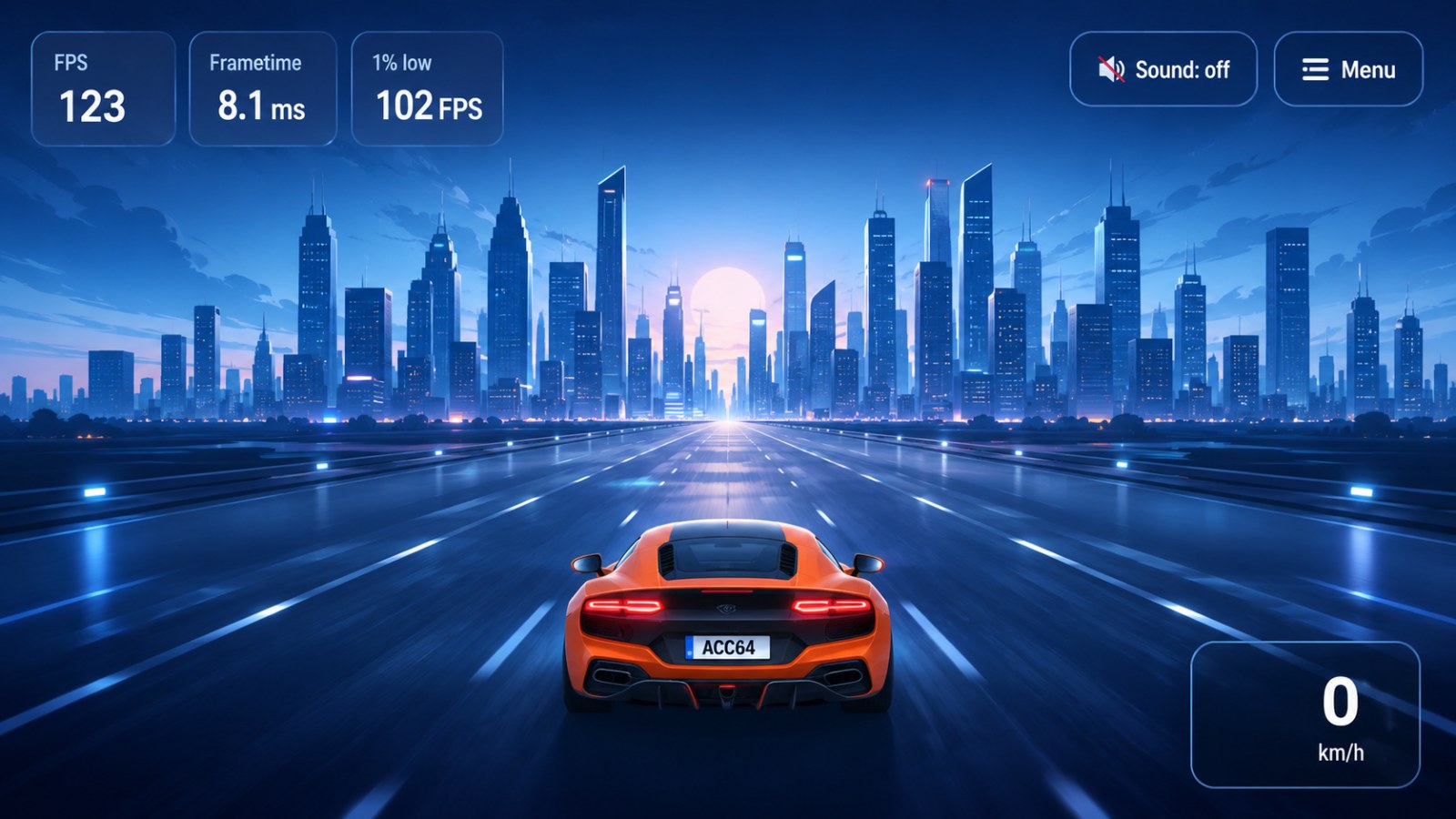
Ciekawym dodatkiem jest wizualna symulacja płynności. Po wybraniu gry i przygotowaniu prognozy można uruchomić prostą scenę, w której sterujesz samochodem i obserwujesz odczucie różnych poziomów FPS. Nie jest to fragment wybranej gry ani jej benchmark. Symulacja służy wyłącznie temu, aby liczba FPS przestała być abstrakcyjną wartością. W połączeniu z prognozą, 1% low i porównaniem konfiguracji tworzy to wygodny punkt startowy do decyzji, czy obecny komputer spełnia Twoje oczekiwania.
- Sprawdź grę przed zakupem.
- Porównaj kilka rozdzielczości i presetów.
- Zestaw obecny PC z planowaną konfiguracją.
- Użyj symulacji do wizualnego porównania płynności.
Test FPS w grach w ACC64 jest najbardziej przydatny wtedy, gdy używasz go jako narzędzia porównawczego. Zamiast szukać jednej magicznej liczby, ustaw dokładny CPU, GPU i RAM, sprawdź kilka rozdzielczości oraz poziomów grafiki i zobacz, jak zmienia się cały profil: średni FPS, 1% low, czas klatki i możliwe ograniczenie sprzętowe. Dzięki temu łatwiej ocenić, czy gra ma sens na obecnym PC, jakie ustawienia warto wybrać albo który podzespół rozważyć przy modernizacji. Pamiętaj jednak, że ostatecznym sprawdzianem zawsze pozostaje rzeczywista gra uruchomiona na konkretnym komputerze.
FAQ
Czy Test FPS w grach pokazuje dokładnie tyle FPS, ile będę mieć w grze?
Nie. Wynik jest orientacyjną estymacją ACC64, a nie pomiarem z uruchomionej gry. Rzeczywista wydajność może zmieniać się między scenami, aktualizacjami, sterownikami i różnymi konfiguracjami ustawień.
Czy muszę znać dokładny model procesora i karty graficznej?
Najlepiej tak. ACC64 może próbować rozpoznać część konfiguracji automatycznie, ale przeglądarka nie zawsze udostępnia pełne dane. Dlatego przed analizą warto sprawdzić i ręcznie poprawić CPU, GPU oraz RAM.
Czy mogę porównać 1080p, 1440p i 4K?
Tak. W narzędziu można przełączać trzy rozdzielczości i porównywać je przy wybranym poziomie jakości grafiki. To jeden z najlepszych sposobów sprawdzenia, jak wzrost rozdzielczości może zmienić profil wydajności.
Co oznacza 1% low?
To wskaźnik pomagający spojrzeć na wolniejsze momenty działania gry. W ACC64 jest to wartość modelowana. Duża różnica pomiędzy średnim FPS a 1% low może sugerować mniej równą płynność.
Czy symulacja ACC64 uruchamia wybraną grę?
Nie. To wizualna symulacja płynności wykorzystująca własną scenę ACC64. Nie jest fragmentem wybranego tytułu i nie wykonuje jego benchmarku.
Artykuł redakcyjny ACC64 przygotowany na podstawie wskazanych materiałów i zatwierdzony przed publikacją.