
Test FPS des jeux – estimez les FPS de vos jeux sur votre PC
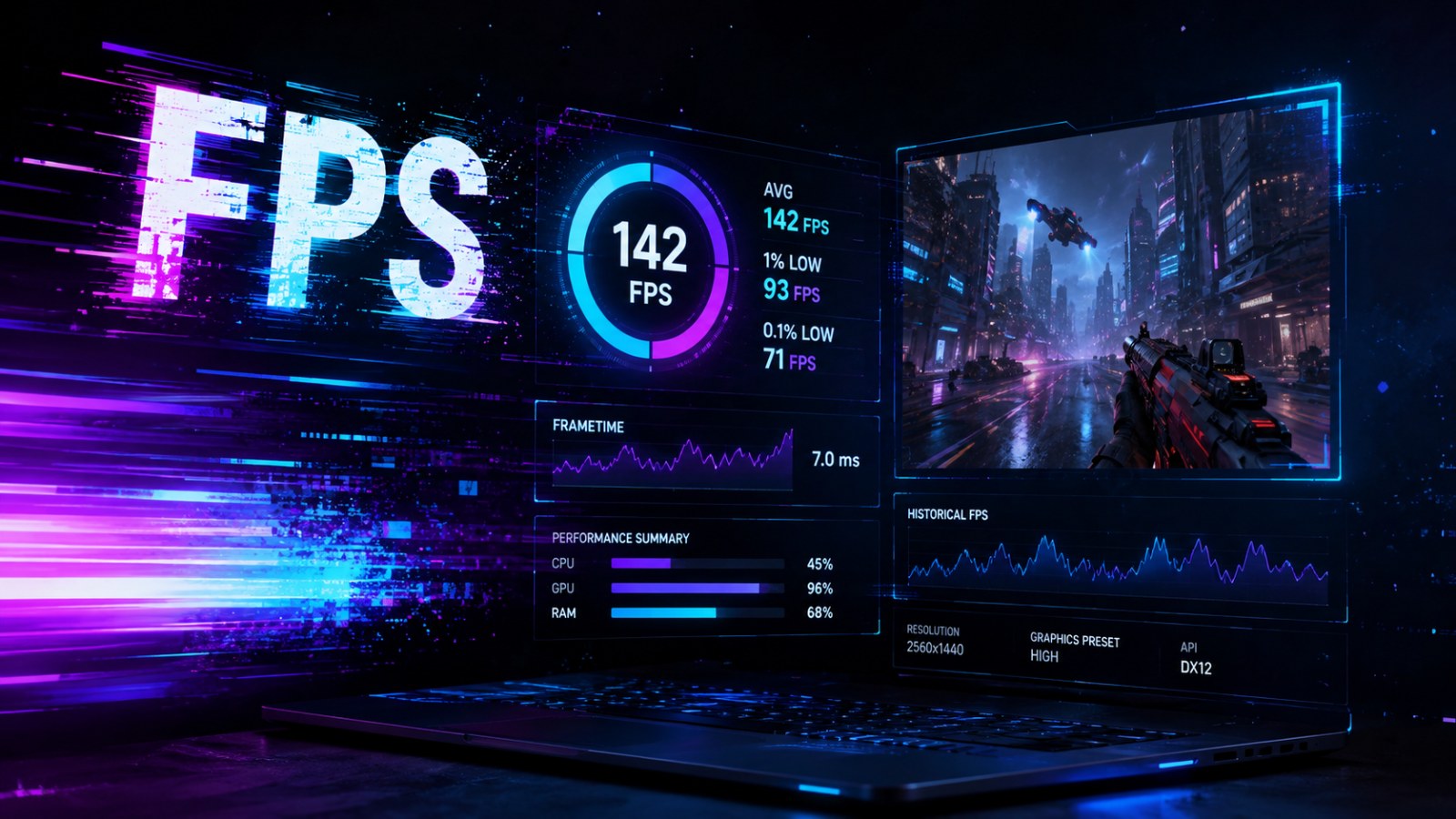
Votre PC est-il suffisamment puissant pour le prochain jeu que vous souhaitez lancer ? Le Test FPS des jeux d'ACC64 combine le titre choisi, votre CPU, votre GPU, votre RAM, la résolution et la qualité graphique afin de fournir une estimation de performances plus parlante qu'une simple lecture de la configuration minimale.
Informations essentielles
- Comparez une estimation des performances en 1080p, 1440p et 4K.
- Vérifiez le matériel détecté et corrigez manuellement CPU, GPU ou RAM.
- Analysez les FPS estimés avec le 1% low, le frame time et une éventuelle limitation matérielle.
- Testez plusieurs niveaux de qualité et objectifs de fluidité.
- Le résultat reste une estimation et non un benchmark effectué dans le jeu.
Comprendre le résultat du Test FPS des jeux
| Indicateur | Ce qu'il représente | Comment l'utiliser |
|---|---|---|
| FPS estimés | Performance modélisée pour le scénario choisi | Comparer plusieurs réglages plutôt que chercher une valeur garantie |
| 1% low | Estimation des moments plus lents | Le rapprocher des FPS moyens pour juger la régularité |
| Frame time | Durée associée à la production des images | Observer la stabilité en complément des FPS |
| Minimum / Votre PC / Recommandé | Comparaison des profils matériels | Utiliser comme repère et non comme garantie |
| Limitation CPU / GPU | Composant susceptible de limiter davantage | S'en servir comme indication pour une mise à niveau |
Ce que le Test FPS des jeux apporte par rapport aux exigences système
Passer d'une liste de composants à un scénario de jeu concret
Une configuration minimale ou recommandée permet de savoir à quel niveau de matériel un éditeur souhaite situer son jeu, mais elle ne donne pas nécessairement une fréquence d'images précise. Le Test FPS des jeux d'ACC64 propose une approche différente : vous choisissez un titre, vous indiquez votre configuration, puis vous sélectionnez la résolution et le niveau de détails. L'outil établit alors une estimation correspondant à ce scénario plutôt que de répondre uniquement par oui ou non à la question de la compatibilité.
Le parcours commence par la recherche du jeu dans le catalogue ACC64. Vous pouvez ensuite contrôler la carte graphique, le processeur et la mémoire RAM avant de choisir 1080p, 1440p ou 4K. Les presets Low, Medium, High et Ultra permettent de faire varier rapidement la charge graphique. Cette distinction est essentielle, car une même carte graphique peut se comporter très différemment selon le jeu, la résolution et les paramètres visuels utilisés.
Il faut cependant garder en tête la nature du résultat. ACC64 ne lance pas le jeu sélectionné sur votre machine et n'exécute pas son benchmark intégré. Les FPS affichés correspondent à une estimation issue du profil du jeu, de la configuration renseignée et du scénario choisi. L'outil est donc particulièrement pertinent pour comparer plusieurs options et préparer un achat, mais il ne remplace pas une mesure réalisée directement dans le moteur du jeu.
- Choisir le jeu.
- Vérifier la configuration du PC.
- Définir résolution et qualité.
- Comparer l'estimation obtenue.
Pourquoi il faut vérifier le CPU, le GPU et la RAM détectés
Un navigateur ne connaît pas toujours le modèle exact de chaque composant
Les navigateurs limitent volontairement l'accès aux informations matérielles détaillées. Il peut donc arriver qu'un nom de processeur soit incomplet, qu'une variante précise de GPU ne soit pas identifiable ou que certaines informations liées à la mémoire manquent. ACC64 permet de modifier manuellement ces données. Avant d'interpréter la prédiction, prenez quelques secondes pour confirmer que les composants affichés correspondent bien à ceux de la machine utilisée.
La carte graphique est particulièrement importante. Des références proches sur le papier peuvent présenter des écarts de performances sensibles, et les versions mobiles fonctionnent souvent avec des limites de puissance différentes des cartes de bureau. Le CPU joue également un rôle important dans les simulations, les jeux de stratégie, les mondes très chargés ou les titres compétitifs visant de très hauts FPS. Pour la mémoire, la capacité est pertinente, mais elle ne résume pas la fréquence, les canaux ou les timings.
Si vous ne connaissez pas votre configuration exacte, commencez par la vérifier dans Windows ou dans Infos système d’ACC64. Sur un ordinateur portable de jeu, assurez-vous également d'utiliser la référence du GPU dédié destiné aux jeux. La précision des données d'entrée conditionne directement l'intérêt de l'estimation. Un modèle de performance ne peut pas corriger automatiquement une carte graphique mal identifiée ou un processeur différent de celui réellement installé.
- Vérifier le nom complet du GPU.
- Confirmer le modèle du CPU.
- Renseigner la bonne quantité de RAM.
- Sur portable, distinguer GPU dédié et circuit graphique intégré.
1080p, 1440p ou 4K : la résolution peut changer complètement le résultat
Plus de pixels signifie généralement davantage de travail pour le GPU
La résolution définit le nombre de pixels à produire pour chaque image. Passer de 1920 × 1080 à 2560 × 1440 augmente sensiblement la charge, tandis que la 4K demande encore davantage de calculs graphiques. Un résultat obtenu en Full HD ne doit donc pas être appliqué automatiquement à un écran 4K. Le Test FPS des jeux permet de passer instantanément entre 1080p, 1440p et 4K afin de comparer le comportement estimé du même PC.
Le niveau de détails intervient ensuite. ACC64 propose Low, Medium, High et Ultra pour simplifier le test, alors que les jeux réels possèdent souvent des dizaines de paramètres séparés : ombres, reflets, textures, distance d'affichage, effets volumétriques ou ray tracing. L'upscaling et la génération d'images peuvent également modifier les performances lorsque le jeu et la carte graphique les prennent en charge. Le preset choisi doit donc être considéré comme une base de comparaison pratique.
Plutôt que de tester une seule combinaison, essayez-en plusieurs. Sur un écran 1440p, commencez par High puis comparez Medium. Si votre objectif est une fréquence d'images élevée, regardez également ce que change le passage en 1080p. ACC64 propose des objectifs de 30, 60, 120 et 144 FPS, ce qui permet d'adapter l'analyse à votre usage : aventure solo privilégiant l'image ou jeu compétitif associé à un écran à haut taux de rafraîchissement.
- Utiliser la résolution réellement prévue pour jouer.
- Comparer plusieurs presets.
- Choisir un objectif FPS cohérent avec le jeu et l'écran.
FPS moyens, 1% low et frame time : comment lire les indicateurs
Une moyenne élevée peut cacher des ralentissements courts mais visibles
Le nombre moyen de FPS est simple à comprendre, mais il ne décrit pas nécessairement la régularité. Un jeu peut afficher une excellente moyenne tout en subissant quelques ralentissements gênants. ACC64 complète donc son estimation avec un 1% low modélisé. L'idée est de donner davantage de visibilité aux moments plus lents de la session. Plus cet indicateur reste proche des performances habituelles, plus l'expérience a de chances de paraître homogène.
Le frame time exprime la durée nécessaire à la production d'une image. À 60 FPS, une image correspond théoriquement à environ 16,7 ms. Une hausse brutale de ce temps peut être ressentie comme une micro-saccade, même lorsque le compteur moyen reste satisfaisant. Dans ACC64, le frame time et le 1% low restent toutefois des valeurs issues d'une modélisation. Ils ne correspondent pas à des mesures capturées directement pendant l'exécution du jeu sélectionné.
L'outil peut aussi signaler une limitation probable du côté CPU ou GPU. Il ne faut pas la considérer comme un diagnostic absolu de limitation. La limite peut changer d'une scène à l'autre et dépendre de la résolution. Une bataille chargée peut solliciter fortement le processeur, alors qu'une scène graphique complexe peut déplacer la contrainte vers le GPU. L'indication reste néanmoins intéressante lorsqu'elle se répète dans plusieurs jeux utilisés pour préparer une mise à niveau.
- FPS moyens pour la performance globale.
- 1% low pour les passages plus lents.
- Frame time pour la régularité des images.
- Limitation CPU/GPU comme indice pour un future mise à niveau.
Pourquoi les performances réelles peuvent différer de l'estimation
Pilotes, températures, alimentation et options avancées entrent en jeu
Les performances ne dépendent pas uniquement du nom du CPU et du GPU. Les pilotes, les programmes en arrière-plan, la configuration de Windows, la mémoire, le refroidissement et les limites de puissance peuvent modifier le comportement. Sur un ordinateur portable, le profil énergétique est particulièrement important. Une machine sur batterie peut réduire ses performances, tandis qu'une température élevée lors d'une longue session peut modifier les fréquences de fonctionnement.
Le jeu lui-même évolue également. Une mise à jour peut changer l'optimisation et deux zones d'un même titre peuvent demander des ressources très différentes. Le ray tracing augmente souvent la charge graphique, tandis que des technologies de mise à l'échelle ou de génération d'images peuvent modifier le nombre d'images affichées lorsqu'elles sont disponibles. Pour comparer l'estimation ACC64 avec une partie réelle, rapprochez autant que possible la résolution et les paramètres utilisés dans les deux cas.
Si le jeu tourne beaucoup moins bien que prévu, commencez par vérifier des éléments simples. Confirmez que la bonne carte graphique est utilisée, surveillez les températures, fermez les tâches lourdes en arrière-plan et vérifiez le mode d'alimentation du portable. Examinez ensuite le pilote et les options graphiques. Testez enfin plusieurs zones différentes : une scène exceptionnellement lourde est intéressante pour connaître le pire cas, mais elle ne représente pas forcément l'ensemble du jeu.
- Contrôler pilotes et mises à jour.
- Surveiller les températures.
- Vérifier le mode d'alimentation.
- Tenir compte du ray tracing et de l'upscaling.
- Comparer plusieurs scènes.
Utiliser le Test FPS des jeux avant un achat ou une mise à niveau
Comparer plusieurs scénarios permet de prendre une décision plus raisonnable
Avant d'acheter un jeu, vous pouvez tester votre configuration actuelle à plusieurs niveaux de qualité. ACC64 affiche également les exigences disponibles pour le titre. Celles-ci servent de repère, mais elles ne doivent pas être converties automatiquement en objectif de FPS. Les développeurs n'utilisent pas tous les mêmes critères : une configuration minimale ne signifie pas systématiquement 30 FPS, pas plus qu'une configuration recommandée ne garantit exactement 60 FPS.
Pour préparer une mise à niveau, les outils complémentaires permettent de comparer les résolutions, d'observer une éventuelle limitation CPU ou GPU et de renseigner un second PC. Il devient ainsi possible de confronter votre machine actuelle à une configuration envisagée dans le même scénario. Cela donne plus de contexte qu'une comparaison théorique entre deux cartes graphiques. ACC64 ne promet toutefois pas un gain exact après remplacement d'un composant.
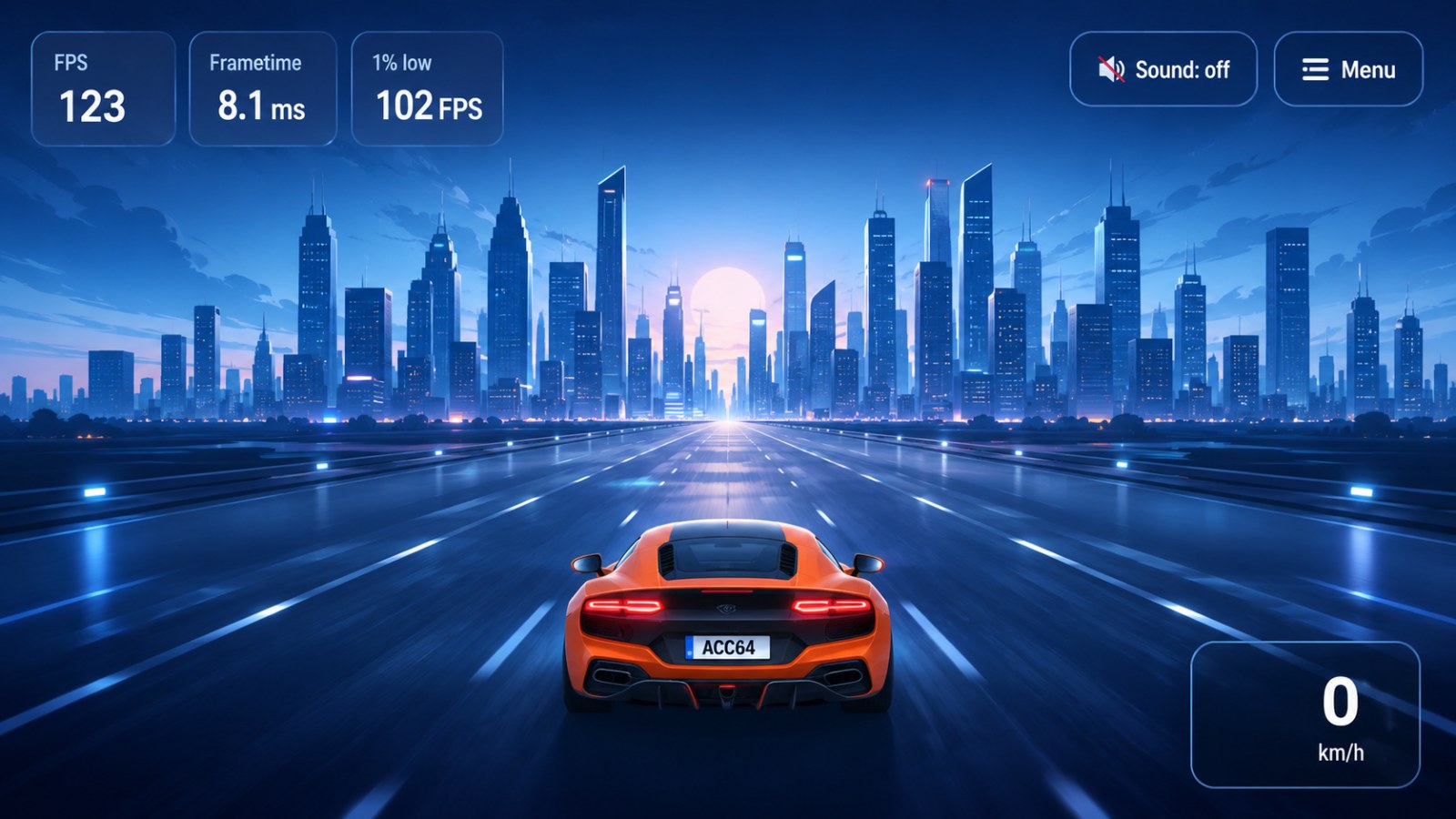
La simulation visuelle ajoute une dimension plus intuitive. Une fois le profil calculé, ACC64 permet de piloter une voiture dans sa propre scène et d'observer la sensation associée à différents niveaux de fluidité. Cette scène n'est pas extraite du jeu sélectionné et ne constitue pas son benchmark. Elle sert uniquement à rendre les chiffres plus concrets et à compléter les informations fournies par les FPS estimés, le 1% low et le frame time.
- Tester avant d'acheter.
- Comparer plusieurs résolutions et qualités.
- Confronter le PC actuel à une future configuration.
- Utiliser la simulation pour visualiser les différences de fluidité.
Le Test FPS des jeux d'ACC64 prend tout son sens lorsqu'il sert à comparer plusieurs scénarios. Vérifiez soigneusement CPU, GPU et RAM, puis essayez différentes résolutions et qualités graphiques. Analysez ensuite l'ensemble du profil : FPS estimés, 1% low, frame time, comparaison matérielle et éventuelle limitation CPU ou GPU. Cette méthode fournit davantage d'informations qu'une simple lecture des exigences système et peut aider à préparer un achat ou une mise à niveau matérielle. Le résultat reste néanmoins une estimation ; seul le jeu réellement exécuté sur votre PC peut fournir une mesure définitive.
FAQ
Les FPS affichés sont-ils mesurés directement dans le jeu ?
Non. ACC64 ne lance pas le jeu sélectionné. Il fournit une estimation correspondant au matériel et aux paramètres choisis.
ACC64 détecte-t-il automatiquement ma carte graphique ?
Certaines informations peuvent être détectées, mais le navigateur ne donne pas toujours le modèle exact. Il est donc conseillé de vérifier et de corriger les données.
Peut-on comparer 1080p, 1440p et 4K ?
Oui. Les trois résolutions sont disponibles afin de comparer l'évolution estimée des performances.
À quoi sert le 1% low ?
Il apporte un aperçu des moments plus lents que la moyenne. Dans ACC64, il s'agit d'une estimation modélisée et non d'une mesure réelle du jeu.
La simulation avec la voiture utilise-t-elle le moteur du jeu sélectionné ?
Non. C'est une scène propre à ACC64 destinée uniquement à illustrer visuellement différents niveaux de fluidité.
Article éditorial ACC64 préparé à partir des sources indiquées et approuvé avant publication.