
Game FPS Test – узнайте, сколько FPS можно ожидать на вашем ПК
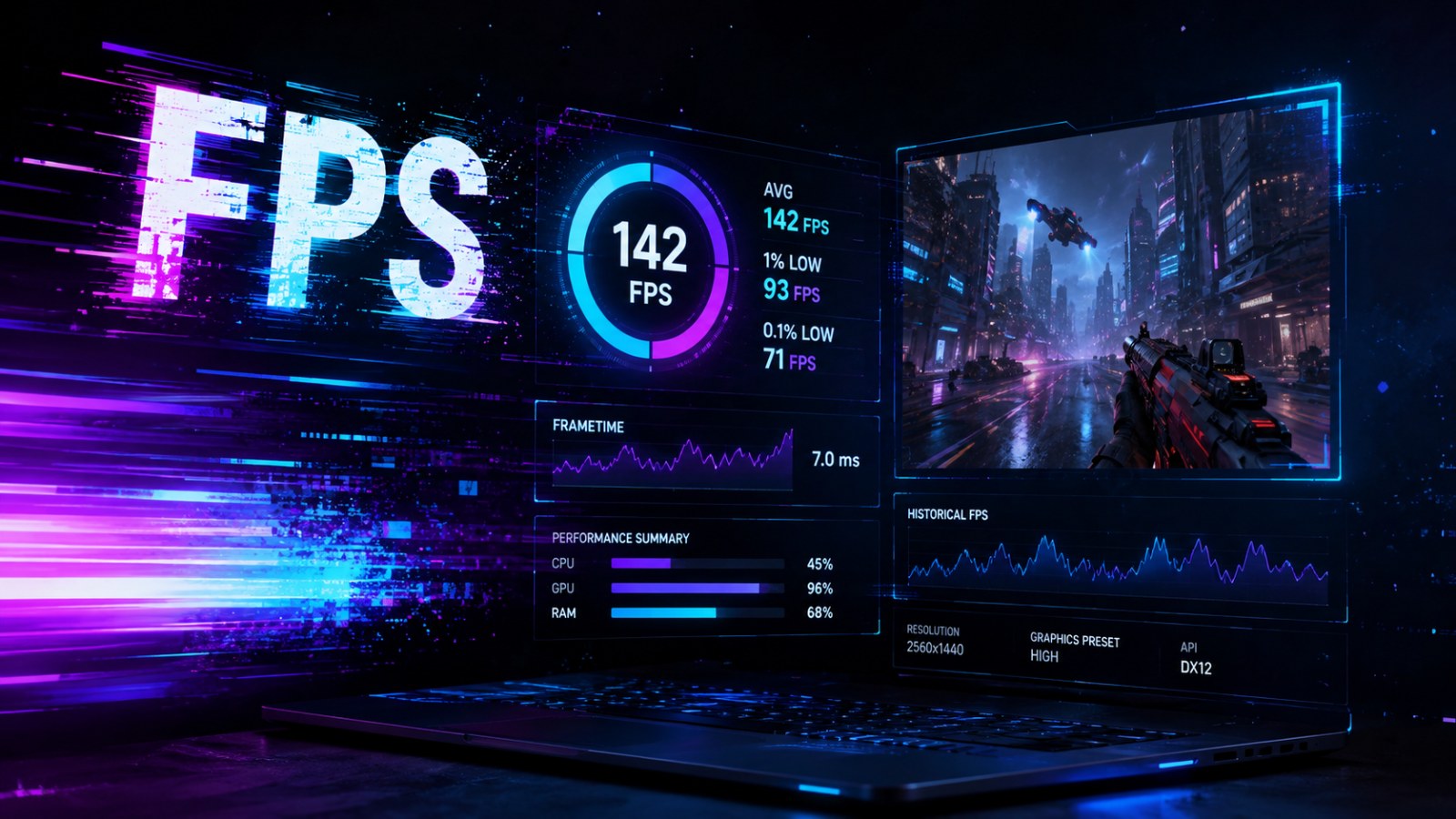
Перед покупкой или установкой игры полезно заранее понять, насколько хорошо с ней справится компьютер. Game FPS Test от ACC64 позволяет выбрать игру, проверить CPU, GPU и объём RAM, задать разрешение и качество графики, а затем получить ориентировочный профиль производительности.
Главное
- Сравнивайте ожидаемую производительность в 1080p, 1440p и 4K.
- Проверяйте автоматически определённое железо и при необходимости исправляйте CPU, GPU и RAM вручную.
- Оценивайте не только FPS, но и моделируемый 1% low, frame time и возможное ограничение со стороны компонентов.
- Сравнивайте разные пресеты графики и целевые значения частоты кадров.
- Результат является оценкой, а не реальным бенчмарком запущенной игры.
Как интерпретировать показатели Game FPS Test
| Показатель | Что означает | Как использовать |
|---|---|---|
| Оценка FPS | Моделируемая производительность выбранного сценария | Использовать прежде всего для сравнения вариантов |
| 1% low | Оценка более медленных моментов | Сравнивать со средним FPS |
| Frame time | Время, связанное с подготовкой кадров | Оценивать равномерность вместе с FPS |
| Minimum / Ваш ПК / Recommended | Сравнение аппаратных профилей | Считать ориентиром, а не гарантией |
| CPU / GPU limitation | Вероятная сторона ограничения | Использовать как подсказку при апгрейде |
Зачем нужен Game FPS Test, если у игры уже есть системные требования
Системные требования отвечают не на все вопросы о реальной плавности
Минимальные и рекомендуемые требования помогают примерно понять класс необходимого оборудования, однако сами по себе они далеко не всегда объясняют, какую частоту кадров пользователь получит при конкретном разрешении. Game FPS Test от ACC64 рассматривает более практический сценарий. Вы выбираете игру, указываете конфигурацию компьютера, устанавливаете разрешение и уровень графики, после чего получаете ориентировочную оценку производительности для этой комбинации.
Работа инструмента разделена на понятные этапы. Сначала необходимо найти игру в каталоге, затем проверить видеокарту, процессор и объём оперативной памяти. После этого можно переключаться между 1080p, 1440p и 4K, а также выбирать Low, Medium, High или Ultra. Такой подход важен потому, что у видеокарты не существует одного универсального значения FPS. Одна и та же модель показывает совершенно разные результаты в разных играх и режимах.
ACC64 при этом не запускает выбранную игру на компьютере пользователя и не выполняет её встроенный тест производительности. Показанные значения формируются как ориентировочная модель на основе доступной информации об игре, указанного железа и выбранного сценария. Поэтому инструмент хорошо подходит для сравнения вариантов, предварительной оценки перед покупкой и планирования апгрейда, но не заменяет фактический замер в самой игре.
- Выберите игру.
- Проверьте конфигурацию ПК.
- Задайте разрешение и качество.
- Сравните прогноз производительности.
Почему стоит вручную проверить определённое оборудование
Браузер не всегда видит точную модель процессора или видеокарты
Веб-браузеры специально ограничивают объём аппаратных данных, доступных сайту. По этой причине точное название CPU или GPU может быть недоступно либо определено неполностью. ACC64 позволяет отредактировать конфигурацию вручную. Перед тем как делать выводы из результата, сравните указанные в интерфейсе компоненты с реальным оборудованием вашего ПК и исправьте неточности.
Особенно важно правильно указать видеокарту. Модели с похожими названиями могут заметно различаться по скорости, а мобильные версии GPU зависят ещё и от установленного производителем ноутбука лимита мощности. Процессор имеет большое значение в соревновательных играх с высоким FPS, стратегиях, симуляторах и сценах с большим количеством объектов. Объём RAM также учитывается, хотя он не описывает частоту, режим каналов и задержки памяти.
Если вы не знаете точную конфигурацию, сначала посмотрите её средствами Windows или через System Info на ACC64. На игровом ноутбуке убедитесь, что в тесте указана дискретная видеокарта, которая действительно используется игрой. Чем точнее исходные данные, тем полезнее сравнение. Даже хорошая модель оценки не сможет дать разумный результат, если в качестве исходной точки указана совершенно другая GPU.
- Проверьте полное название GPU.
- Уточните модель процессора.
- Укажите реальный объём RAM.
- На ноутбуке проверьте дискретную видеокарту.
1080p, 1440p и 4K: почему разрешение настолько важно
Рост количества пикселей увеличивает нагрузку на графическую систему
При увеличении разрешения видеокарте приходится обрабатывать больше пикселей для каждого кадра. 2560 × 1440 заметно тяжелее для GPU, чем 1920 × 1080, а 4K повышает требования ещё сильнее. Поэтому оценку для Full HD нельзя автоматически переносить на монитор 4K. В ACC64 разрешение переключается отдельно, благодаря чему одну и ту же конфигурацию можно быстро сравнить в нескольких режимах.
Второй параметр — уровень графики. Доступны Low, Medium, High и Ultra. В реальных играх меню обычно намного подробнее и содержит качество теней, отражений, текстур, дальность прорисовки, объёмные эффекты и ray tracing. Поддерживаемые технологии масштабирования и генерации кадров также могут изменить фактическую частоту кадров. Поэтому пресет ACC64 лучше воспринимать как удобную общую точку сравнения, а не как копию каждого пункта игрового меню.
Практичнее всего проверить сразу несколько вариантов. Для монитора 1440p можно сравнить High и Medium, а затем посмотреть 1080p, если приоритетом является высокий FPS. ACC64 позволяет ориентироваться на цели 30, 60, 120 и 144 FPS. Это удобно, поскольку требования к плавности различаются: сюжетная игра может выглядеть отлично при одном уровне, а соревновательный шутер на быстром мониторе требует совсем другого подхода.
- Проверяйте то разрешение, в котором действительно будете играть.
- Сравнивайте несколько пресетов.
- Выбирайте цель FPS с учётом жанра и частоты монитора.
Средний FPS, 1% low и frame time: как читать результат
Высокая средняя частота кадров ещё не означает отсутствие рывков
Средний FPS удобен для быстрого сравнения, но способен скрывать короткие провалы производительности. Игра может большую часть времени работать быстро, а периодические задержки всё равно будут заметны. Поэтому ACC64 добавляет моделируемое значение 1% low, которое помогает посмотреть на более медленные моменты. Чем меньше разрыв между обычной производительностью и этим показателем, тем более ровной потенциально может ощущаться игра.
Frame time показывает время, связанное с подготовкой отдельного кадра. При 60 FPS теоретически на один кадр приходится около 16,7 мс. Резкие скачки времени кадра могут ощущаться как микрофризы даже при хорошем среднем FPS. В ACC64 график frame time и значение 1% low являются моделируемыми величинами. Это не телеметрия, записанная непосредственно движком выбранной игры во время запуска на вашем компьютере.
Инструмент также может указать вероятную сторону ограничения — CPU или GPU. Это не абсолютное определение bottleneck. В разных сценах одна и та же игра способна переходить от процессорного ограничения к графическому. Разрешение также меняет баланс. Тем не менее повторяющаяся тенденция в нескольких интересующих вас играх может быть полезным аргументом при выборе компонента для будущего обновления.
- Средний FPS — общая производительность.
- 1% low — более медленные моменты.
- Frame time — время подготовки кадров.
- CPU/GPU limitation — ориентир, а не окончательный диагноз.
Как игра будет работать на вашем ПК?
Выберите игру и комплектующие, чтобы оценить производительность, не покидая эту страницу.
Почему настоящий FPS может отличаться от прогноза
Драйверы, температура, питание и обновления игры имеют значение
Реальная производительность определяется не только названием процессора и видеокарты. Версия графического драйвера, фоновые программы, настройки Windows, память, охлаждение и лимиты мощности способны влиять на результат. Для ноутбуков особенно важен режим питания. Работа от аккумулятора может существенно снизить доступную мощность, а высокий нагрев во время продолжительной игровой сессии способен изменить рабочие частоты компонентов.
Нагрузка внутри самой игры тоже неодинакова. Небольшое помещение и огромный открытый город могут демонстрировать совершенно разные показатели. Патчи способны менять оптимизацию. Ray tracing повышает требования к GPU, а DLSS, FSR, XeSS и другие поддерживаемые методы масштабирования могут менять итоговую частоту кадров. Для честного сравнения с ACC64 постарайтесь использовать в игре близкое разрешение и сопоставимый уровень качества.
Если реальная производительность значительно хуже ожидаемой, начните с базовой диагностики. Убедитесь, что используется нужная видеокарта, проверьте температуры и режим питания, закройте тяжёлые фоновые процессы. Затем проверьте драйвер и отдельные графические настройки. Наконец, протестируйте несколько участков игры. Очень тяжёлая сцена полезна для понимания худшего случая, но не обязательно отражает среднее поведение всего проекта.
- Проверяйте драйверы и обновления.
- Следите за температурами.
- Проверяйте режим питания ноутбука.
- Учитывайте ray tracing и upscaling.
- Тестируйте разные сцены.
Как использовать ACC64 перед покупкой игры или апгрейдом ПК
Сравнение нескольких сценариев полезнее одной красивой цифры
Перед покупкой игры можно указать текущую конфигурацию и посмотреть несколько вариантов качества и разрешения. ACC64 также отображает доступные системные требования как дополнительную точку отсчёта и не добавляет отсутствующие параметры от себя. Это важно, поскольку требования разных разработчиков не стандартизированы. Минимальная конфигурация не означает автоматически 30 FPS, а рекомендуемая не обязательно подразумевает ровно 60 FPS.
Для планирования модернизации есть дополнительные инструменты: сравнение разрешений, ориентировочная оценка ограничения CPU или GPU и возможность указать второй компьютер. Так текущий и планируемый ПК можно рассмотреть в одинаковом игровом сценарии. Это полезнее абстрактного вопроса о том, какой компонент быстрее вообще. При этом ACC64 не обещает строго определённый прирост FPS после покупки новой видеокарты или процессора.
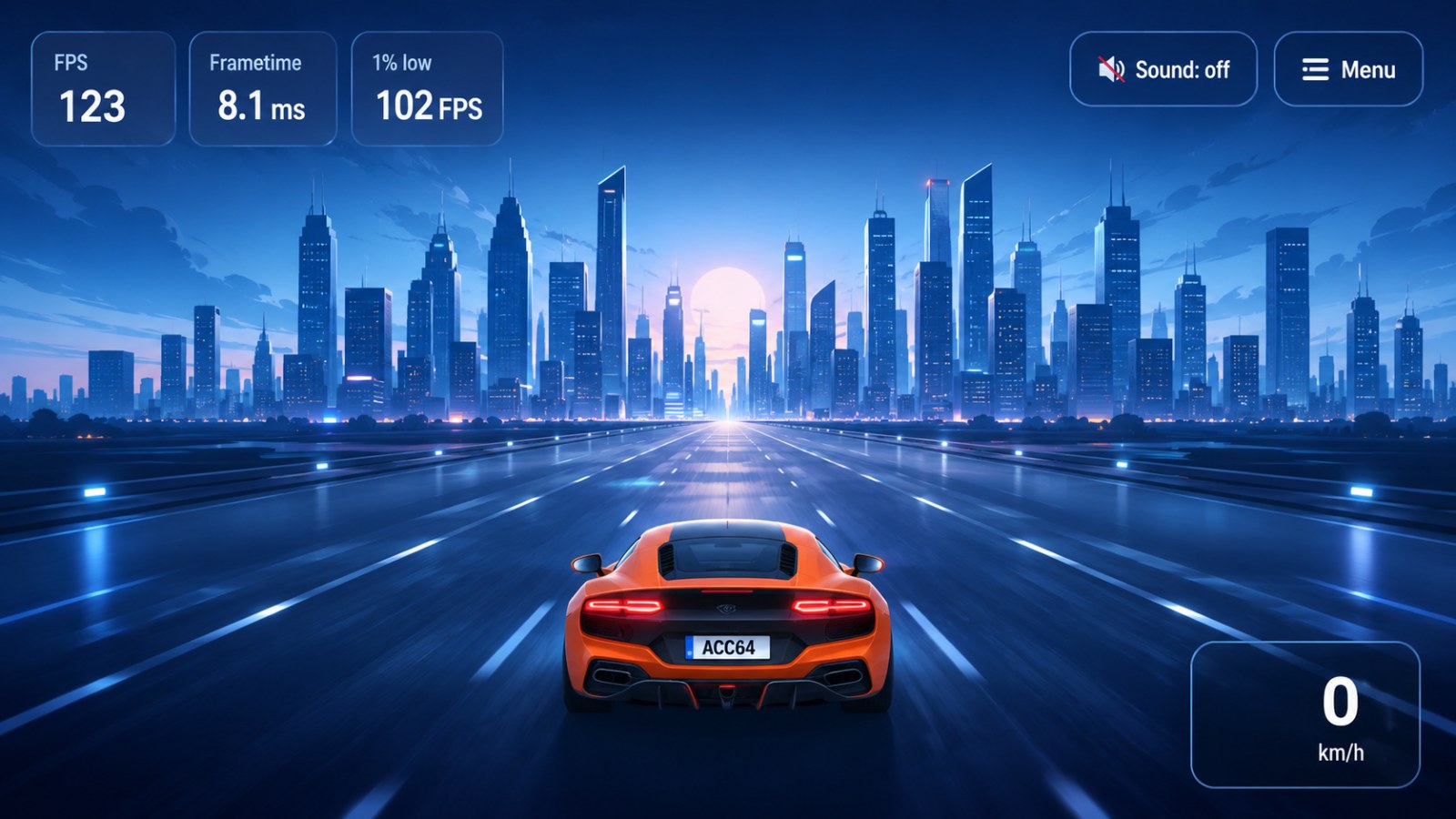
Отдельно доступна визуальная симуляция плавности. После выбора игры и расчёта профиля можно управлять автомобилем в собственной сцене ACC64 и визуально сравнивать ощущение разных уровней FPS. Это не фрагмент выбранной игры и не её встроенный тест. Симуляция нужна только для того, чтобы сделать цифры более понятными и дополнить прогноз FPS, 1% low и frame time.
- Проверяйте игру до покупки.
- Сравнивайте разные разрешения.
- Сопоставляйте текущий ПК с будущей конфигурацией.
- Используйте симуляцию как визуальный ориентир.
Game FPS Test от ACC64 лучше всего использовать как инструмент сравнения. Укажите точные CPU, GPU и RAM, после чего проверьте несколько разрешений и уровней графики. Смотрите не только на средний FPS, но и на 1% low, frame time, сравнение аппаратных профилей и возможное ограничение со стороны CPU или GPU. Такой подход помогает оценить целесообразность покупки игры, подобрать стартовые настройки и продумать обновление компьютера. Однако окончательный результат можно получить только при реальном запуске игры на конкретном ПК.
FAQ
FPS в ACC64 — это настоящий бенчмарк?
Нет. Это ориентировочная оценка. Выбранная игра не запускается на компьютере пользователя во время расчёта.
ACC64 автоматически определяет CPU и GPU?
Часть информации может определяться автоматически, но браузер не всегда предоставляет точную модель. Поэтому данные можно исправить вручную.
Можно сравнивать 1080p, 1440p и 4K?
Да. Инструмент позволяет переключать разрешения и сравнивать изменение предполагаемого профиля производительности.
Что означает 1% low?
Показатель помогает оценить более медленные моменты относительно средней производительности. В ACC64 это моделируемая величина.
Автомобильная симуляция запускает выбранную игру?
Нет. Это собственная демонстрационная сцена ACC64 для визуального сравнения уровней плавности.
Редакционная статья ACC64, подготовленная на основе указанных материалов и одобренная перед публикацией.