
ゲームFPSテスト – 自分のPCでゲームが何FPS出るか目安をチェック
気になるゲームを買う前に、自分のPCでどの程度のフレームレートを期待できるのか確認したい人向けのツールがACC64のゲームFPSテストです。ゲーム、CPU、GPU、メモリ、解像度、画質設定を組み合わせ、単純な必要動作環境の比較より一歩踏み込んだ性能の目安を確認できます。
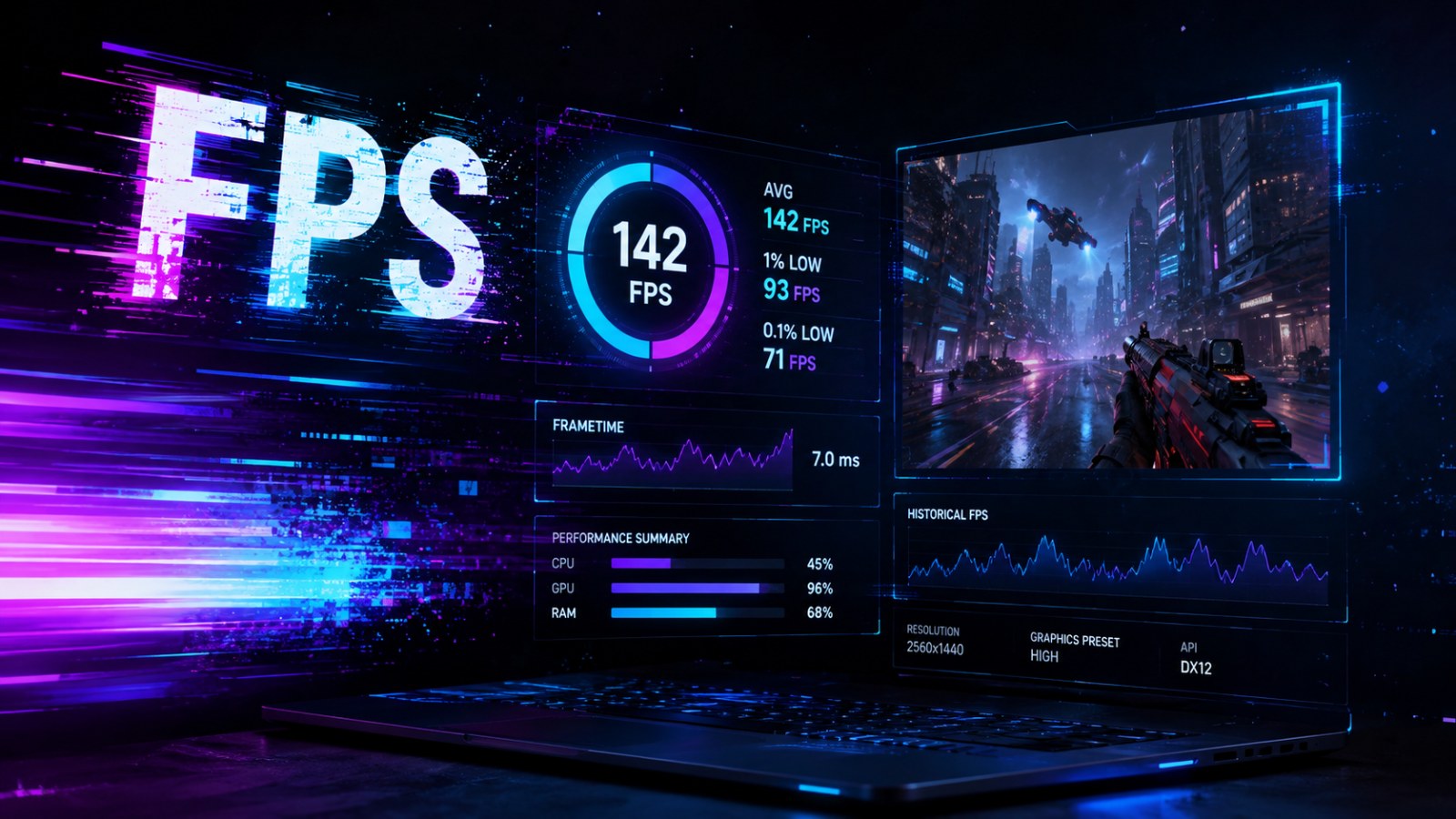
重要ポイント
- 1080p、1440p、4Kの3つの解像度で推定パフォーマンスを比較できます。
- 自動検出されたCPU、GPU、RAMが正しいか確認し、必要なら手動で修正できます。
- 推定FPSだけでなく、1% low、フレームタイム、CPUまたはGPU側の制限の可能性も確認できます。
- LowからUltraまで画質を変更し、目標フレームレートに合わせた比較ができます。
- 表示される結果は推定値であり、実際のゲームを動かしたベンチマーク結果ではありません。
ゲームFPSテストの結果の読み方
| 項目 | 意味 | 使い方 |
|---|---|---|
| 推定FPS | 選択した条件でのモデル化された性能 | 保証値ではなく条件比較に使う |
| 1% low | 遅い場面を想定した推定値 | 平均FPSとの差も確認する |
| Frame time | フレーム生成時間の目安 | FPSと合わせて安定性を見る |
| Minimum / Your PC / Recommended | ハードウェアプロファイルの比較 | 具体的なFPSを保証するものではない |
| CPU / GPU limitation | 性能を制限する可能性がある側 | アップグレード検討時の参考にする |
必要動作環境を見るだけでは分からないことを確認する
ゲーム、PC、解像度、画質をひとつの条件として考える
ゲームの最低動作環境や推奨動作環境は、必要なハードウェアの目安を知るうえで重要です。ただし、それだけを見ても、自分が使う解像度で何FPS程度になるのかは分からない場合があります。ACC64のゲームFPSテストでは、ゲームを選び、自分のCPU、GPU、RAMを設定し、さらに解像度と画質プリセットを指定することで、具体的な利用条件に対するパフォーマンスの目安を確認できます。
操作は段階的です。最初にカタログや検索からゲームを選択し、その後PCの構成を確認します。解像度は1080p、1440p、4Kから選択でき、グラフィック品質もLow、Medium、High、Ultraで切り替えられます。同じGPUでも、1080pのMediumと4KのUltraでは負荷が大きく異なります。そのため、単純にGPU名だけでゲーム性能を判断するより、条件をまとめて比較する方が実用的です。
ただし、ゲームFPSテストは選択したゲームそのものをブラウザ上で起動しているわけではありません。ゲーム内蔵ベンチマークを実行しているわけでもなく、表示されるFPSはACC64による推定です。利用できるゲーム情報、入力したハードウェア、選択した解像度や画質をもとにした目安なので、購入前の比較や設定検討には便利ですが、実測値として扱うべきではありません。
- ゲームを選ぶ。
- PC構成を確認する。
- 解像度と画質を設定する。
- 推定FPSとハードウェアの比較を見る。
自動検出されたPCスペックは必ず確認する
ブラウザだけでは正確な型番まで取得できない場合がある
Webブラウザは、プライバシーや技術上の理由からPC内部のすべての情報をWebサイトへ公開しているわけではありません。そのため、CPUやGPUの正確なモデル名が取得できなかったり、情報が簡略化されたりすることがあります。ACC64では自動検出だけに頼らず、GPU、CPU、RAMを手動で変更できます。結果を見る前に、自分の実際の構成と一致しているかを確認することが重要です。
特にGPUは注意が必要です。名称が似ていても性能が異なるモデルがあり、ノートPC向けGPUは電力設定によっても性能が変わります。CPUは、高FPSを狙う対戦ゲーム、シミュレーション、ストラテジー、多数のオブジェクトを処理する場面で影響が大きくなることがあります。RAM容量も重要ですが、容量だけではメモリ速度やチャンネル構成までは表現できません。
正確な構成が分からない場合は、Windowsのシステム情報やACC64のシステム情報で確認してからゲームFPSテストへ戻るのがおすすめです。ゲーミングノートでは、ゲーム実行時に使用される専用GPUのモデルを入力してください。入力するハードウェアが間違っていれば、その後の推定も別のPCを想定したものになってしまいます。
- GPUの正確なモデル名を確認する。
- CPUの型番を確認する。
- 搭載RAM容量を合わせる。
- ノートPCではゲームに使われる専用GPUを確認する。
1080p、1440p、4Kで結果が大きく変わる理由
解像度が上がるほどGPUが処理するピクセル数も増える
解像度はGPU負荷を左右する大きな要素です。1920×1080から2560×1440へ上げると1フレーム当たりに処理するピクセルが増え、4Kではさらに大きな負荷になります。そのため、1080pで得た推定FPSをそのまま4K環境の目安にすることはできません。ACC64ではPC構成を変更せずに3つの解像度を切り替えられるため、条件ごとの差を確認しやすくなっています。
画質設定も同様です。ゲームFPSテストではLow、Medium、High、Ultraを選択できますが、実際のゲームには影、反射、テクスチャ、描画距離、ボリューム効果、レイトレーシングなど、さらに細かな項目があります。対応ゲームではアップスケーリングやフレーム生成によって表示FPSが変わる場合もあります。そのため、ACC64のプリセットは詳細設定をすべて再現するものではなく、大まかな比較条件として使うのが適切です。
ひとつの結果だけを見るのではなく、複数のパターンを比較すると便利です。1440pモニターならHighとMediumを比べ、FPSを優先したい場合には1080pも確認できます。また、ACC64では30、60、120、144FPSといった目標を選択できます。映像品質を優先するシングルプレイと、高リフレッシュレートを活かしたい対戦ゲームでは、理想的な目標が異なるからです。
- 実際に使う解像度で確認する。
- 複数の画質プリセットを比較する。
- ゲームジャンルとモニターに合わせて目標FPSを考える。
平均FPSだけでなく1% lowとフレームタイムを見る
平均値が高くても一瞬のカクつきは隠れることがある
平均FPSは分かりやすい指標ですが、ゲームの滑らかさをすべて説明するものではありません。大部分では高いFPSが出ていても、ときどき大きく落ち込むと体感ではカクつきが目立ちます。ACC64では推定FPSに加えてモデル化された1% lowも表示します。これは平均より遅い場面に注目するための目安で、平均FPSとの差が小さいほど安定した動作を期待しやすくなります。
フレームタイムは1フレームの生成にかかる時間を見る考え方です。60FPSなら理論上は約16.7msごとに新しいフレームが必要になります。平均FPSが高くても、フレームタイムに急な大きな変化があれば、一瞬の引っかかりとして感じる場合があります。ただし、ACC64の1% lowやフレームタイム表示は実際のゲームエンジンから記録されたテレメトリではなく、推定モデルによるものです。
さらにCPUとGPUのどちらが性能を制限している可能性が高いかという情報も確認できます。これは絶対的なボトルネック判定ではありません。同じゲームでも、混雑した街ではCPU負荷が高く、重いグラフィック表現ではGPU負荷が高くなるなど、シーンによって変化します。それでも複数のゲームで同じ傾向が続くなら、アップグレードを考える際の参考になります。
- 平均FPSは全体的な性能の目安。
- 1% lowは遅い場面を見るための目安。
- フレームタイムはフレーム生成の安定性を理解する材料。
- CPU/GPU制限はアップグレード時の参考情報。
実際のゲームでFPSが違っても不思議ではない
ドライバー、温度、電力設定、ゲーム更新も性能を変える
実際のゲーム性能には、CPUやGPUのモデル名だけでは表せない条件が多数あります。GPUドライバー、バックグラウンドアプリ、Windowsの設定、メモリ構成、冷却、電力制限などが影響します。特にノートPCでは電源モードの影響が大きく、バッテリー駆動とACアダプター接続時で性能が異なる場合があります。長時間の高負荷で温度が上がれば、動作クロックが変化することもあります。
ゲーム側の条件も一定ではありません。アップデートによって最適化状況が変化し、狭い室内と広い都市では負荷が大きく異なることがあります。レイトレーシングはGPU負荷を増やし、対応するアップスケーリングやフレーム生成は表示フレームレートを変えることがあります。ACC64の結果と比較するときは、実際のゲームでもなるべく同じ解像度と近い画質条件を使用してください。
実際のFPSが予想より大幅に低い場合は、まずゲームが正しいGPUを使用しているか確認します。次にCPUとGPUの温度、ノートPCの電源設定、バックグラウンドで動く重い処理を確認しましょう。ドライバーとゲーム内設定も見直します。最後に複数の場所で試すことが大切です。非常に重い一場面だけが、ゲーム全体の平均性能を代表するとは限りません。
- GPUドライバーを確認する。
- CPUとGPUの温度を見る。
- ノートPCの電源モードを確認する。
- レイトレーシングやアップスケーリング設定を合わせる。
- 複数のシーンで比較する。
ゲーム購入前やPCアップグレード前に活用する方法
ひとつの数字より複数条件の比較が役立つ
購入前のゲームを確認する場合は、現在のPC構成を入力し、いくつかの解像度と画質を比較します。ACC64では利用可能なシステム要件も参考情報として表示され、元データにない項目を勝手に補完するわけではありません。ゲームごとに要求スペックの基準は異なるため、最低要件だから必ず30FPS、推奨要件だから必ず60FPSと考えるべきではありません。
アップグレードを検討するときは、追加ツールも役立ちます。1080p、1440p、4Kを比較したり、CPUまたはGPU側の制限の可能性を確認したり、2台目のPC構成を入力して比較できます。これにより、現在のPCと候補となる構成を同じ条件で見られます。ただし、特定のパーツ交換によってFPSが必ず何%増えると保証する機能ではありません。
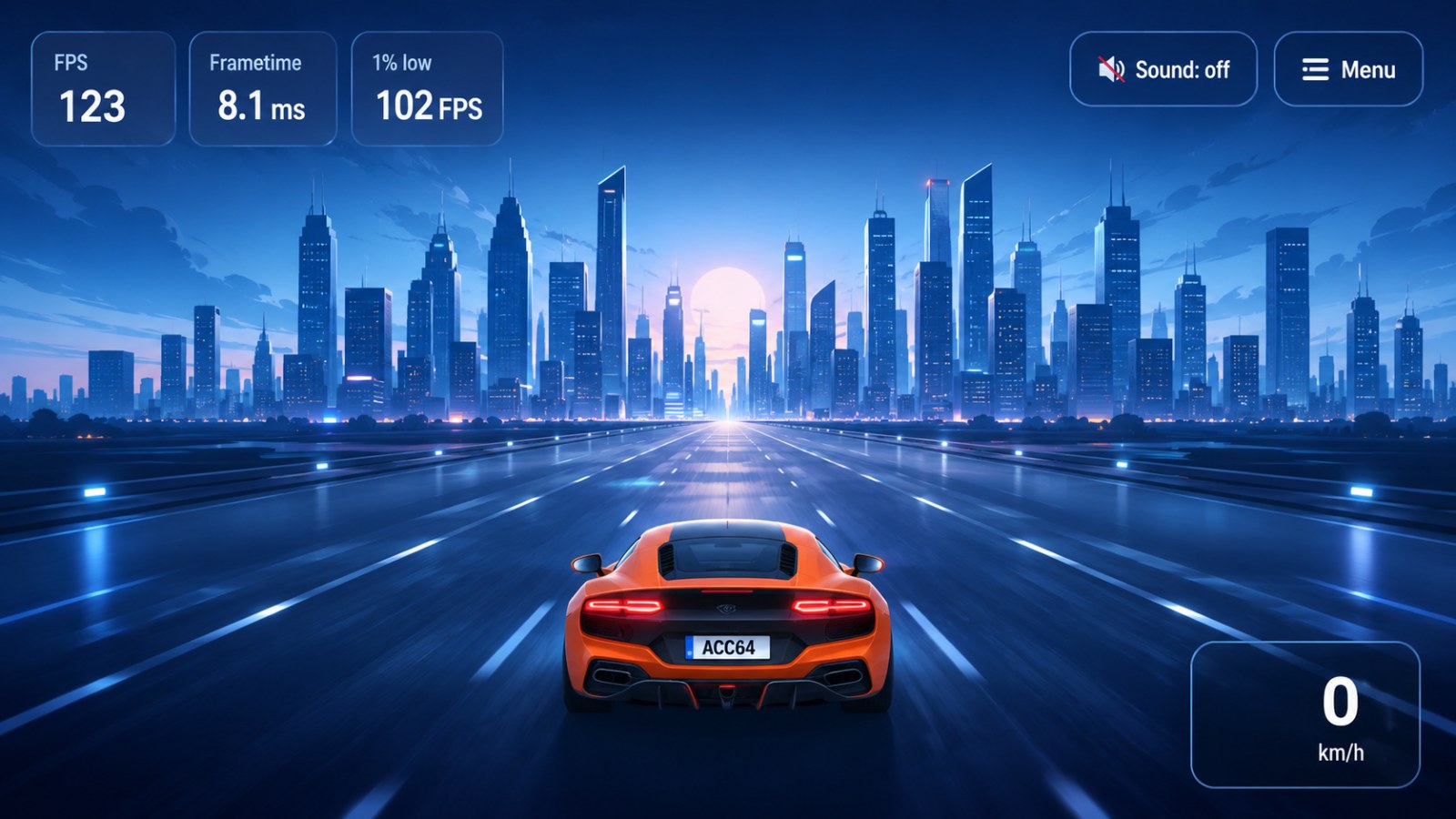
視覚的な滑らかさを確認するシミュレーションもあります。ゲームと推定プロファイルを選ぶと、ACC64独自のシーンで車を操作し、フレームレートの違いを体感しやすくできます。このシーンは選択したゲームの映像ではなく、ゲームのベンチマークでもありません。FPSという数字を視覚的に理解するための補助機能として利用するものです。
- ゲームを買う前にチェックする。
- 解像度と画質を複数比較する。
- 現在のPCと候補のPCを比較する。
- シミュレーションで滑らかさの違いを視覚化する。
ACC64のゲームFPSテストは、ひとつのFPS予測値だけを信じるためのツールではなく、複数の条件を比較することで価値が高まります。CPU、GPU、RAMを正確に設定し、1080p、1440p、4Kや複数の画質プリセットを試してください。平均FPSだけでなく、1% low、フレームタイム、ハードウェア比較、CPUやGPU側の制限の可能性まで確認すると、ゲーム購入や設定調整、PCアップグレードの判断材料になります。最終的な性能を確定するには、実際のゲームを自分のPCで動かして確認する必要があります。
よくある質問
ACC64のFPSは実測ベンチマークですか?
いいえ。選択したゲームを実際に起動して測定するものではなく、ハードウェアと設定をもとにした推定値です。
CPUやGPUは自動で判別できますか?
一部の情報は検出できますが、ブラウザから正確な型番を取得できない場合があります。そのため手動で修正できます。
1080p、1440p、4Kを比較できますか?
はい。同じPC構成のまま3つの解像度を切り替えて推定結果を比較できます。
1% lowとは何ですか?
平均より遅い場面を見るための指標です。ACC64では実測値ではなくモデル化された推定値として表示されます。
車を運転する画面は選択したゲームのベンチマークですか?
いいえ。FPSの違いを視覚的に理解するために用意されたACC64独自のシミュレーションです。
ACC64編集部が資料をもとに作成し、公開前に内容を確認した記事です。