
Test FPS dei giochi – scopri quanti FPS puoi aspettarti sul tuo PC
Prima di installare un gioco puoi verificare se la tua configurazione sembra adatta alla risoluzione e alla qualità grafica che vuoi utilizzare. Test FPS dei giochi di ACC64 combina gioco, CPU, GPU, RAM e impostazioni per offrire una stima delle prestazioni e diversi strumenti di confronto.
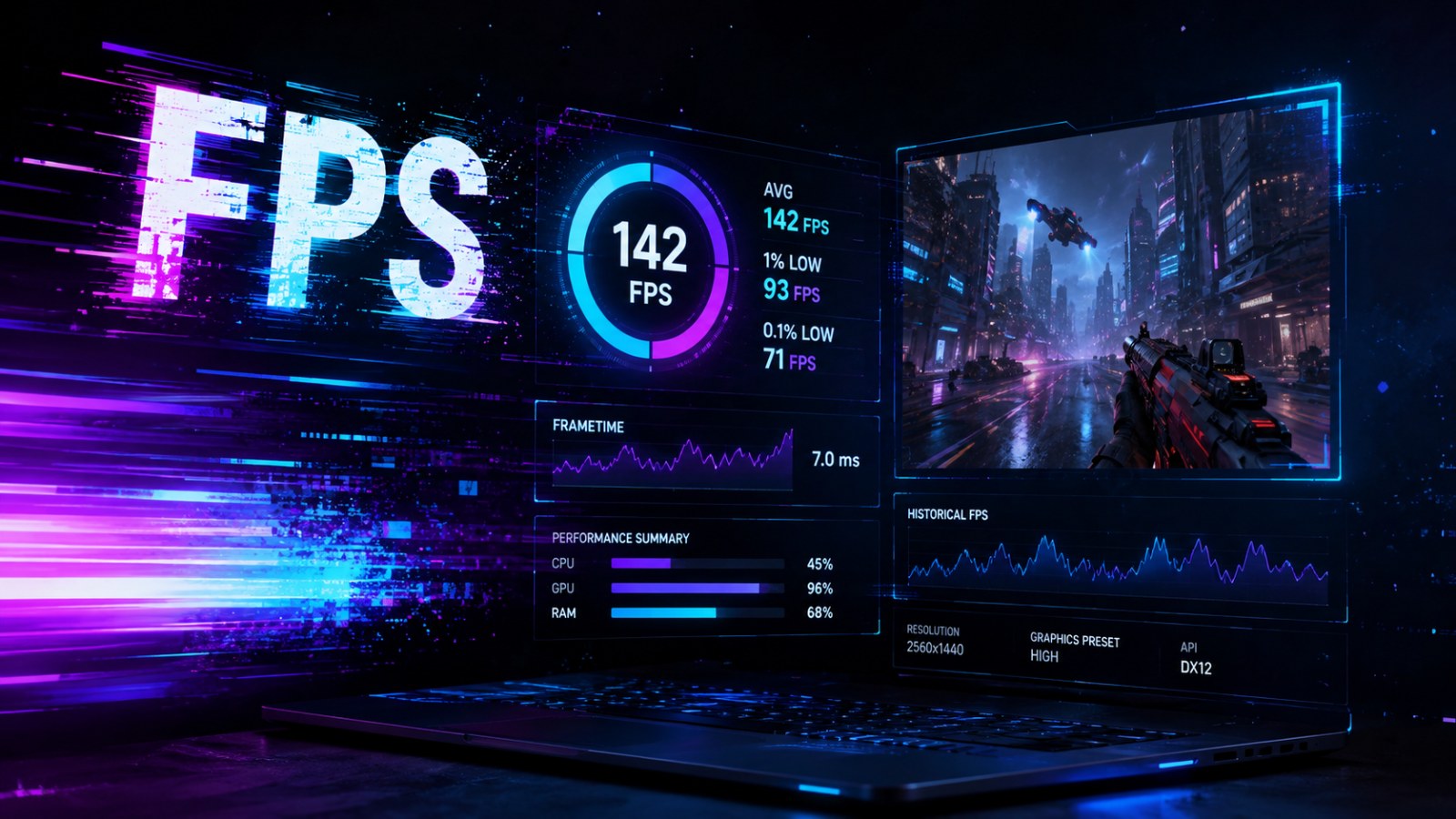
Informazioni principali
- Confronta la stima delle prestazioni a 1080p, 1440p e 4K.
- Controlla l'hardware rilevato oppure modifica manualmente CPU, GPU e RAM.
- Valuta FPS, 1% low, frame time e possibili limiti della configurazione.
- Prova diversi preset grafici e obiettivi di frame rate.
- Il risultato è una stima e non un benchmark eseguito nel gioco selezionato.
Come leggere Test FPS dei giochi
| Dato | Significato | Come usarlo |
|---|---|---|
| FPS stimati | Prestazioni modellate per lo scenario | Usali soprattutto per confrontare impostazioni diverse |
| 1% low | Stima dei momenti più lenti | Confrontalo con gli FPS medi |
| Frame time | Tempo associato alla produzione dei frame | Valuta la regolarità oltre alla sola media |
| Minimo / Il tuo PC / Consigliato | Confronto dei profili hardware | Consideralo un riferimento e non una garanzia |
| Limite CPU / GPU | Possibile componente più vincolante | Usalo come indicazione per pianificare un upgrade |
A cosa serve davvero Test FPS dei giochi di ACC64
Più informazioni rispetto al semplice confronto con i requisiti minimi
Leggere i requisiti minimi e consigliati è un buon punto di partenza, ma spesso non basta per capire come si comporterà un gioco sul proprio monitor. Quelle specifiche non indicano necessariamente un frame rate preciso per ogni risoluzione. Test FPS dei giochi di ACC64 parte invece dallo scenario reale che interessa al giocatore: titolo scelto, configurazione del computer, risoluzione e livello di qualità. Il risultato è una previsione orientativa pensata per facilitare il confronto.
La procedura è divisa in passaggi. Prima si cerca il gioco nel catalogo, poi si controllano GPU, CPU e RAM. A quel punto si può scegliere tra 1080p, 1440p e 4K e impostare Low, Medium, High oppure Ultra. Considerare questi elementi insieme è fondamentale perché non esiste un unico valore FPS associato a una scheda video. Lo stesso hardware può comportarsi in modo molto diverso cambiando risoluzione, preset o gioco.
È altrettanto importante capire cosa non fa lo strumento. ACC64 non avvia il gioco selezionato sul computer dell'utente e non esegue il benchmark integrato nel titolo. I valori visualizzati sono una stima modellata partendo dalle informazioni disponibili e dal profilo hardware. Questo rende Test FPS dei giochi utile per esplorare scenari, valutare un acquisto o pianificare un upgrade, ma non trasforma il risultato in una misura garantita.
- Scegli il gioco.
- Verifica la configurazione hardware.
- Seleziona risoluzione e preset.
- Confronta la previsione delle prestazioni.
Verifica sempre CPU e GPU prima di leggere gli FPS
Il browser non può identificare ogni componente con precisione assoluta
Per ragioni tecniche e di privacy, un browser non fornisce a un sito web tutti i dettagli del computer. Il modello della CPU o della GPU può risultare incompleto e alcune informazioni sulla memoria possono non essere disponibili. Per questo ACC64 consente di correggere manualmente la configurazione. Se il nome mostrato non coincide con il componente installato, è meglio modificarlo prima di interpretare la previsione.
La GPU è il dato che merita più attenzione. Modelli con nomi simili possono offrire prestazioni differenti e le versioni notebook possono funzionare con limiti di potenza molto diversi rispetto alle schede desktop. Anche il processore può diventare determinante nei giochi competitivi ad alto frame rate, nelle simulazioni, negli strategici e nelle scene con molti personaggi. La quantità di RAM completa il profilo, anche se non rappresenta da sola velocità e configurazione della memoria.
Se non conosci i componenti esatti, controllali prima tramite Windows o System Info di ACC64. Su un portatile gaming verifica inoltre quale GPU dedicata viene utilizzata durante il gioco. Dati di partenza accurati rendono molto più interessante il confronto tra scenari. Nessun sistema di stima può fornire un'indicazione credibile se la scheda grafica selezionata è completamente diversa da quella effettivamente presente nel computer.
- Controlla il modello completo della GPU.
- Verifica la CPU.
- Imposta la quantità corretta di RAM.
- Sui notebook considera la GPU dedicata usata nei giochi.
Perché 1080p, 1440p e 4K cambiano così tanto il risultato
La risoluzione determina una parte importante del carico sulla GPU
Aumentando la risoluzione cresce il numero di pixel che devono essere elaborati per ogni fotogramma. Il passaggio da 1920 × 1080 a 2560 × 1440 aumenta sensibilmente il lavoro grafico, mentre il 4K è ancora più impegnativo. Per questo una previsione ottenuta a 1080p non deve essere considerata valida automaticamente anche a 4K. ACC64 permette di confrontare rapidamente tutte e tre le risoluzioni mantenendo la stessa configurazione hardware.
Il secondo elemento è il livello grafico. Low, Medium, High e Ultra consentono di avere una scala semplice per i confronti. Nei giochi reali esistono però molte impostazioni aggiuntive, come ombre, riflessi, texture, distanza visiva, effetti volumetrici e ray tracing. Anche upscaling e frame generation, quando supportati, possono cambiare sensibilmente il frame rate finale. Il preset di ACC64 rappresenta quindi una base pratica, non ogni singola opzione presente nel menu del gioco.
Conviene eseguire più prove. Se il monitor è 1440p, confronta per esempio High e Medium. Se vuoi raggiungere un frame rate più elevato, prova anche 1080p e valuta il compromesso. Lo strumento consente inoltre di impostare obiettivi come 30, 60, 120 e 144 FPS. In questo modo la stessa configurazione può essere letta in maniera diversa a seconda che tu preferisca qualità grafica in un gioco single player oppure risposta e fluidità in un titolo competitivo.
- Usa la risoluzione del monitor con cui giochi realmente.
- Confronta almeno due preset.
- Scegli un obiettivo FPS coerente con il genere del gioco.
FPS medi, 1% low e frame time: cosa significano
La media non racconta tutti i cali e le irregolarità
Il valore medio degli FPS è immediato, ma può nascondere brevi rallentamenti. Un gioco può mostrare una media elevata e avere comunque scatti occasionali. ACC64 affianca quindi alla previsione un 1% low modellato, pensato per dare un'idea dei momenti più lenti. Una distanza contenuta tra FPS medi e 1% low tende a descrivere una situazione più uniforme rispetto a un divario molto ampio.
Il frame time indica invece il tempo impiegato per produrre un singolo fotogramma. A 60 FPS il riferimento teorico è circa 16,7 millisecondi per frame. Picchi improvvisi possono essere percepiti come micro-scatti anche quando la media continua a sembrare buona. In ACC64 questi dati hanno funzione esplicativa e comparativa: il grafico del frame time e il 1% low sono stimati dal modello e non registrati direttamente durante l'esecuzione del gioco scelto.
La pagina può inoltre evidenziare quale componente sembra avere maggiore probabilità di limitare le prestazioni. Non è una diagnosi assoluta di bottleneck. In una scena il limite può essere la CPU, in un'altra la GPU, e la risoluzione può spostare ulteriormente l'equilibrio. Tuttavia, se la stessa tendenza compare in diversi giochi che utilizzi, può diventare una buona indicazione per capire quale upgrade valutare per primo.
- FPS medi per il rendimento generale.
- 1% low per i momenti più lenti.
- Frame time per la regolarità dei fotogrammi.
- Limite CPU/GPU come indicazione, non certezza.
Perché gli FPS reali possono essere diversi dalla previsione
Driver, temperature e opzioni avanzate possono cambiare il quadro
Il comportamento reale di un PC dipende da elementi che vanno oltre il modello di CPU e GPU. Driver, programmi in background, impostazioni di Windows, memoria, temperature e limiti di potenza possono influenzare le prestazioni. Nei notebook la modalità energetica è particolarmente importante: giocare a batteria può ridurre la potenza disponibile, mentre temperature elevate durante una sessione lunga possono modificare le frequenze operative dei componenti.
Anche il carico del gioco cambia continuamente. Una zona interna può essere molto più leggera di una grande città o di una battaglia piena di effetti. Aggiornamenti e patch possono inoltre modificare l'ottimizzazione. Ray tracing, sistemi di upscaling e generazione dei fotogrammi rappresentano ulteriori variabili nei titoli compatibili. Per confrontare in modo sensato ACC64 con il gioco reale, cerca di utilizzare la stessa risoluzione e un livello grafico il più possibile simile.
Se il gioco gira molto peggio del previsto, verifica innanzitutto che stia utilizzando la GPU corretta. Controlla poi temperature e modalità energetica, chiudi applicazioni pesanti in background e verifica i driver. Analizza anche le impostazioni grafiche più impegnative. Infine prova più aree del gioco: un singolo punto particolarmente pesante è utile per conoscere il caso peggiore, ma non è necessariamente rappresentativo della media.
- Controlla driver e aggiornamenti.
- Verifica le temperature.
- Su notebook controlla alimentazione e profilo energetico.
- Considera ray tracing e upscaling.
- Prova più scene del gioco.
Usare Test FPS dei giochi prima di comprare un gioco o aggiornare il PC
Il vero valore sta nel confronto tra più configurazioni
Prima di acquistare un titolo puoi inserire il PC attuale e verificare più scenari. ACC64 mostra anche i requisiti disponibili come riferimento, senza inventare i parametri mancanti. È importante perché non esiste uno standard universale per trasformare i requisiti minimi e consigliati in un numero preciso di FPS. Una configurazione minima non significa automaticamente 30 FPS e una consigliata non equivale necessariamente a 60 FPS.
Gli strumenti aggiuntivi sono utili soprattutto quando stai pensando a un upgrade. Puoi confrontare le risoluzioni, osservare un possibile limite di CPU o GPU e inserire un secondo PC. In questo modo puoi analizzare una futura configurazione nello stesso scenario del sistema attuale. Una nuova GPU potrebbe avere maggiore senso per il 4K, mentre in altri casi il processore può pesare di più. Il confronto rimane una stima e non promette un guadagno preciso.
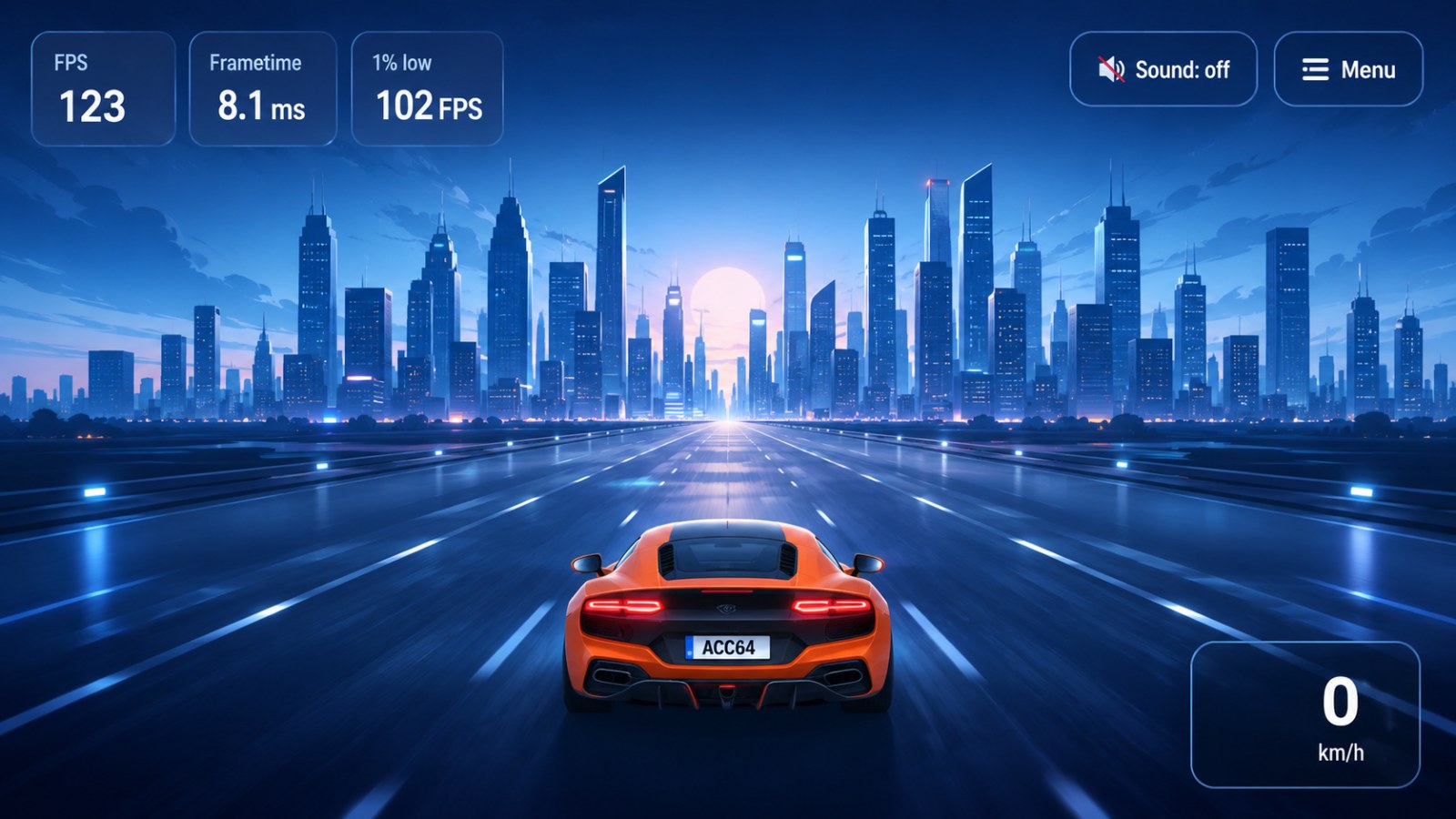
La simulazione visiva permette infine di trasformare i numeri in un riferimento più intuitivo. Dopo aver selezionato il gioco e ottenuto il profilo, puoi guidare un'auto in una scena realizzata da ACC64 e osservare come possono apparire differenti livelli di fluidità. Non viene utilizzato il motore del gioco scelto e non si tratta di un benchmark. È semplicemente uno strumento complementare per comprendere meglio il significato pratico del frame rate.
- Controlla un gioco prima dell'acquisto.
- Confronta più risoluzioni.
- Metti a confronto PC attuale e possibile upgrade.
- Usa la simulazione per visualizzare la fluidità.
Test FPS dei giochi di ACC64 è più utile quando viene usato per confrontare scenari diversi. Inserisci con precisione CPU, GPU e RAM, quindi prova più risoluzioni e preset grafici. Non fermarti al numero medio degli FPS: considera anche 1% low, frame time, confronto hardware e possibile limite di CPU o GPU. In questo modo puoi capire meglio se un gioco è adatto al PC attuale, quali impostazioni provare e se un eventuale upgrade ha senso. La misurazione definitiva resta comunque quella ottenuta eseguendo realmente il gioco sul proprio computer.
FAQ
Gli FPS mostrati sono un benchmark reale?
No. ACC64 fornisce una stima e non avvia il gioco selezionato sul tuo PC.
ACC64 riconosce automaticamente CPU e GPU?
Può rilevare alcune informazioni, ma il browser non sempre comunica il modello esatto. Puoi quindi correggere manualmente CPU, GPU e RAM.
Posso confrontare 1080p, 1440p e 4K?
Sì. Puoi passare tra le tre risoluzioni e osservare come cambia il profilo stimato.
Che cosa rappresenta il 1% low?
È un indicatore dei momenti più lenti rispetto alla media. In ACC64 è un valore modellato, non una misurazione effettuata nel gioco.
La simulazione con l'auto è parte del gioco selezionato?
No. È una scena proprietaria di ACC64 pensata esclusivamente per rendere più intuitiva la differenza tra diversi livelli di FPS.
Articolo editoriale ACC64 preparato sulla base dei materiali indicati e approvato prima della pubblicazione.