
Teste de FPS em jogos – veja quantos FPS o seu PC pode alcançar nos jogos
Quer saber se um jogo vai correr bem antes de instalar ou comprar? O Teste de FPS em jogos do ACC64 combina o título escolhido com CPU, GPU, RAM, resolução e qualidade gráfica para criar uma estimativa de desempenho e permitir comparações mais úteis do que simplesmente olhar os requisitos mínimos.
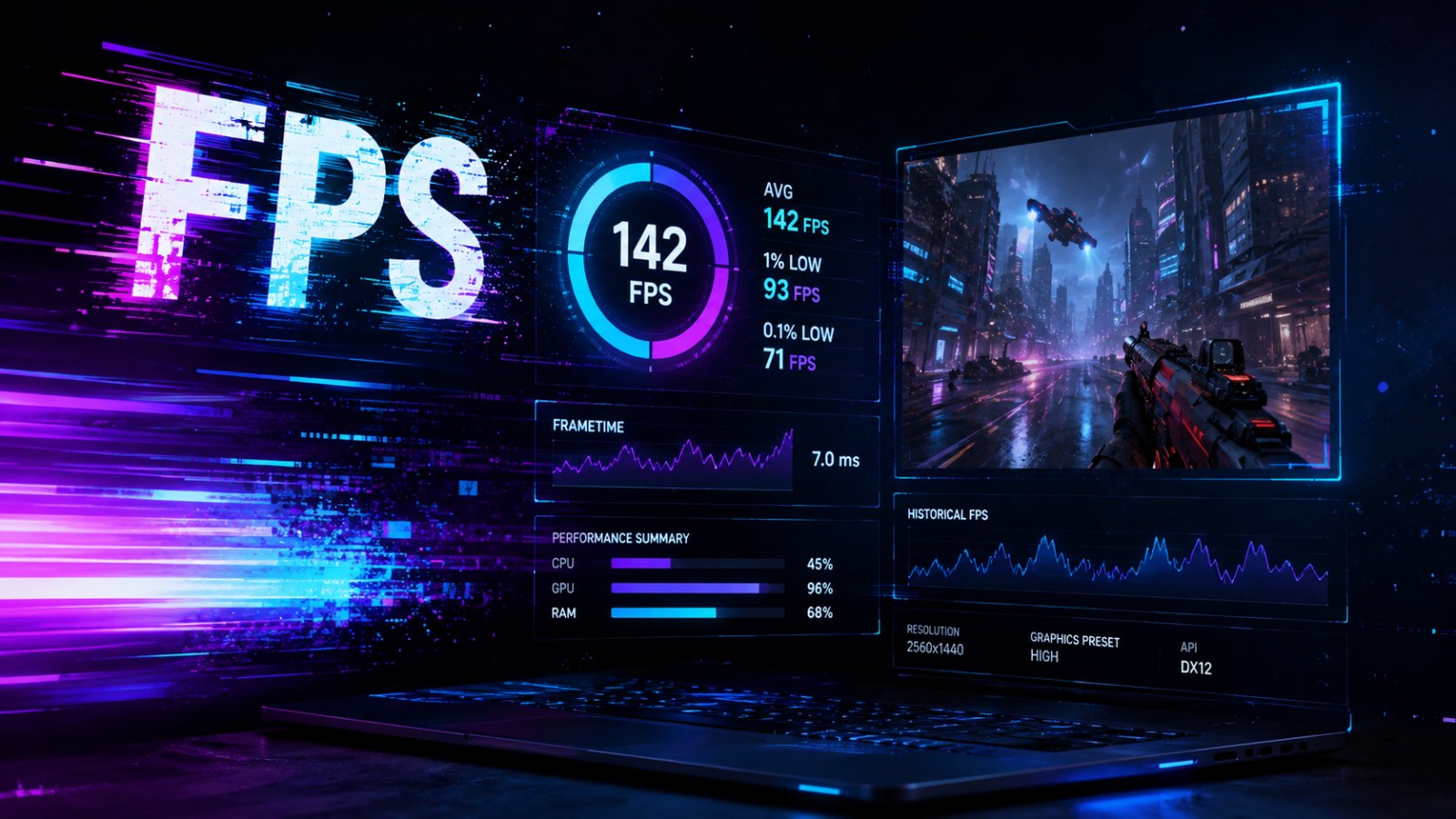
Informações principais
- Compare a estimativa de desempenho em 1080p, 1440p e 4K.
- Verifique o hardware detectado e corrija CPU, GPU e RAM manualmente quando necessário.
- Analise FPS estimado, 1% low, frame time e possíveis limitações da configuração.
- Experimente diferentes níveis gráficos e metas de FPS.
- O resultado é uma estimativa, não um benchmark executado dentro do jogo.
Como interpretar o Teste de FPS em jogos
| Indicador | O que representa | Como utilizar |
|---|---|---|
| FPS estimado | Desempenho modelado para o cenário escolhido | Compare configurações em vez de tratar como valor garantido |
| 1% low | Estimativa dos momentos mais lentos | Analise junto com o FPS médio |
| Frame time | Tempo associado à produção dos frames | Use para entender a regularidade da fluidez |
| Mínimo / Seu PC / Recomendado | Comparação dos perfis de hardware | Considere como referência |
| Limite CPU / GPU | Possível componente mais restritivo | Use como pista ao planejar um upgrade |
O que o Teste de FPS em jogos mostra além dos requisitos mínimos
Uma análise baseada no cenário em que pretende jogar
Os requisitos mínimos e recomendados são úteis para ter uma referência de hardware, mas não respondem automaticamente quantos FPS uma configuração conseguirá entregar em determinada resolução. O Teste de FPS em jogos do ACC64 organiza a análise de outra forma. Escolha o jogo, indique a configuração do computador, defina a resolução e a qualidade gráfica e obtenha uma estimativa para essa combinação. Isso permite avaliar situações mais próximas do uso real.
O processo começa pela busca do título no catálogo. Depois é possível conferir placa de vídeo, processador e memória RAM. A etapa seguinte permite alternar entre 1080p, 1440p e 4K e selecionar Low, Medium, High ou Ultra. Considerar todas essas variáveis é essencial porque uma placa de vídeo não possui um único número de FPS que possa ser aplicado a todos os jogos e configurações.
Também é importante entender a natureza do resultado. O ACC64 não instala nem executa o jogo selecionado no computador e não executa o benchmark integrado daquele título. Os números são uma estimativa modelada a partir das informações disponíveis, da configuração e do cenário escolhido. Por isso, a ferramenta é especialmente interessante para comparar opções e planejar decisões, não para substituir uma medição real feita dentro do jogo.
- Escolha o jogo.
- Verifique a configuração do PC.
- Defina resolução e qualidade.
- Compare a estimativa de desempenho.

Confirme o hardware antes de confiar na comparação
O navegador nem sempre consegue identificar o modelo exato dos componentes
Sites não recebem acesso irrestrito às informações do computador. Dependendo do navegador e do sistema, o nome exato do processador ou da GPU pode não aparecer, e alguns detalhes da memória podem ser limitados. O ACC64 permite editar manualmente esses campos. Se o componente detectado não for exatamente o mesmo instalado no computador, faça a correção antes de analisar o resultado.
A placa de vídeo merece atenção especial. Modelos com nomes semelhantes podem apresentar desempenho diferente, e GPUs de notebooks também podem trabalhar com limites de energia distintos em máquinas diferentes. O processador ganha importância em jogos competitivos, simuladores, estratégia e cenários com muitos personagens. A quantidade de RAM completa o perfil, embora não represente aspectos como frequência, canais de memória e latência.
Se não conhecer a configuração exata, consulte o Windows ou use o Informações do sistema do ACC64 antes do teste. Em notebooks gamers, confirme também qual GPU dedicada realmente é utilizada pelos jogos. Quanto mais corretos forem os dados de entrada, mais útil será a comparação entre cenários. Uma estimativa baseada em uma GPU diferente da instalada pode levar a uma conclusão completamente errada sobre o desempenho esperado.
- Verifique o nome completo da GPU.
- Verifique o modelo da CPU.
- Informe a quantidade correta de RAM.
- Em notebook, confirme a GPU dedicada.
1080p, 1440p e 4K: por que a resolução muda tanto o desempenho
Mais pixels aumentam o trabalho necessário para produzir cada quadro
A resolução determina quantos pixels precisam ser processados em cada frame. 1440p possui uma carga maior do que 1080p, enquanto 4K exige ainda mais do sistema gráfico. Por isso, não é correto utilizar uma estimativa feita em Full HD como referência direta para um monitor 4K. O Teste de FPS em jogos permite alternar entre as três resoluções mantendo o restante da configuração, o que facilita uma comparação mais coerente.
A qualidade gráfica é outra parte importante do cenário. ACC64 oferece Low, Medium, High e Ultra, mas jogos reais costumam apresentar muitas opções adicionais, incluindo sombras, reflexos, texturas, distância de renderização, efeitos volumétricos e ray tracing. Tecnologias de upscaling e geração de quadros também podem alterar bastante o resultado quando estão disponíveis. Portanto, o preset selecionado no teste deve ser usado como uma referência ampla.
Em vez de verificar apenas uma configuração, compare várias. Se jogar em 1440p, experimente High e Medium. Se busca muitos FPS, verifique também 1080p e veja se a diferença compensa. O ACC64 permite trabalhar com metas como 30, 60, 120 e 144 FPS. Isso ajuda a adaptar a análise ao objetivo: maior qualidade em um jogo single-player ou alta fluidez em títulos competitivos para monitores rápidos.
- Compare a resolução que pretende utilizar.
- Teste mais de um preset.
- Defina a meta de FPS de acordo com o jogo e o monitor.
FPS médio, 1% low e frame time: como interpretar
Uma média alta pode esconder quedas curtas de desempenho
O FPS médio é o indicador mais conhecido, mas não explica toda a sensação de fluidez. Um jogo pode manter uma média elevada e ainda apresentar travamentos curtos em momentos específicos. Por isso o ACC64 também apresenta um 1% low modelado. Ele serve para dar atenção à parte mais lenta do desempenho. Uma diferença menor entre o FPS típico e o 1% low tende a indicar comportamento mais consistente do que um grande afastamento.
O frame time mostra o tempo associado à geração de cada frame. Em 60 FPS, cada quadro corresponde teoricamente a cerca de 16,7 ms. Variações grandes e repentinas podem ser percebidas como microtravamentos, mesmo quando a média parece boa. No ACC64, tanto o 1% low quanto a visualização de frame time são estimativas produzidas pelo modelo. Eles não são telemetria capturada diretamente do jogo escolhido a correr no computador.
A ferramenta também pode indicar uma possível limitação de CPU ou GPU. Isto não deve ser tratado como um diagnóstico absoluto de gargalo. A mesma partida pode alternar entre situações limitadas pelo processador e pela placa de vídeo. Ainda assim, a informação é útil para observar tendências. Se vários jogos importantes para si apontam constantemente para uma limitação do lado gráfico, isso pode ajudar a definir a prioridade de um upgrade.
- FPS médio representa o desempenho geral.
- 1% low ajuda a avaliar momentos mais lentos.
- Frame time ajuda a entender a regularidade.
- Limitação de CPU/GPU é uma indicação, não uma certeza.
Por que os FPS reais podem ser diferentes da estimativa
Drivers, temperatura, energia e atualizações também influenciam
O desempenho real depende de fatores que vão além do nome dos componentes. Versão do driver, programas em segundo plano, configurações do sistema, memória, refrigeração e limites de potência podem alterar o comportamento. Em notebooks, o modo de energia é particularmente importante. Jogar na bateria pode reduzir bastante o desempenho, enquanto temperaturas altas durante sessões longas podem fazer CPU e GPU trabalharem de forma diferente.
O próprio jogo também muda. Atualizações podem modificar a otimização e uma área interna pode ser muito mais leve do que uma cidade grande ou uma batalha com muitos efeitos. Ray tracing aumenta a carga gráfica em muitos cenários, enquanto tecnologias de upscaling e geração de quadros podem elevar a taxa exibida nos jogos compatíveis. Para comparar a estimativa do ACC64 com o jogo real, tente utilizar uma resolução e um nível gráfico semelhantes.
Se o desempenho real estiver muito abaixo do esperado, faça uma checagem básica. Confirme se o jogo usa a GPU correta, verifique temperaturas, feche processos pesados e verifique o modo de energia. Depois revise o driver e as opções gráficas mais exigentes. Também vale testar várias partes do jogo. Um cenário excepcionalmente pesado pode revelar o pior caso, mas não necessariamente representa a experiência média.
- Verifique drivers e atualizações.
- Observe temperaturas.
- Verifique alimentação e modo de energia.
- Considere ray tracing e upscaling.
- Teste diferentes áreas do jogo.
Como usar o Teste de FPS em jogos antes de comprar ou fazer upgrade
Comparações bem feitas são mais úteis do que procurar um único número perfeito
Antes de comprar um jogo, pode introduzir a configuração atual e comparar diferentes resoluções e qualidades. O ACC64 também exibe os requisitos disponíveis como referência, sem preencher parâmetros que não estejam disponíveis na fonte. Isso é importante porque os requisitos publicados por diferentes desenvolvedores não seguem um padrão universal. Configuração mínima não significa automaticamente 30 FPS e recomendada não significa necessariamente 60 FPS.
Ao planejar um upgrade, os recursos adicionais permitem comparar resoluções, observar uma possível limitação de CPU ou GPU e inserir um segundo PC. Dessa forma, consegue colocar a configuração atual e a futura dentro do mesmo cenário. Isso é mais relevante do que perguntar apenas qual peça é mais rápida de forma geral. Mesmo assim, o ACC64 não promete um ganho exato de FPS após a troca de determinado componente.
Existe ainda uma simulação visual de fluidez. Depois de selecionar o jogo e gerar o perfil, é possível dirigir um carro em uma cena criada pelo ACC64 e perceber de forma mais intuitiva diferenças entre níveis de FPS. Essa cena não pertence ao jogo selecionado e não utiliza o benchmark dele. É apenas uma ferramenta visual para complementar a estimativa, o 1% low e o frame time.
- Verifique o jogo antes da compra.
- Compare várias resoluções.
- Compare o PC atual com uma configuração futura.
- Use a simulação para visualizar diferenças de fluidez.
O Teste de FPS em jogos do ACC64 funciona melhor como ferramenta de comparação. Informe CPU, GPU e RAM com a maior precisão possível e teste diferentes resoluções e níveis de qualidade. Em seguida, observe o conjunto dos resultados: FPS estimado, 1% low, frame time, comparação de hardware e possível limitação de CPU ou GPU. Assim, consegue tomar decisões melhores sobre compra de jogos, configurações gráficas e upgrades. O valor continua sendo uma estimativa; a medição definitiva só acontece quando o jogo real é executado no computador real.
FAQ
O FPS mostrado pelo ACC64 é um benchmark real?
Não. O ACC64 fornece uma estimativa e não executa o jogo selecionado para medir diretamente os frames.
O site detecta automaticamente minha CPU e GPU?
Algumas informações podem ser detectadas, mas o navegador nem sempre fornece o modelo exato. Pode corrigir CPU, GPU e RAM manualmente.
Posso comparar 1080p, 1440p e 4K?
Sim. As três resoluções podem ser selecionadas para comparar como o perfil estimado muda.
O que significa 1% low?
É um indicador voltado para os momentos mais lentos do desempenho. No ACC64 ele é modelado, não medido diretamente no jogo.
A simulação de direção é parte do jogo escolhido?
Não. É uma cena própria do ACC64 criada apenas para demonstrar visualmente diferentes níveis de fluidez.
Artigo editorial da ACC64 preparado com base nos materiais indicados e aprovado antes da publicação.