
Logitech Unifying USB 接收器:如何配对鼠标或键盘
确认兼容性,并将支持的鼠标或键盘重新连接到 Unifying 接收器。
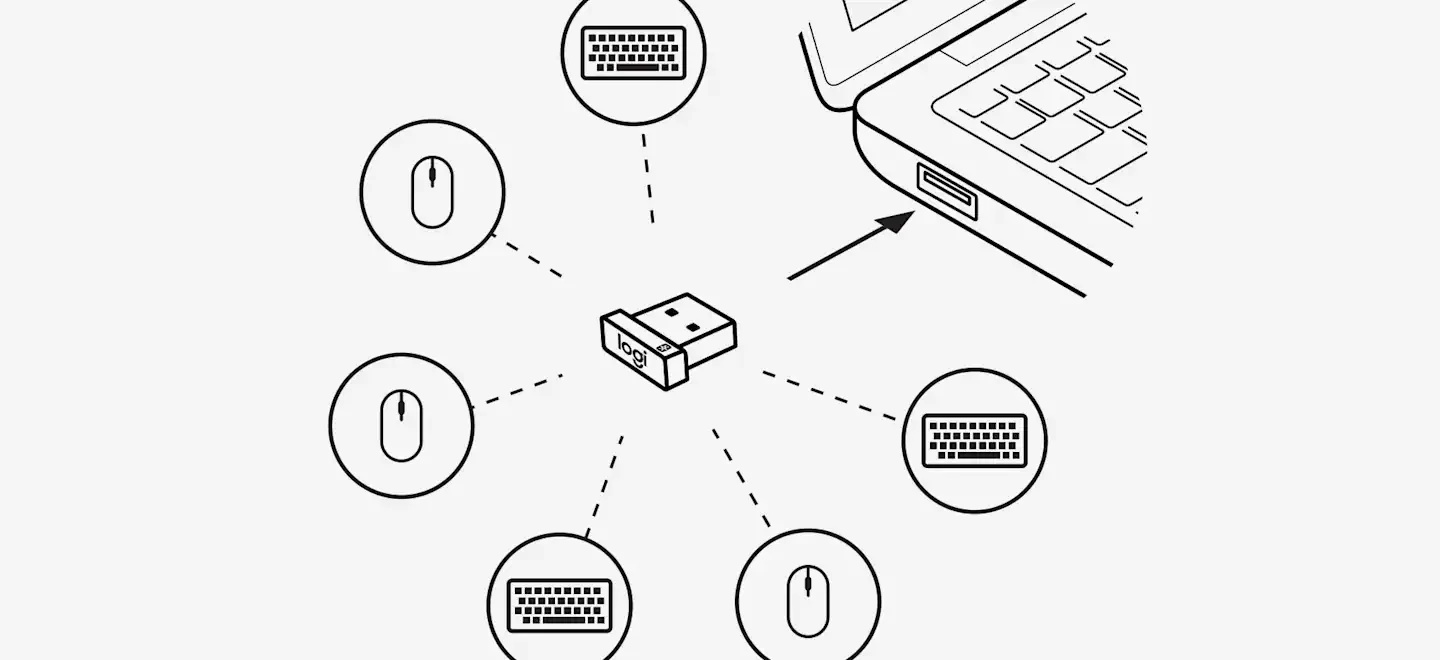
重点
- 先确认设备或接收器上是否有橙色 Unifying 标志。
- Unifying、Logi Bolt 和 LIGHTSPEED 是不同系统,接收器不能互换。
- 对于受支持的设备,Logitech 目前推荐使用 Logi Options+。
- 一个 Unifying 接收器最多可管理 6 个兼容的 Logitech 鼠标和键盘。
快速概览
| 项目 | 检查内容 |
|---|---|
| Unifying | 橙色标志 · 兼容鼠标和键盘 |
| Logi Bolt | 独立系统 · 不能替代 Unifying |
| LIGHTSPEED | Logitech G 游戏无线系统 · 使用不同接收器 |
先确认设备是否真的支持 Unifying
Logitech 的 USB 接收器外观可能非常相似,但并不是所有接收器都能配对任意 Logitech 鼠标或键盘。先找设备或接收器上的橙色 Unifying 标志。如果没有明显标志,可以查看设备底部或电池仓里的具体型号,再到 Logitech Support 确认。
Unifying、Logi Bolt、LIGHTSPEED 不能混用
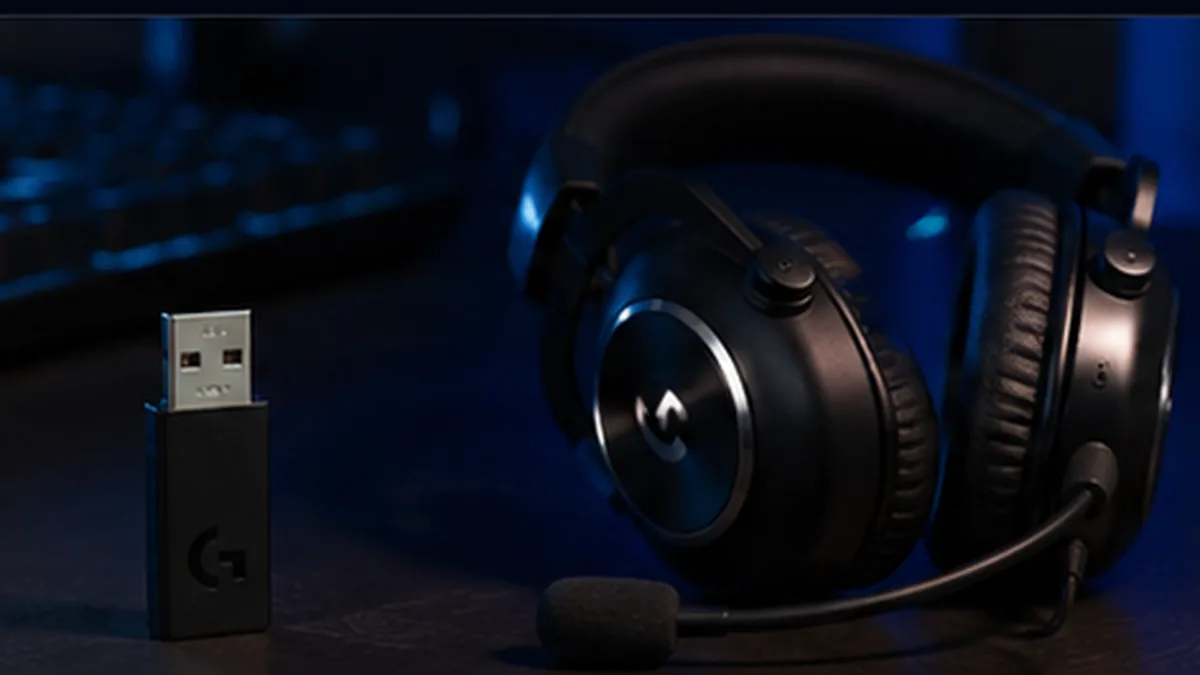
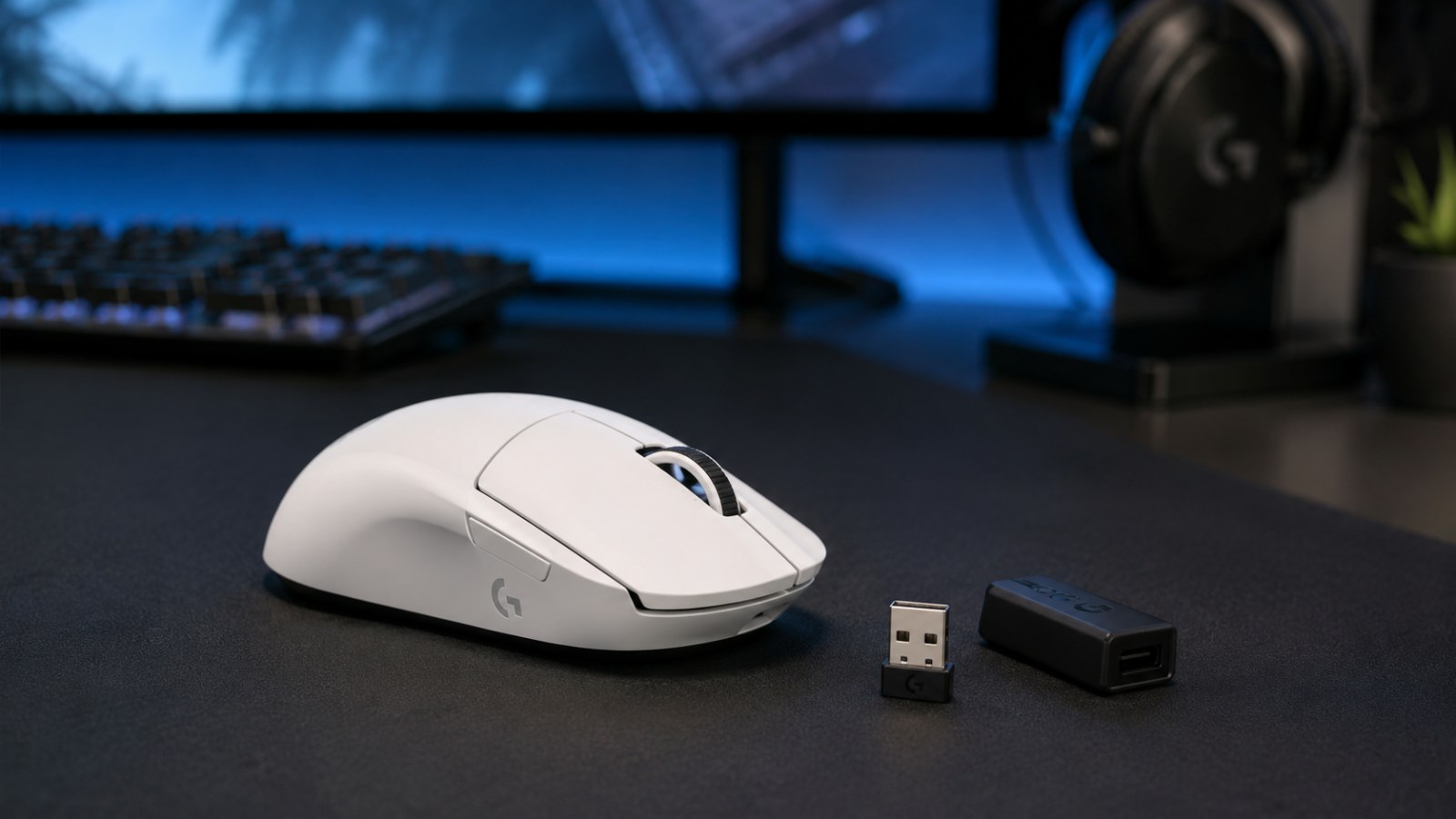
Logi Bolt 常见于较新的办公和生产力设备,LIGHTSPEED 则主要用于 Logitech G 游戏硬件。它们的接收器都不能直接替代 Unifying。购买替换接收器之前,先确认设备使用哪一种无线系统。
如何重新配对鼠标或键盘
把 Unifying 接收器直接插到电脑 USB 端口,然后打开 Logi Options+。选择添加设备,并选择通过 Unifying 接收器连接。按照界面提示关闭再打开鼠标或键盘,然后确认找到的设备。
- 首次测试尽量不要经过 USB Hub 或扩展坞。
- 配对完成前不要拔掉接收器。
- 完成后确认光标或按键响应稳定。
你的鼠标工作正常吗?
直接在本页检查点击、滚轮和按键,无需安装软件,也不用离开当前页面。
旧版 Logitech Unifying Software 还能用吗?
很多旧教程仍然会提到 Logitech Unifying Software。Logitech 目前说明该软件已经停止支持和维护,并建议受支持的设备改用 Logi Options+。如果是非常老的设备,建议查看对应型号的官方支持页面。
如果接收器找不到设备
再次确认兼容性,换一个 USB 端口,给设备充电或更换电池,然后重新开始配对。条件允许时也可以换一台电脑测试,这有助于判断问题来自本地软件环境,还是接收器或设备本身。
配对后再做一次功能测试
鼠标可以检查左右键、滚轮、中键和侧键;键盘则可以逐一检查所有按键。如果重新配对后同一个故障仍然存在,问题可能来自鼠标或键盘本体,而不是 USB 接收器。
最关键的是无线系统兼容性:只有支持 Unifying 的设备才能与 Unifying 接收器配对。对于受支持的型号,使用 Logi Options+ 完成配对后,再做一次输入测试。
更改设置前,先在在线测试中复现问题,方便比较调整前后的设备表现。
如果还需要继续排查,可以查看同类指南和对应的在线测试工具。
常见问题
任何 Logitech 接收器都能用吗?
不能。Unifying、Logi Bolt 和 LIGHTSPEED 是不同的无线系统。
一个 Unifying 接收器能连接多少设备?
最多 6 个兼容的 Logitech 鼠标和键盘。
现在应该使用什么软件?
对于受支持的 Unifying 设备,Logitech 推荐 Logi Options+。
其他 Unifying 接收器可以重新使用吗?
通常可以,只要接收器和设备都支持 Unifying。