
Logitech Unifying USB-Empfänger – Maus oder Tastatur koppeln
So prüfst du die Kompatibilität und verbindest eine unterstützte Maus oder Tastatur mit einem Unifying-Empfänger.
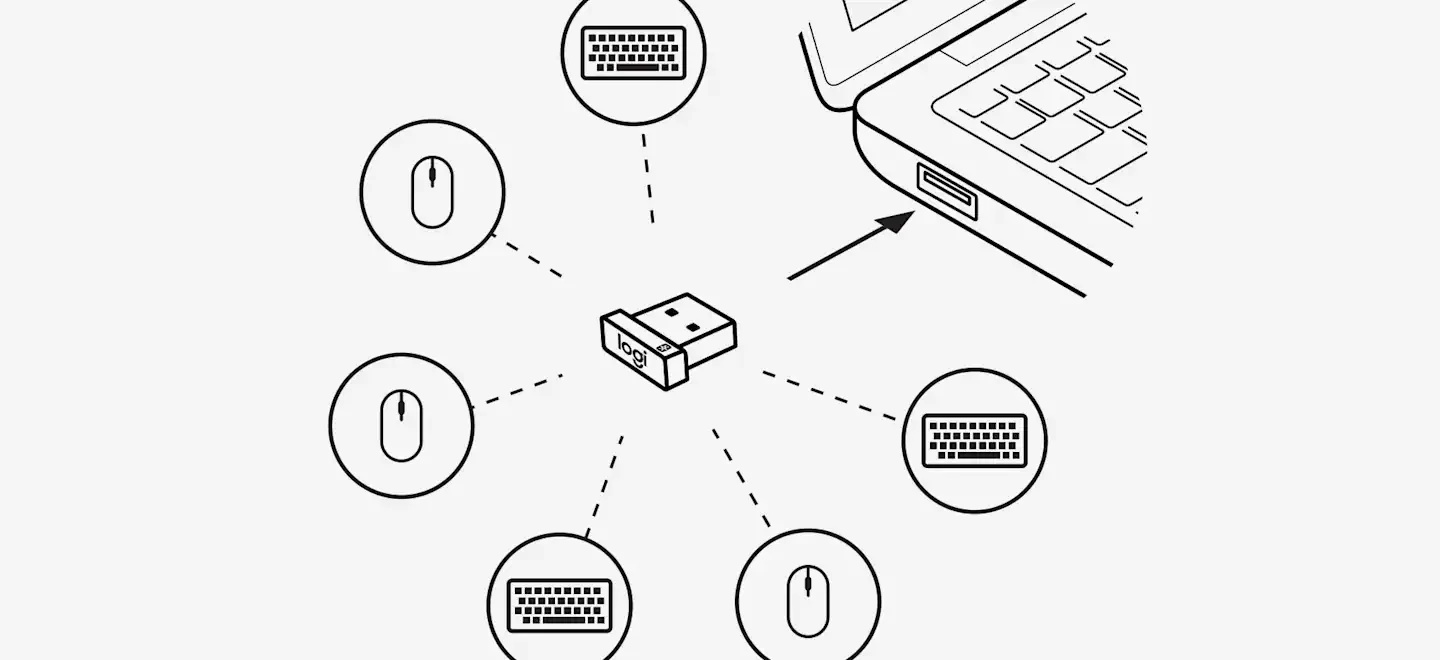
Das Wichtigste
- Achte auf das orange Unifying-Symbol am Gerät oder Empfänger.
- Unifying, Logi Bolt und LIGHTSPEED sind unterschiedliche Systeme und nicht austauschbar.
- Für unterstützte Geräte empfiehlt Logitech heute Logi Options+ zum Hinzufügen eines Unifying-Geräts.
- Ein Unifying-Empfänger kann bis zu sechs kompatible Logitech-Mäuse und -Tastaturen verwalten.
Schnellüberblick
| Punkt | Was prüfen? |
|---|---|
| Unifying | Orange Markierung · kompatible Mäuse und Tastaturen |
| Logi Bolt | Eigenes System · nicht mit Unifying austauschbar |
| LIGHTSPEED | Logitech-G-Gaming-System · anderer Empfänger |
Zuerst die Unifying-Kompatibilität prüfen
Logitech-Empfänger sehen sich oft ähnlich, sind aber nicht automatisch untereinander kompatibel. Suche nach dem kleinen orangefarbenen Unifying-Symbol am Empfänger und möglichst auch am Gerät. Fehlt die Kennzeichnung, prüfe die genaue Modellnummer auf der Unterseite oder im Batteriefach und suche sie auf der Logitech-Supportseite.
Unifying ist nicht Logi Bolt oder LIGHTSPEED
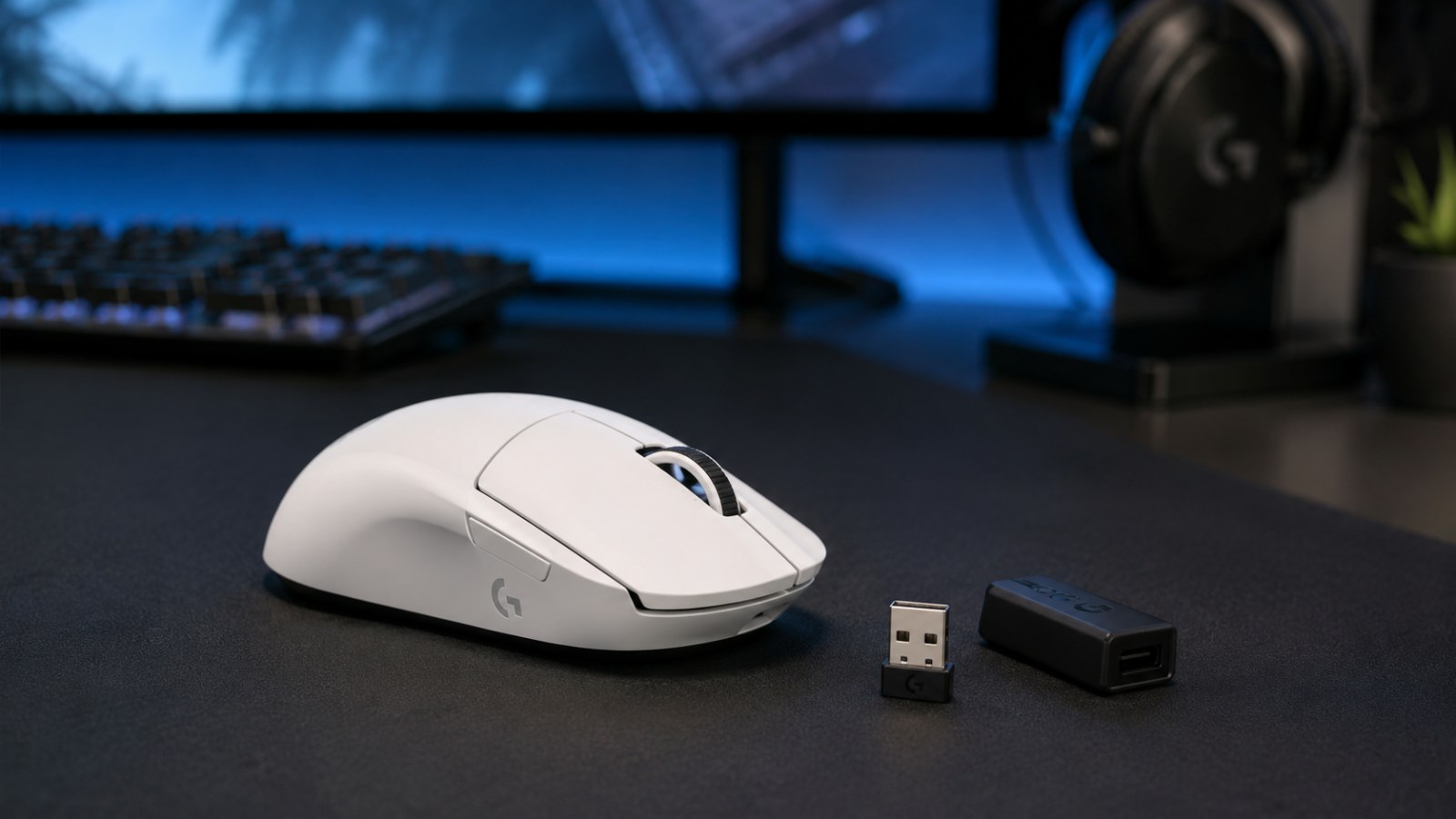
Logi Bolt wird bei neueren Produktivitätsgeräten verwendet, LIGHTSPEED vor allem bei Logitech-G-Gaming-Hardware. Ein Unifying-Empfänger lässt sich nicht einfach als Ersatz für Bolt oder LIGHTSPEED verwenden. Deshalb sollte man vor dem Kauf eines Ersatzempfängers immer zuerst das Funk-System prüfen.
So koppelst du Maus oder Tastatur
Schließe den Unifying-Empfänger direkt an einen USB-Port an und öffne Logi Options+. Wähle die Funktion zum Hinzufügen eines Geräts und anschließend den Unifying-Empfänger. Schalte Maus oder Tastatur aus und wieder ein, wenn der Assistent dazu auffordert, und bestätige das gefundene Gerät.
- Empfänger möglichst direkt am Computer anschließen.
- Gerät während der Suche ein- und ausschalten.
- Kopplung erst beenden, wenn Eingaben zuverlässig ankommen.
Funktioniert deine Maus so, wie sie soll?
Prüfe Klicks, Mausrad und Tasten in wenigen Augenblicken – ohne Installation und ohne diese Seite zu verlassen.
Was ist mit der alten Unifying Software?
Viele ältere Anleitungen nennen noch die eigenständige Logitech Unifying Software. Logitech weist inzwischen darauf hin, dass diese Software nicht mehr unterstützt oder gepflegt wird und empfiehlt für unterstützte Geräte Logi Options+. Bei sehr alter Hardware lohnt sich ein Blick auf die produktspezifische Supportseite.
Wenn das Gerät nicht gefunden wird
Prüfe die Kompatibilität erneut, probiere einen anderen USB-Port und vermeide zunächst Hubs oder Docks. Ersetze die Batterie oder lade das Gerät, schalte es aus und wieder ein und starte die Kopplung neu. Wenn möglich, teste Empfänger und Gerät an einem zweiten Computer.
Nach dem Koppeln kurz testen
Bei einer Maus solltest du Links-/Rechtsklick, Mausrad und Seitentasten prüfen. Bei einer Tastatur lohnt sich ein Test aller Tasten. Wenn derselbe Fehler auch nach einer sauberen Kopplung bestehen bleibt, kann die Ursache im Eingabegerät statt im Empfänger liegen.
Entscheidend ist die richtige Funktechnik: Nur Unifying-kompatible Geräte lassen sich mit einem Unifying-Empfänger koppeln. Für unterstützte Modelle nutzt du am besten Logi Options+ und prüfst anschließend die Eingaben.
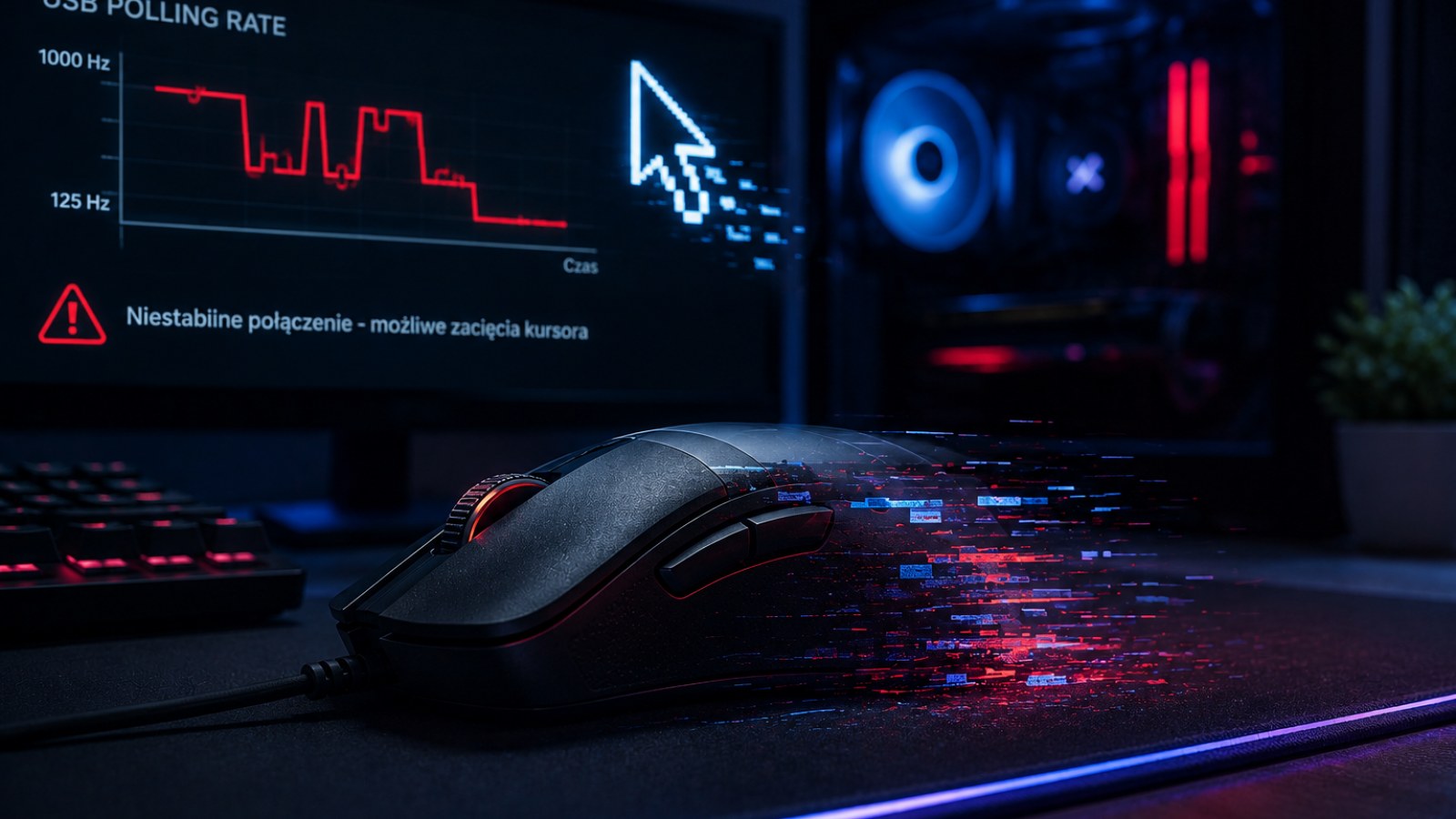
Bevor du Einstellungen änderst, reproduziere das Symptom im Test. So kannst du das Verhalten vor und nach jeder Änderung besser vergleichen.
Dieser Artikel gehört zu einer Reihe zusammengehöriger ACC64-Ratgeber. Hier findest du weitere Anleitungen und den passenden Online-Test.
Häufige Fragen
Kann jeder Logitech-Empfänger verwendet werden?
Nein. Unifying, Logi Bolt und LIGHTSPEED sind unterschiedliche Systeme.
Wie viele Geräte unterstützt ein Unifying-Empfänger?
Bis zu sechs kompatible Logitech-Mäuse und -Tastaturen.
Welche Software sollte ich heute verwenden?
Logitech empfiehlt für unterstützte Unifying-Geräte Logi Options+.
Kann ein gebrauchter Unifying-Empfänger neu gekoppelt werden?
In der Regel ja, wenn Empfänger und Gerät beide Unifying-kompatibel sind.