指南 · 耳机
如何将 Logitech G PRO X 2 与新的 USB 接收器配对
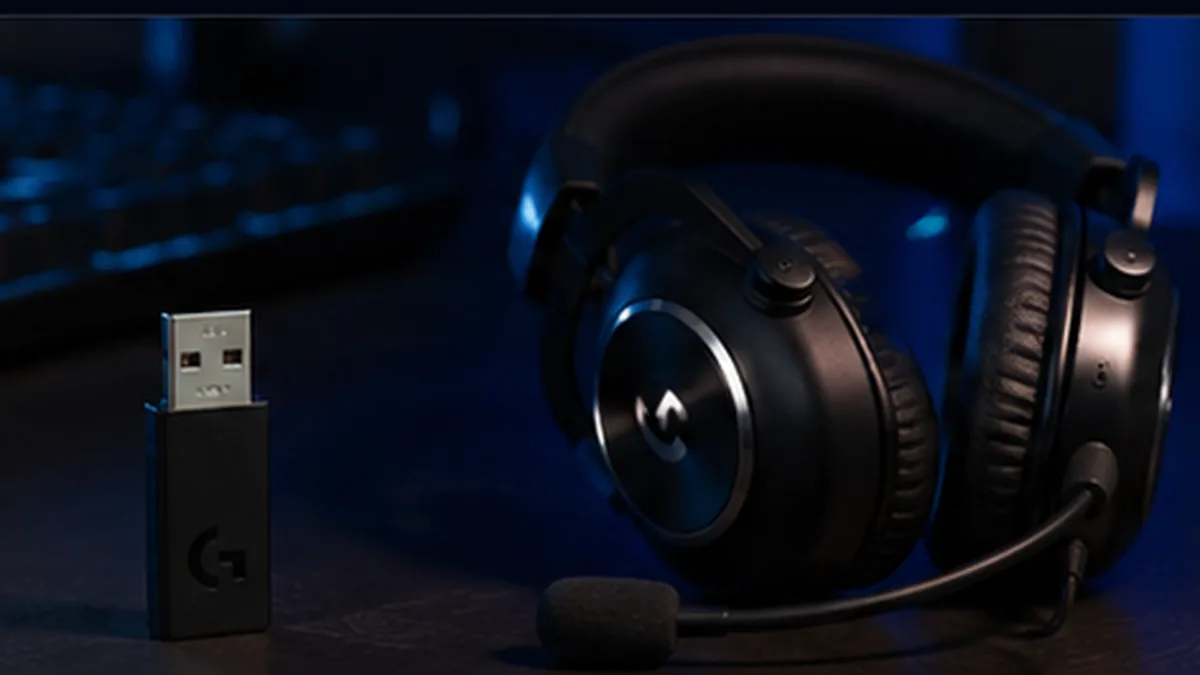
替换用 LIGHTSPEED 接收器可能不会自动连接到耳机。下面是 Logitech G PRO X 2 的简短手动配对方法。
重点
- 如果你丢失了原装 USB 接收器,或者购买了替换接收器,仅仅插上去可能还不够。接收器和耳机都必须进入配对模式,才能建立新的 LIGHTSPEED 连接。
- 将兼容的 LIGHTSPEED 接收器插入 USB 端口。如果可以,配对时尽量直接连接到电脑。
- 请再次尝试该步骤,换一个 USB 端口,并确认耳机已经充电。同时也要确认替换接收器确实兼容 Logitech G PRO X 2——LIGHTSPEED 接收器与 Logitech Unifying 接收器并不能互换。
- 最重要的是让两个设备都进入配对模式:先让 USB 接收器进入配对模式,再通过左侧耳罩下方的 Pair 开孔让耳机进入配对模式。当两者同时处于搜索状态时,通常几秒钟内就会完成连接。
快速概览
| 步骤 | 检查内容 |
|---|---|
| 开始之前 | 如果你丢失了原装 USB 接收器,或者购买了替换接收器,仅仅插上去可能还不够。接收器和耳机都必须进入配对模式,才能建立新的 LIGHTSPEED 连接。 |
| 如何将 Logitech G PRO X 2 与新的接收器配对 | 将兼容的 LIGHTSPEED 接收器插入 USB 端口。如果可以,配对时尽量直接连接到电脑。 |
| 如果仍然无法配对 | 请再次尝试该步骤,换一个 USB 端口,并确认耳机已经充电。同时也要确认替换接收器确实兼容 Logitech G PRO X 2——LIGHTSPEED 接收器与 Logitech Unifying 接收器并不能互换。 |
| 总结 | 最重要的是让两个设备都进入配对模式:先让 USB 接收器进入配对模式,再通过左侧耳罩下方的 Pair 开孔让耳机进入配对模式。当两者同时处于搜索状态时,通常几秒钟内就会完成连接。 |
开始之前
如果你丢失了原装 USB 接收器,或者购买了替换接收器,仅仅插上去可能还不够。接收器和耳机都必须进入配对模式,才能建立新的 LIGHTSPEED 连接。
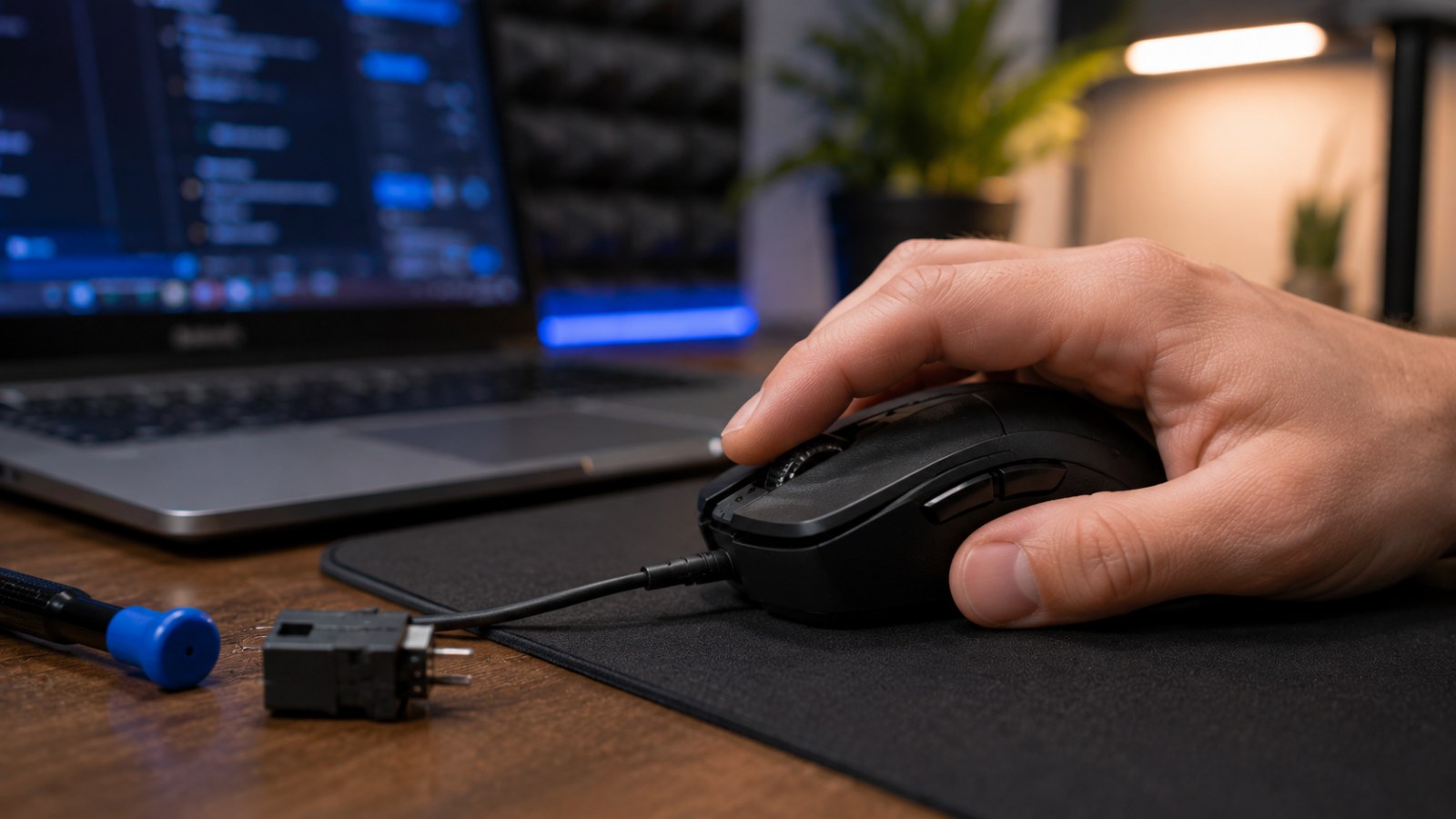
请使用细针或取卡针,轻轻按压这些小按钮。只需要很轻的力度。
如何将 Logitech G PRO X 2 与新的接收器配对
1. 连接接收器
将兼容的 LIGHTSPEED 接收器插入 USB 端口。如果可以,配对时尽量直接连接到电脑。
2. 让接收器进入配对模式
将细针插入接收器上的小配对孔,并按下隐藏按钮。LED 指示灯应开始闪烁,这表示接收器已经准备好配对。
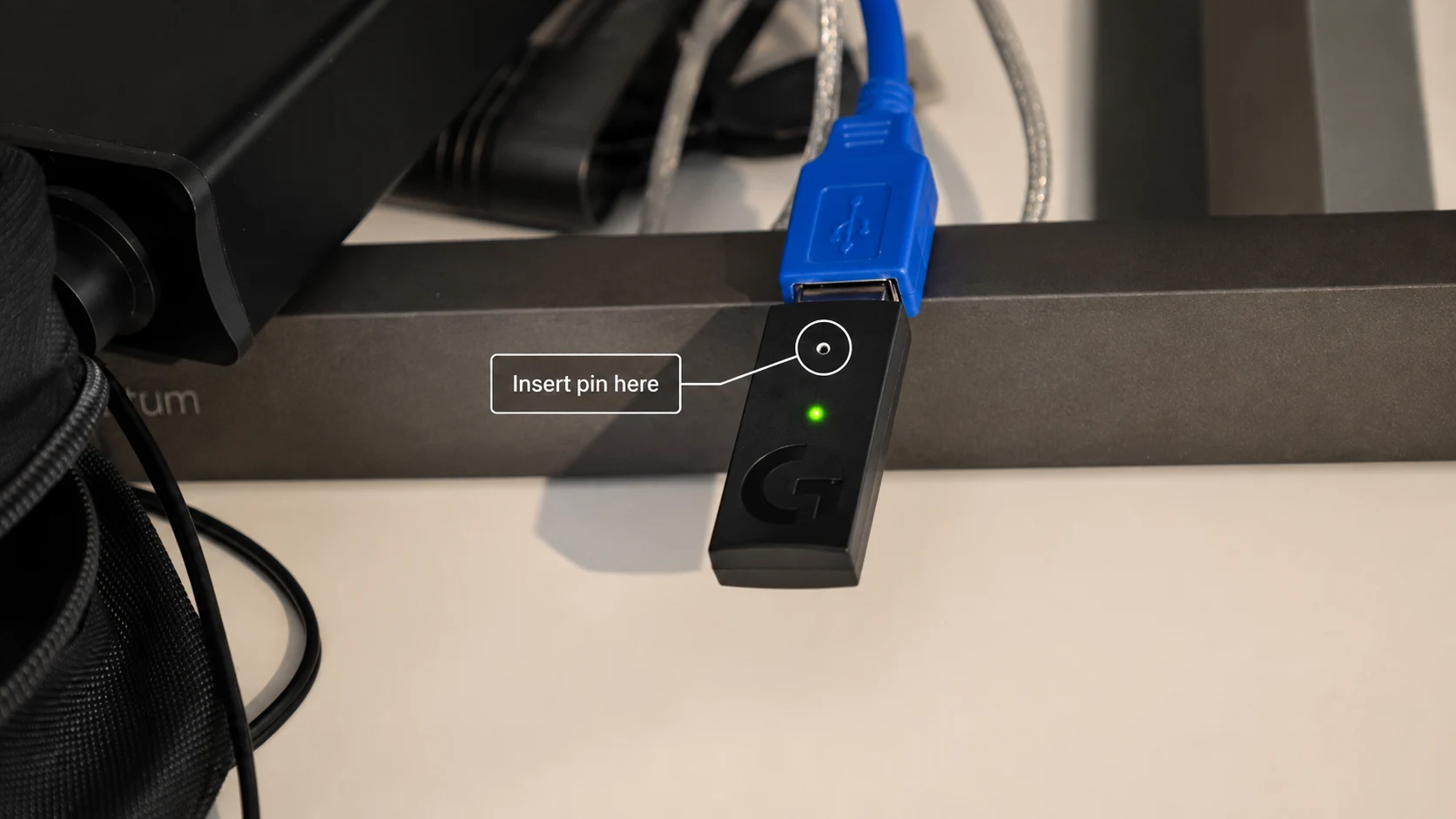
3. 让耳机进入配对模式
打开耳机电源,小心取下左侧耳罩。在下面你会看到 Pair 和 Reset 两个小孔。正常配对时,请用细针按压标有 Pair 的孔。
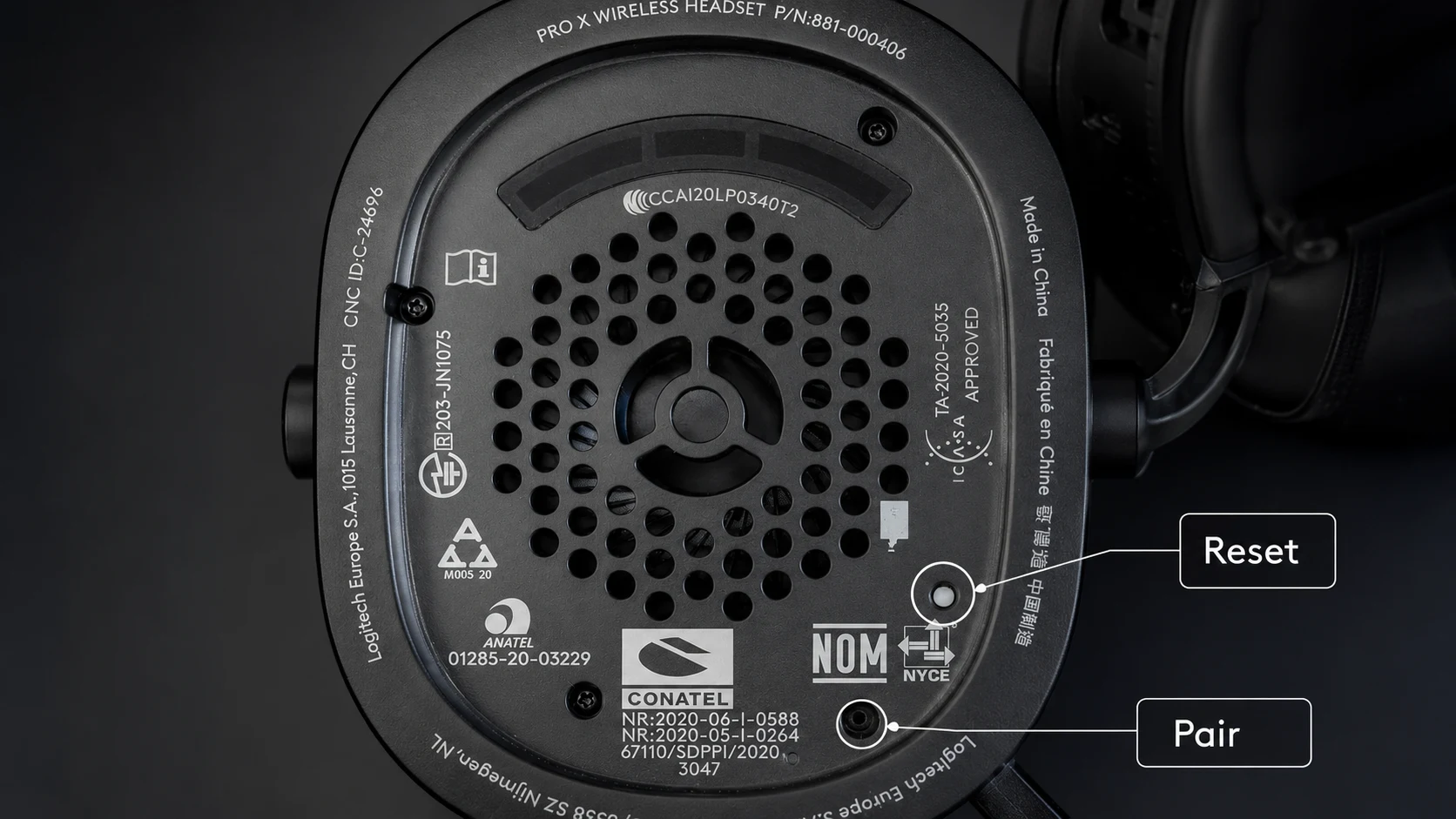
4. 等待连接完成
让两个设备都保持在配对模式约 10–15 秒。配对成功后,接收器应停止搜索,耳机也会重新连接。
如果仍然无法配对
请再次尝试该步骤,换一个 USB 端口,并确认耳机已经充电。同时也要确认替换接收器确实兼容 Logitech G PRO X 2——LIGHTSPEED 接收器与 Logitech Unifying 接收器并不能互换。
总结
最重要的是让两个设备都进入配对模式:先让 USB 接收器进入配对模式,再通过左侧耳罩下方的 Pair 开孔让耳机进入配对模式。当两者同时处于搜索状态时,通常几秒钟内就会完成连接。
就在本页测试
你的耳机工作正常吗?
直接在本页检查左右声道和音频播放。
免费无需安装立即出结果
替换用 LIGHTSPEED 接收器可能不会自动连接到耳机。下面是 Logitech G PRO X 2 的简短手动配对方法。 最重要的是让两个设备都进入配对模式:先让 USB 接收器进入配对模式,再通过左侧耳罩下方的 Pair 开孔让耳机进入配对模式。当两者同时处于搜索状态时,通常几秒钟内就会完成连接。