
Logitech Unifying — jak sparować mysz lub klawiaturę z odbiornikiem USB?
Zgubiłeś odbiornik, kupiłeś zamiennik albo chcesz podłączyć drugą mysz lub klawiaturę? W systemie Logitech Unifying można ponownie sparować zgodne urządzenie, ale najpierw trzeba upewnić się, że naprawdę korzysta ono z Unifying, a nie z Logi Bolt lub LIGHTSPEED.
Najważniejsze informacje
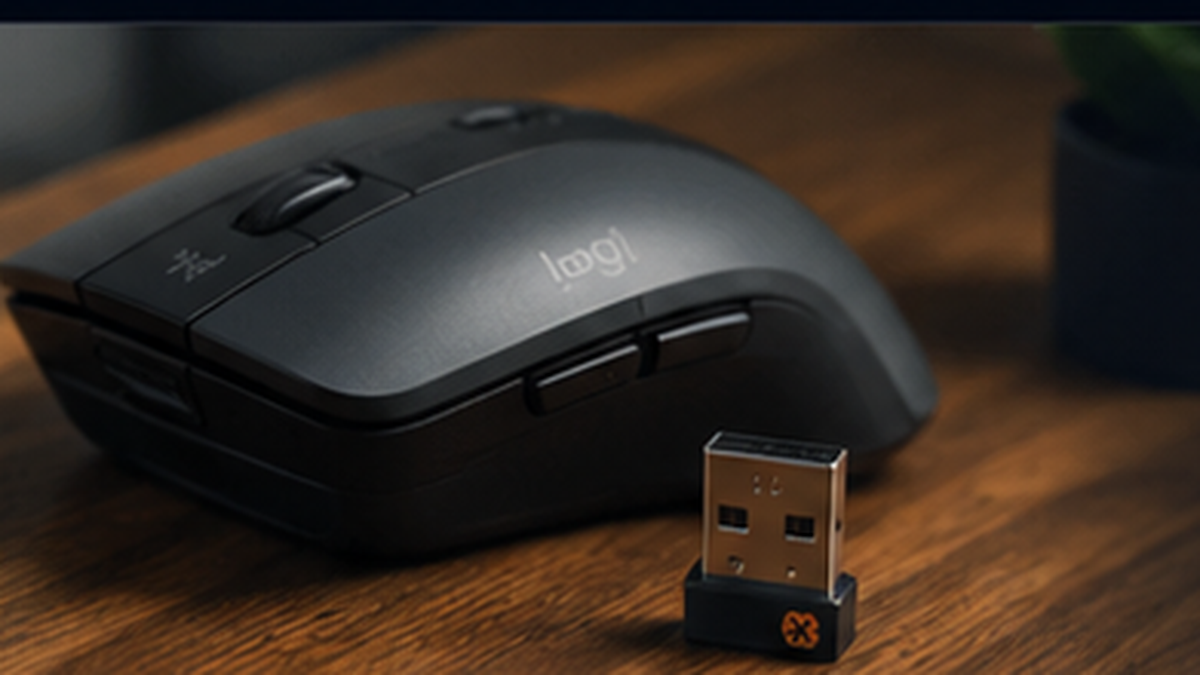
- Najpierw sprawdź pomarańczowy symbol Unifying na urządzeniu lub odbiorniku — sam napis Logitech nie wystarcza.
- Unifying, Logi Bolt i LIGHTSPEED to różne systemy i ich odbiorniki nie są po prostu zamienne.
- Logitech obecnie zaleca Logi Options+ do parowania wspieranych urządzeń Unifying.
- Jeden odbiornik Unifying może obsługiwać do sześciu zgodnych myszy i klawiatur.
- Po udanym parowaniu warto od razu sprawdzić kliknięcia, scroll albo wszystkie klawisze, żeby wykluczyć osobną usterkę sprzętu.
Unifying, Logi Bolt czy LIGHTSPEED?
| System | Gdzie spotkasz go najczęściej | Czy zadziała z odbiornikiem Unifying? |
|---|---|---|
| Logitech Unifying | Wiele starszych i nadal używanych myszy oraz klawiatur biurowych Logitech | Tak, jeśli urządzenie ma oznaczenie Unifying |
| Logi Bolt | Nowsze urządzenia do pracy i zastosowań biznesowych | Nie — wymaga zgodnego połączenia Bolt lub Bluetooth |
| LIGHTSPEED | Sprzęt gamingowy Logitech G | Nie — stosuje inny typ połączenia i odbiornika |
Najpierw sprawdź, czy urządzenie jest zgodne z Unifying
To najważniejszy etap całej operacji. Odbiorniki Logitech bywają do siebie podobne, ale nie oznacza to, że każdy z nich można sparować z dowolną myszą albo klawiaturą tej marki. W przypadku Unifying szukaj charakterystycznego pomarańczowego symbolu przypominającego gwiazdkę lub słońce. Logitech podaje, że urządzenie oznaczone tym logo można sparować z odbiornikiem Unifying.
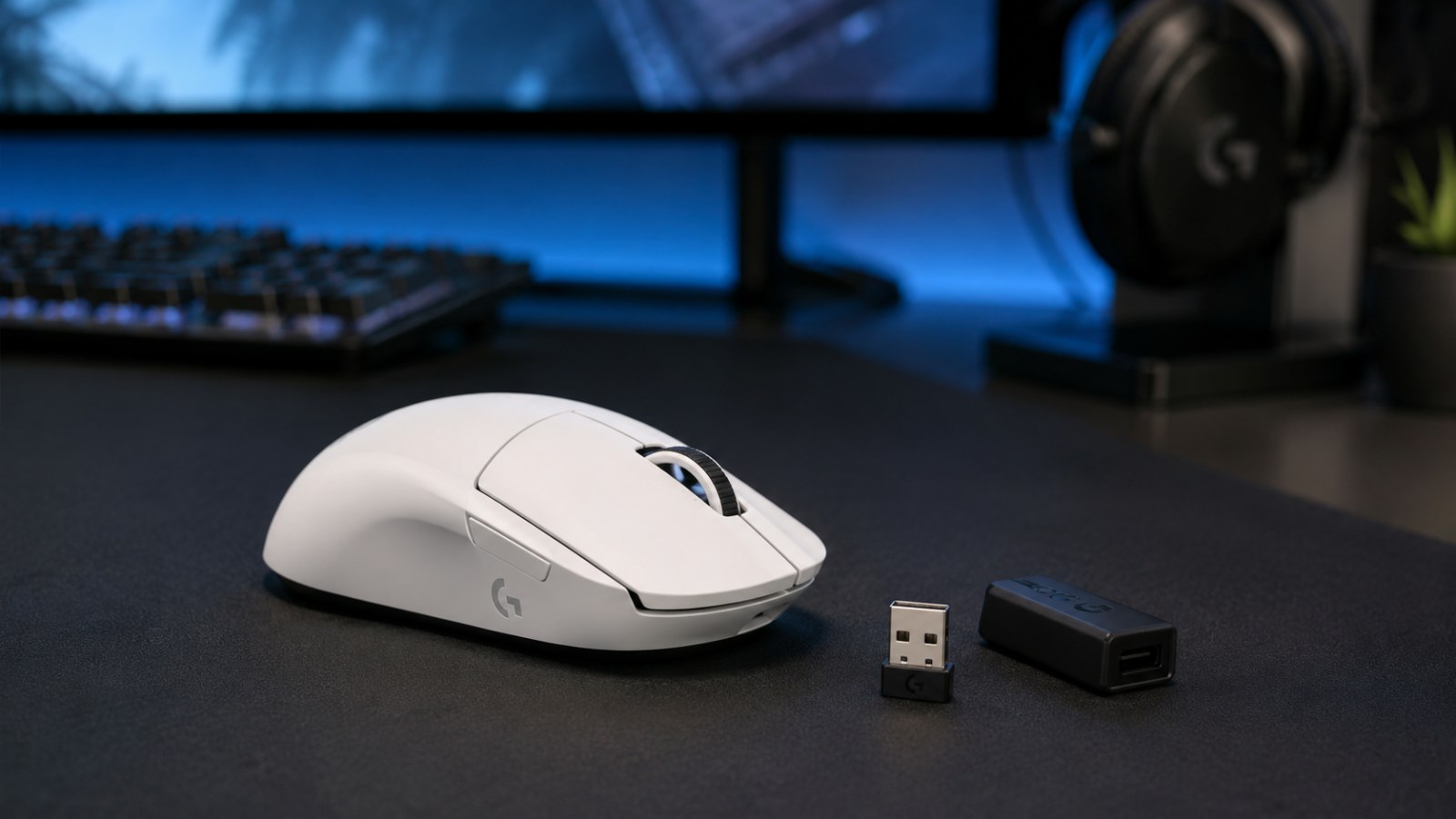
Jeżeli na myszy lub klawiaturze widzisz oznaczenie Logi Bolt, korzystasz z innego systemu. To samo dotyczy wielu urządzeń gamingowych Logitech G pracujących przez LIGHTSPEED. Próba wymuszenia parowania nie pomoże, jeśli sprzęt i odbiornik należą do różnych standardów.
Co zrobić, gdy nie widzisz żadnego symbolu?
Sprawdź dokładny model urządzenia na spodzie obudowy, pod baterią albo w ustawieniach systemu i wyszukaj jego stronę pomocy Logitech. Jest to bezpieczniejsze niż kupowanie odbiornika tylko dlatego, że wygląda podobnie. W przypadku starszych modeli oznaczenia bywają małe, a zamienniki sprzedawane w internecie mogą dodatkowo wprowadzać w błąd.
Jak sparować mysz lub klawiaturę Logitech Unifying — krok po kroku
Dla wspieranych urządzeń Logitech kieruje dziś użytkowników do aplikacji Logi Options+. Sam proces jest prosty i zwykle zajmuje kilka minut.
- Podłącz odbiornik Unifying bezpośrednio do USB.
Na czas parowania najlepiej użyć portu w komputerze zamiast huba lub stacji dokującej. System powinien rozpoznać odbiornik automatycznie. - Uruchom Logi Options+.
W aplikacji wybierz opcję dodawania urządzenia, a następnie odbiornik Unifying. Jeśli program widzi receiver, przejdź dalej. - Włącz mysz lub klawiaturę.
Jeżeli urządzenie jest już włączone, wyłącz je na kilka sekund i uruchom ponownie. W starszych procedurach Unifying właśnie ten moment inicjował wykrywanie urządzenia. - Poczekaj na wykrycie urządzenia.
Gdy pojawi się właściwy model, potwierdź parowanie zgodnie z instrukcją na ekranie. Nie odłączaj w tym czasie odbiornika. - Sprawdź działanie.
Porusz myszą i wykonaj kilka kliknięć albo wpisz krótki tekst na klawiaturze. Dopiero po tym uznaj parowanie za zakończone.
Jeżeli chcesz podłączyć kolejne zgodne urządzenie, możesz powtórzyć proces. Unifying obsługuje do sześciu kompatybilnych myszy i klawiatur na jednym receiverze, dzięki czemu nie musisz zajmować osobnego portu USB dla każdego akcesorium.
A co ze starym Logitech Unifying Software?
W internecie nadal znajdziesz poradniki pokazujące program Logitech Unifying Software. Nie jest to przypadek — przez lata był to podstawowy sposób przypisywania urządzeń do odbiornika. Obecnie Logitech informuje jednak, że samodzielny Unifying Software nie jest już wspierany ani rozwijany i dla obsługiwanych urządzeń rekomenduje Logi Options+.
To ważne zwłaszcza wtedy, gdy trafiasz na stare instrukcje ze zrzutami ekranu i przyciskiem Next. Sama logika parowania jest podobna, ale wygląd programu i dostępne opcje mogą być inne. W przypadku bardzo starej myszy lub klawiatury, której Logi Options+ nie obsługuje, najlepiej sprawdzić stronę pomocy konkretnego modelu zamiast instalować przypadkowe kopie starego programu z nieoficjalnych serwisów.
Czy Twoja mysz działa tak, jak powinna?
Sprawdź kliknięcia, scroll i przyciski w kilka chwil — bez instalowania programu i bez wychodzenia z tej strony.
Co zrobić, jeśli odbiornik Unifying nie wykrywa urządzenia?
Najczęstszą przyczyną nieudanego parowania wcale nie jest uszkodzony odbiornik. Zanim kupisz kolejny, przejdź po kilku prostych kontrolach.
- Sprawdź zgodność jeszcze raz. Logo Unifying powinno występować po stronie urządzenia i właściwego typu odbiornika.
- Zmień port USB. Podłącz receiver bezpośrednio do komputera, najlepiej bez przedłużacza i huba.
- Naładuj urządzenie lub wymień baterię. Niski poziom zasilania potrafi utrudnić wykrycie sprzętu podczas parowania.
- Wyłącz i włącz mysz lub klawiaturę. Następnie ponów dodawanie urządzenia w Logi Options+.
- Uruchom ponownie komputer. To proste, ale pomaga, jeśli receiver został poprawnie wykryty przez USB, a aplikacja nadal go nie widzi.
- Przetestuj na drugim komputerze. Jeśli problem powtarza się na innym PC, łatwiej odróżnić błąd systemu od problemu sprzętowego.
Jeżeli używany odbiornik pochodzi z innego zestawu, ale jest prawdziwym odbiornikiem Unifying, nie musi być na stałe przypisany tylko do urządzenia, z którym został kupiony. Kluczowa jest zgodność z systemem Unifying oraz poprawne przeprowadzenie parowania.
Po sparowaniu sprawdź, czy problem naprawdę zniknął
Samo pojawienie się kursora lub możliwość wpisania kilku liter nie zawsze oznacza, że wszystko działa idealnie. Jeżeli wymieniałeś odbiornik dlatego, że mysz przerywała, klikała podwójnie albo klawiatura pomijała znaki, po parowaniu zrób krótki test.
W przypadku myszy sprawdź lewy i prawy przycisk, rolkę, klik rolki oraz przyciski boczne. Zwróć uwagę, czy przytrzymanie przycisku podczas przeciągania elementu nie przerywa się samoistnie. Przy klawiaturze przejdź po wszystkich klawiszach i sprawdź, czy pojedyncze naciśnięcie nie generuje dwóch znaków.
Jeśli ten sam błąd występuje także po poprawnym sparowaniu z innym odbiornikiem, przyczyna może leżeć w samej myszy lub klawiaturze, a nie w receiverze.
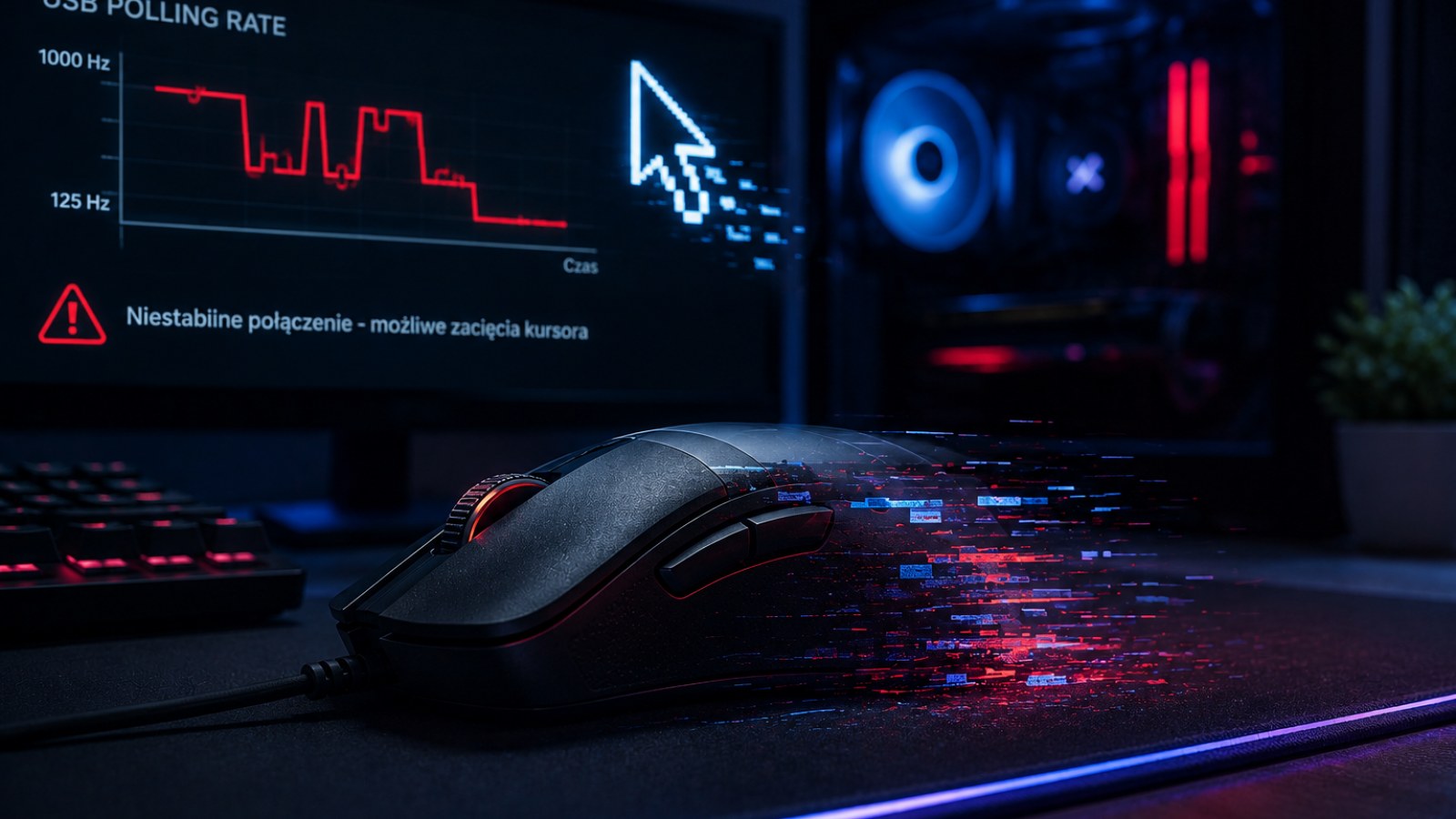
Zanim zmienisz ustawienia, odtwórz objaw w testerze. Łatwiej wtedy porównać zachowanie urządzenia przed i po zmianie.
Ta strona należy do klastra tematycznego. Zobacz pozostałe poradniki i tester dla tego urządzenia.
FAQ — Logitech Unifying
Czy każdy odbiornik Logitech pasuje do każdej myszy lub klawiatury?
Nie. Logitech stosuje kilka systemów łączności. Unifying, Logi Bolt i LIGHTSPEED nie są zamienne. Przed zakupem zamiennika sprawdź dokładny model i oznaczenie systemu.
Ile urządzeń można podłączyć do jednego odbiornika Unifying?
Do sześciu zgodnych urządzeń Unifying. Może to być na przykład kilka myszy i klawiatur używanych z jednym komputerem.
Jak sparować mysz Logitech z nowym odbiornikiem Unifying?
Jeżeli mysz obsługuje Unifying, możesz użyć zgodnego odbiornika Unifying z innego zestawu lub odbiornika zastępczego. Następnie dodaj mysz do tego odbiornika w Logi Options+.
Czy Logitech Unifying Software jest nadal potrzebny?
Logitech nie rozwija już samodzielnego Unifying Software i dla wspieranych urządzeń zaleca Logi Options+. Starsze strony pomocy mogą nadal pokazywać dawny program.
Dlaczego Logi Options+ nie widzi mojego urządzenia?
Najpierw sprawdź zgodność z Unifying. Następnie zmień port USB, podłącz odbiornik bezpośrednio do komputera, naładuj urządzenie lub wymień baterię i ponów proces po wyłączeniu oraz ponownym włączeniu sprzętu.