
USB-приёмник Logitech Unifying: как подключить мышь или клавиатуру
Проверьте совместимость и заново подключите поддерживаемую мышь или клавиатуру к Unifying.
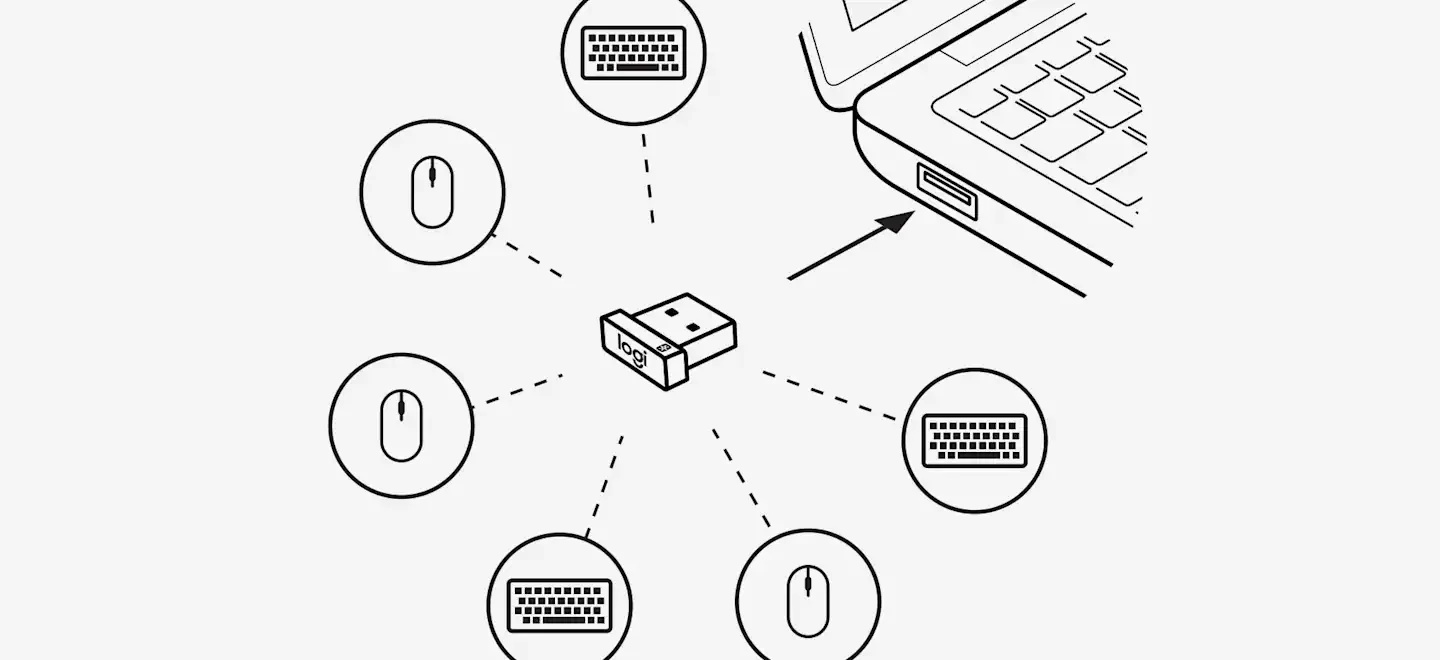
Главное
- Ищите оранжевый значок Unifying на устройстве или приёмнике.
- Unifying, Logi Bolt и LIGHTSPEED — разные системы, их приёмники не взаимозаменяемы.
- Для поддерживаемых устройств Logitech рекомендует Logi Options+.
- Один приёмник Unifying может обслуживать до шести совместимых мышей и клавиатур Logitech.
Краткий обзор
| Пункт | Что проверить |
|---|---|
| Unifying | Оранжевый знак · совместимые мыши и клавиатуры |
| Logi Bolt | Отдельная система · не заменяет Unifying |
| LIGHTSPEED | Игровая технология Logitech G · другой приёмник |
Сначала проверьте совместимость Unifying
USB-приёмники Logitech могут выглядеть почти одинаково, но это не означает совместимость со всеми устройствами бренда. Найдите оранжевый значок Unifying на приёмнике и, если возможно, на мыши или клавиатуре. Если маркировки нет, проверьте точную модель на сайте поддержки Logitech.
Unifying — не Logi Bolt и не LIGHTSPEED
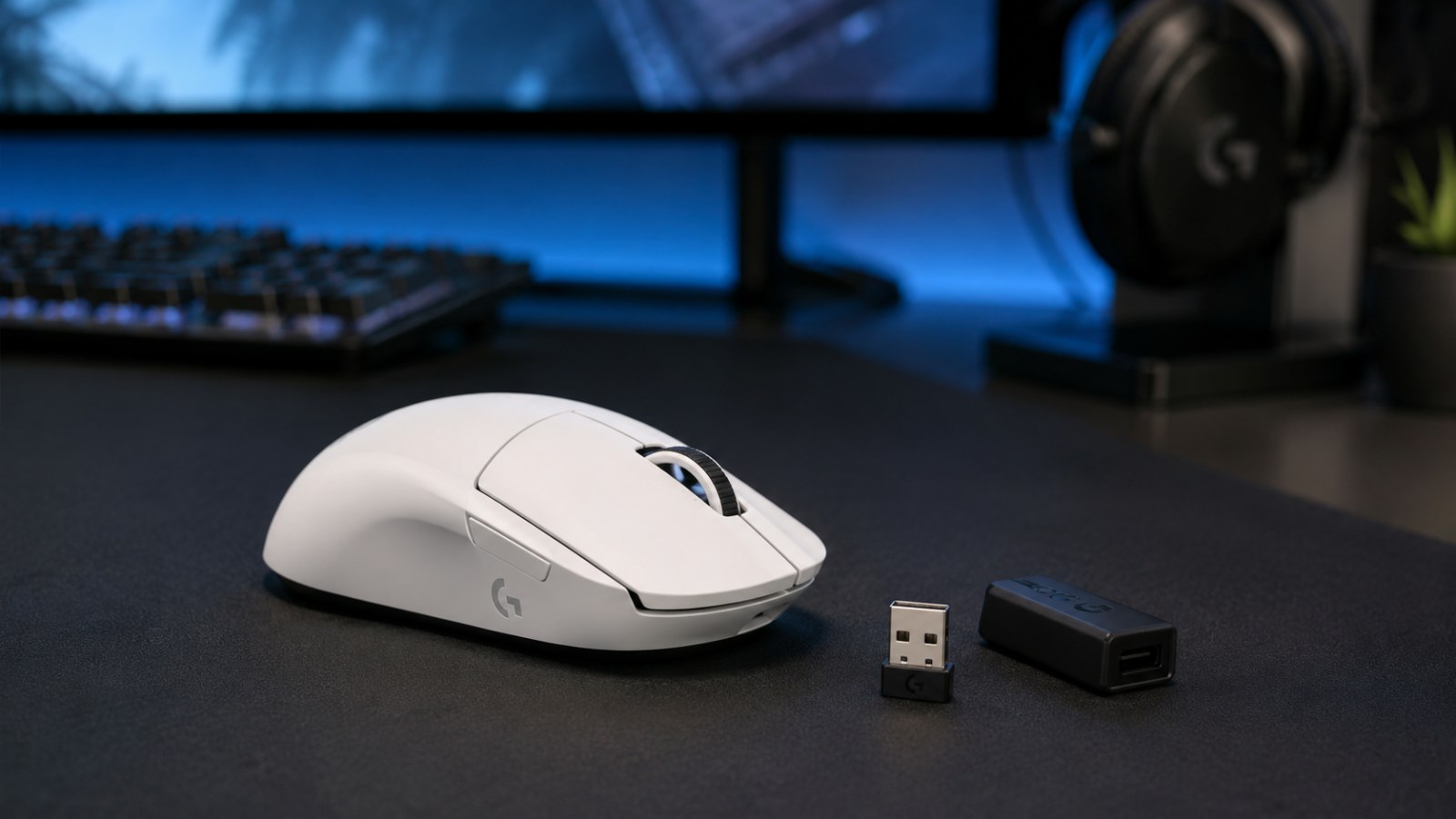
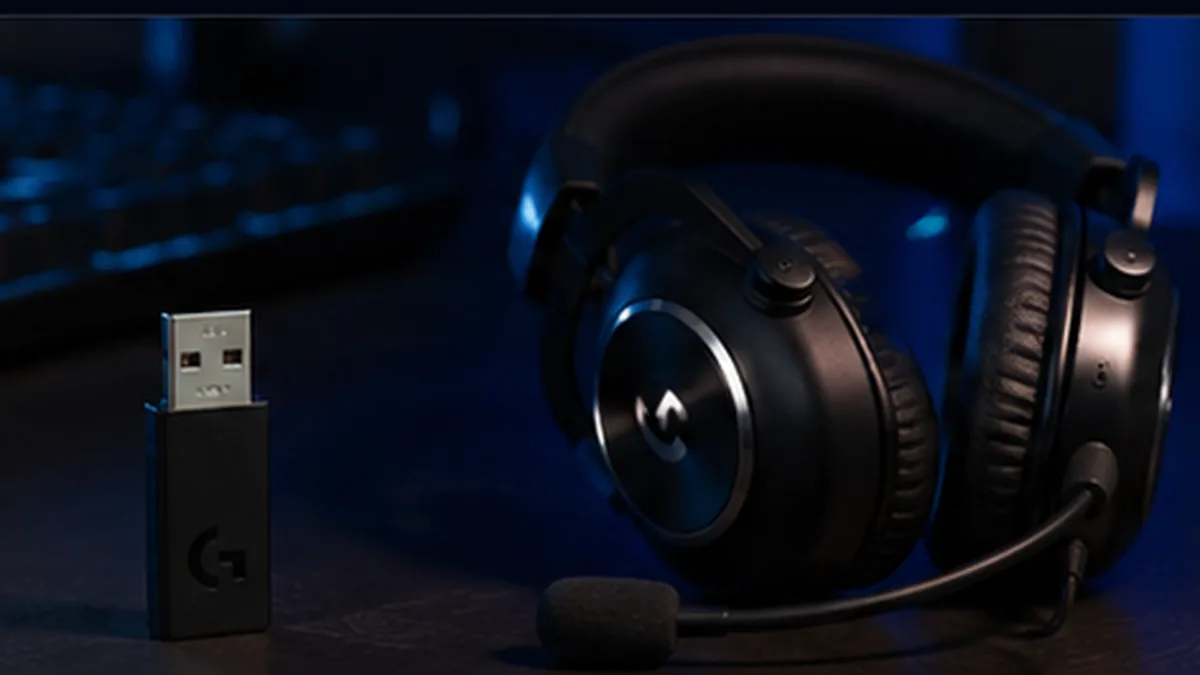
Logi Bolt применяется во многих современных офисных устройствах, а LIGHTSPEED — в игровой линейке Logitech G. Эти приёмники нельзя использовать как прямую замену Unifying. Перед покупкой запасного донгла важно выяснить, какой именно беспроводной стандарт поддерживает устройство.
Как выполнить сопряжение
Подключите приёмник Unifying напрямую к USB-порту и откройте Logi Options+. Выберите добавление устройства и вариант с приёмником Unifying. Когда мастер попросит, выключите и снова включите мышь или клавиатуру и подтвердите найденное устройство.
- Для первого теста лучше не использовать USB-хаб.
- Не отключайте приёмник до завершения сопряжения.
- После подключения проверьте стабильность ввода.
Ваша мышь работает как должна?
Проверьте клики, колесо прокрутки и кнопки за несколько секунд — без установки программ и перехода на другой сайт.
Что с прежней Logitech Unifying Software?
Во многих старых инструкциях используется отдельная Logitech Unifying Software. Logitech сообщает, что эта программа больше не поддерживается и не обслуживается, и рекомендует Logi Options+ для совместимых устройств. Для очень старых моделей стоит проверить их отдельную страницу поддержки.
Если устройство не находится
Ещё раз проверьте совместимость, попробуйте другой USB-порт, замените батарейку или зарядите устройство и запустите сопряжение заново. При возможности протестируйте комплект на другом компьютере, чтобы отделить локальную проблему системы от неисправности оборудования.
Проверьте работу после сопряжения
У мыши проверьте левую и правую кнопки, колесо и дополнительные кнопки. У клавиатуры — все клавиши. Если тот же дефект остаётся после нового сопряжения, причина может быть в самом устройстве, а не в USB-приёмнике.
Главное — правильный стандарт связи. С приёмником Unifying работают только совместимые устройства Unifying. Для поддерживаемых моделей используйте Logi Options+ и затем проверьте ввод.
Перед изменением настроек сначала воспроизведите проблему в тесте. Так проще сравнить поведение устройства до и после каждого изменения.
Эта статья входит в подборку материалов ACC64. Посмотрите другие инструкции и онлайн-тест для этого устройства.
Частые вопросы
Подойдёт любой приёмник Logitech?
Нет. Unifying, Logi Bolt и LIGHTSPEED — разные беспроводные системы.
Сколько устройств можно подключить к Unifying?
До шести совместимых мышей и клавиатур Logitech.
Какую программу использовать сейчас?
Logitech рекомендует Logi Options+ для поддерживаемых Unifying-устройств.
Можно ли перепривязать другой приёмник Unifying?
Обычно да, если и приёмник, и устройство поддерживают Unifying.