
Receptor USB Logitech Unifying: cómo emparejar un ratón o teclado
¿Tienes un receptor Logitech Unifying nuevo? Comprueba la compatibilidad y vuelve a conectar un ratón o teclado compatible.
Puntos clave
- Busca el símbolo naranja de Unifying en el dispositivo o en el receptor.
- Unifying, Logi Bolt y LIGHTSPEED son sistemas distintos y sus receptores no son intercambiables.
- Para dispositivos compatibles, Logitech recomienda actualmente Logi Options+.
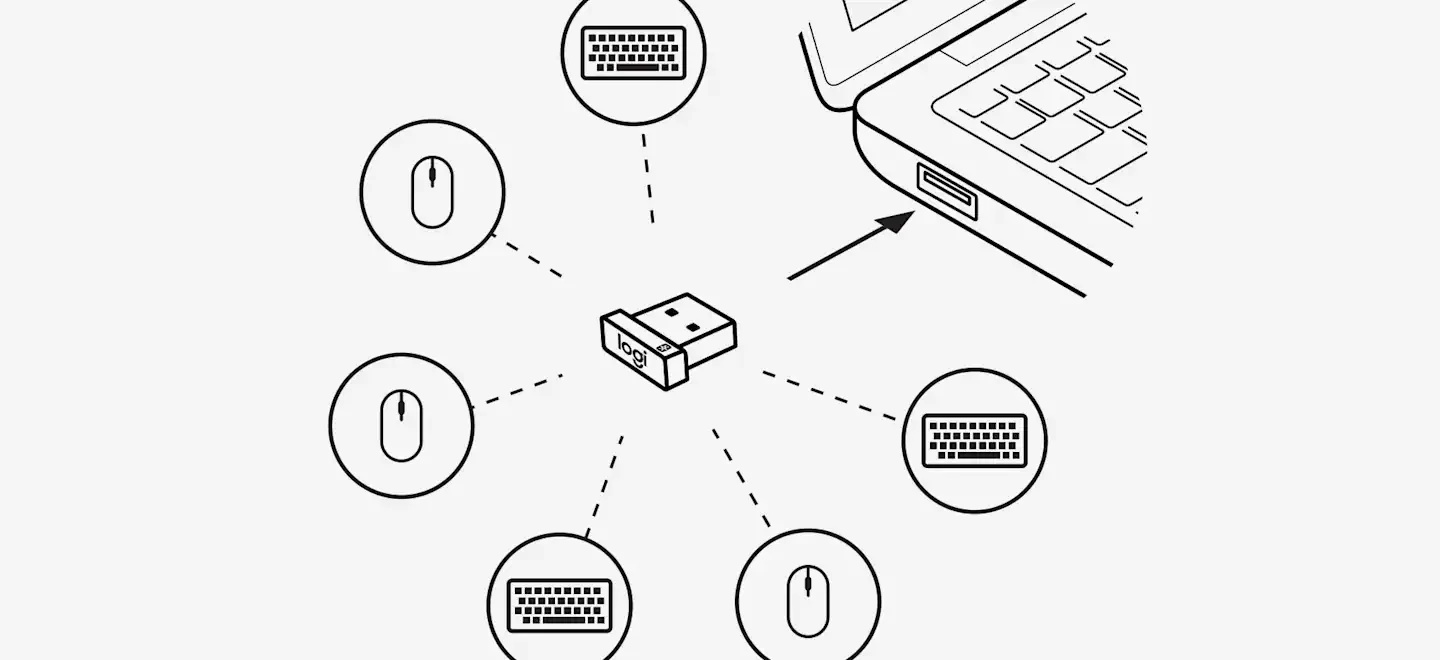
- Un receptor Unifying puede gestionar hasta seis ratones y teclados Logitech compatibles.
Resumen rápido
| Elemento | Qué comprobar |
|---|---|
| Unifying | Símbolo naranja · ratones y teclados compatibles |
| Logi Bolt | Sistema distinto · no funciona como receptor Unifying |
| LIGHTSPEED | Tecnología gaming de Logitech G · receptor diferente |
Comprueba primero que el dispositivo sea Unifying
Los receptores Logitech pueden parecer casi iguales, pero eso no significa que funcionen con cualquier ratón o teclado de la marca. Busca el pequeño símbolo naranja de Unifying. Si no lo ves, identifica el modelo exacto en la parte inferior o dentro del compartimento de la pila y compruébalo en Logitech Support.
Unifying, Bolt y LIGHTSPEED no son lo mismo
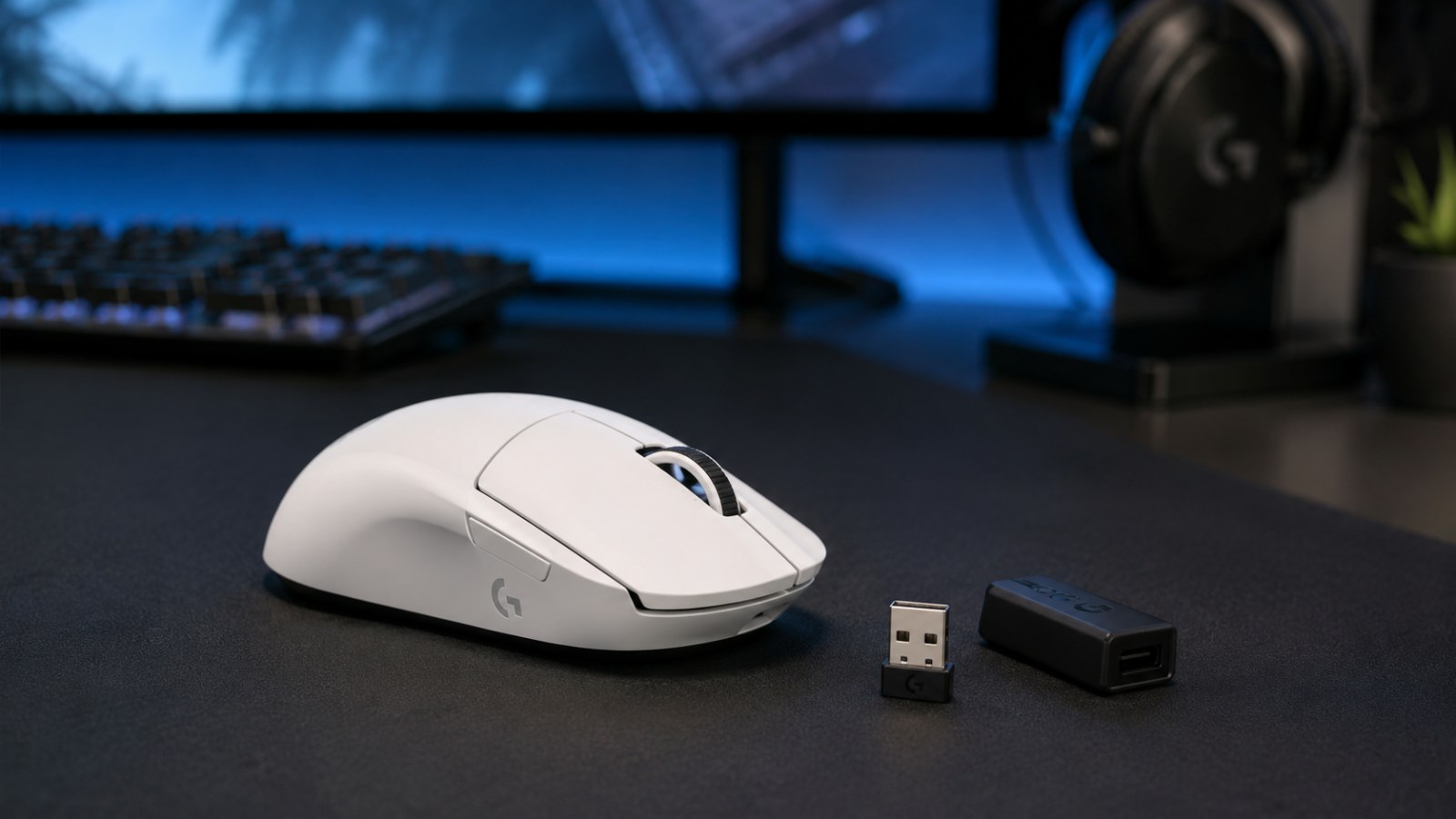
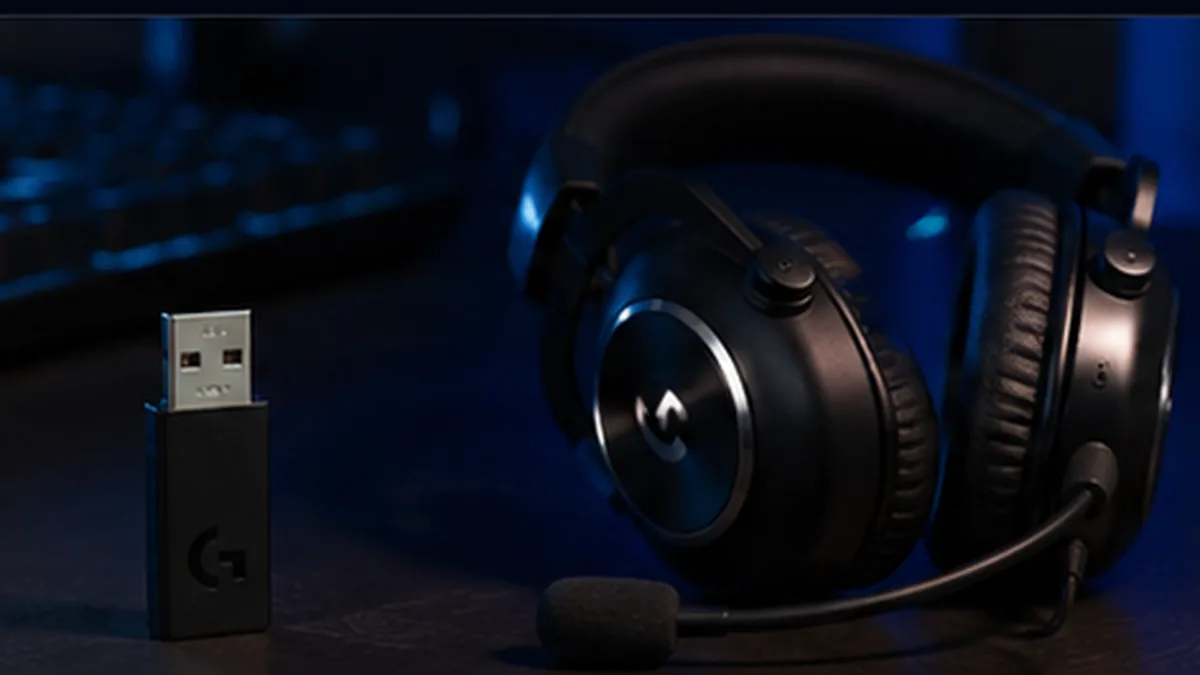
Logi Bolt se utiliza en periféricos de productividad más recientes y LIGHTSPEED en muchos dispositivos Logitech G. Ninguno de esos receptores sustituye automáticamente a un receptor Unifying. Antes de comprar un recambio, confirma el sistema inalámbrico del dispositivo.
Cómo realizar el emparejamiento
Conecta el receptor Unifying directamente a un puerto USB y abre Logi Options+. Elige la opción para añadir un dispositivo y selecciona el receptor Unifying. Si el asistente lo pide, apaga y vuelve a encender el ratón o teclado y confirma el dispositivo detectado.
- Evita hubs o docks durante la primera prueba.
- Mantén el receptor conectado hasta terminar el proceso.
- Comprueba que el cursor o las teclas responden de forma estable.
¿Tu ratón funciona como debería?
Comprueba los clics, la rueda y los botones en unos instantes, sin instalar nada ni salir de esta página.
Qué pasa con Logitech Unifying Software
Muchas guías antiguas todavía recomiendan la aplicación independiente Logitech Unifying Software. Logitech indica que esa utilidad ya no recibe soporte ni mantenimiento y recomienda Logi Options+ para dispositivos compatibles. En hardware muy antiguo conviene revisar la página de soporte específica del modelo.
Si el receptor no detecta el dispositivo
Vuelve a revisar la compatibilidad, prueba otro puerto USB, cambia la pila o carga el dispositivo y reinicia el proceso de emparejamiento. Si puedes, prueba también en otro ordenador para separar un problema del receptor de un fallo local de software.
Prueba el dispositivo después de emparejarlo
En un ratón comprueba clic izquierdo y derecho, rueda y botones laterales. En un teclado revisa todas las teclas. Si el mismo fallo continúa después de una nueva asociación, el problema puede estar en el propio periférico y no en el receptor.
La clave es la compatibilidad: solo los dispositivos Unifying pueden asociarse con un receptor Unifying. Para modelos compatibles, utiliza Logi Options+ y realiza una prueba rápida al terminar.

Antes de cambiar ajustes, reproduce el síntoma en la prueba. Así podrás comparar mejor el comportamiento antes y después de cada cambio.
Si el emparejamiento termina correctamente pero el ratón o el teclado sigue fallando, comprueba después los botones, las teclas o la conexión con la prueba correspondiente.
Preguntas frecuentes
¿Sirve cualquier receptor Logitech?
No. Unifying, Logi Bolt y LIGHTSPEED utilizan sistemas diferentes.
¿Cuántos dispositivos admite Unifying?
Hasta seis ratones y teclados Logitech compatibles en un solo receptor.
¿Qué software recomienda Logitech ahora?
Logi Options+ para los dispositivos Unifying compatibles.
¿Se puede reutilizar otro receptor Unifying?
Normalmente sí, si tanto el receptor como el dispositivo son compatibles con Unifying.