
Recetor USB Logitech Unifying: como emparelhar rato ou teclado
Verifique a compatibilidade e volte a ligar um rato ou teclado suportado ao recetor Unifying.
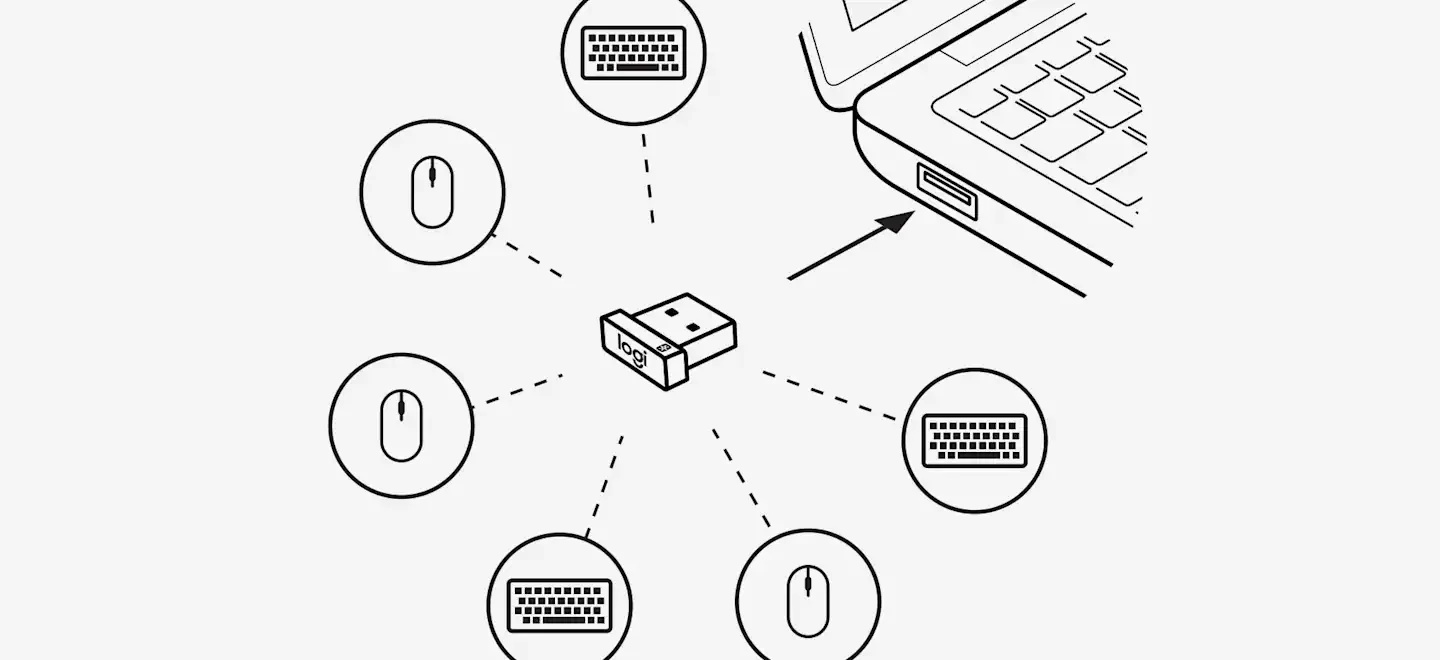
Pontos principais
- Procure o símbolo laranja Unifying no dispositivo ou no recetor.
- Unifying, Logi Bolt e LIGHTSPEED são sistemas diferentes e não são intercambiáveis.
- Para dispositivos suportados, a Logitech recomenda atualmente Logi Options+.
- Um recetor Unifying pode gerir até seis ratos e teclados Logitech compatíveis.
Visão rápida
| Elemento | O que verificar |
|---|---|
| Unifying | Símbolo laranja · ratos e teclados compatíveis |
| Logi Bolt | Sistema diferente · não substitui Unifying |
| LIGHTSPEED | Tecnologia gaming Logitech G · outro recetor |
Confirme primeiro a compatibilidade Unifying
Os recetores Logitech podem ser muito parecidos, mas isso não significa que funcionem com qualquer rato ou teclado da marca. Procure o pequeno símbolo laranja Unifying. Se não o encontrar, identifique o modelo exato na parte inferior ou no compartimento da pilha e confirme-o no suporte da Logitech.
Unifying, Bolt e LIGHTSPEED são diferentes
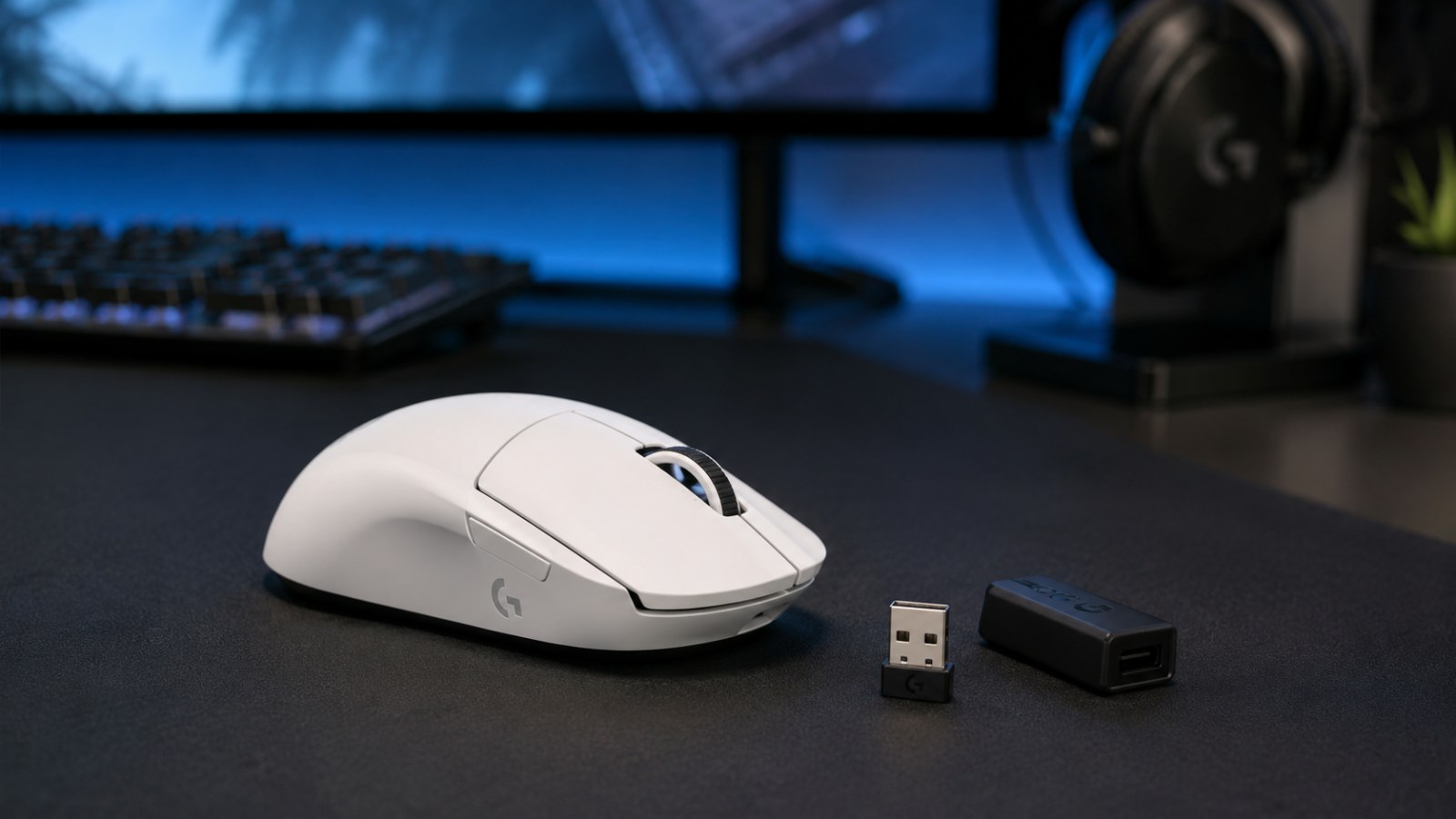
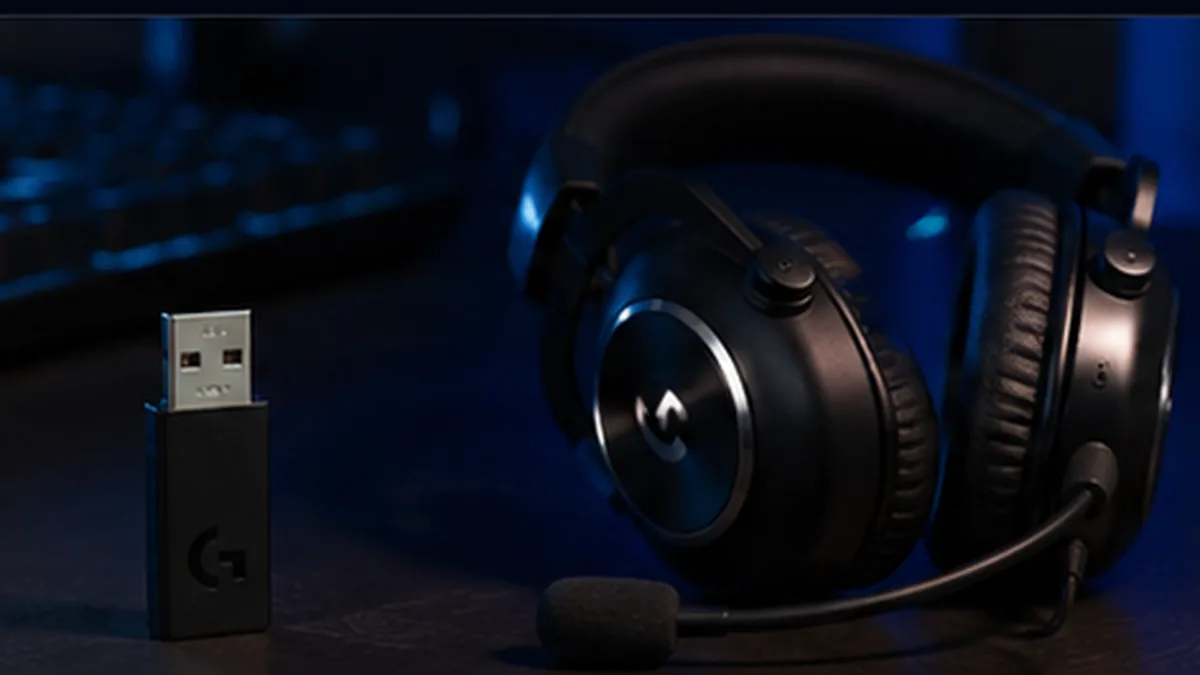
Logi Bolt é usado em periféricos de produtividade mais recentes e LIGHTSPEED em muitos produtos Logitech G. Esses recetores não substituem um Unifying. Antes de comprar um recetor de substituição, confirme sempre qual é o sistema sem fios do dispositivo.
Como fazer o emparelhamento
Ligue o recetor Unifying diretamente a uma porta USB e abra o Logi Options+. Escolha a opção para adicionar um dispositivo e selecione o recetor Unifying. Quando solicitado, desligue e volte a ligar o rato ou teclado e confirme o equipamento encontrado.
- Evite hubs e docks no primeiro teste.
- Mantenha o recetor ligado até o processo terminar.
- Confirme que o cursor ou as teclas respondem de forma estável.
O seu rato funciona como deveria?
Verifique cliques, roda e botões em poucos instantes, sem instalar nada e sem sair desta página.
E o antigo Logitech Unifying Software?
Muitos guias antigos ainda recomendam o Logitech Unifying Software. A Logitech informa que essa aplicação deixou de ser suportada e mantida e recomenda o Logi Options+ para dispositivos compatíveis. Em hardware muito antigo, consulte a página de suporte específica do modelo.
Se o dispositivo não for detetado
Volte a confirmar a compatibilidade, experimente outra porta USB, troque a pilha ou carregue o dispositivo e reinicie o emparelhamento. Se possível, teste também noutro computador para separar uma falha local de software de um problema no recetor ou no periférico.
Teste depois do emparelhamento
Num rato, verifique cliques, roda e botões laterais. Num teclado, percorra todas as teclas. Se o mesmo defeito continuar depois de uma nova associação, a causa pode estar no próprio periférico e não no recetor.
O essencial é a compatibilidade: apenas dispositivos Unifying funcionam com um recetor Unifying. Para modelos suportados, use Logi Options+ e faça um teste rápido no final.

Antes de alterar definições, reproduza o sintoma no teste. Assim é mais fácil comparar o comportamento antes e depois de cada alteração.
Este artigo faz parte da nossa coleção de guias. Consulte os outros artigos e o teste online para este dispositivo.
Perguntas frequentes
Qualquer recetor Logitech funciona?
Não. Unifying, Logi Bolt e LIGHTSPEED são sistemas diferentes.
Quantos dispositivos suporta um recetor Unifying?
Até seis ratos e teclados Logitech compatíveis.
Que software a Logitech recomenda agora?
Logi Options+ para dispositivos Unifying compatíveis.
Posso reutilizar outro recetor Unifying?
Normalmente sim, desde que o recetor e o dispositivo sejam ambos compatíveis com Unifying.