
Logitech G Pro X Superlight 如何与新的 USB 接收器重新配对
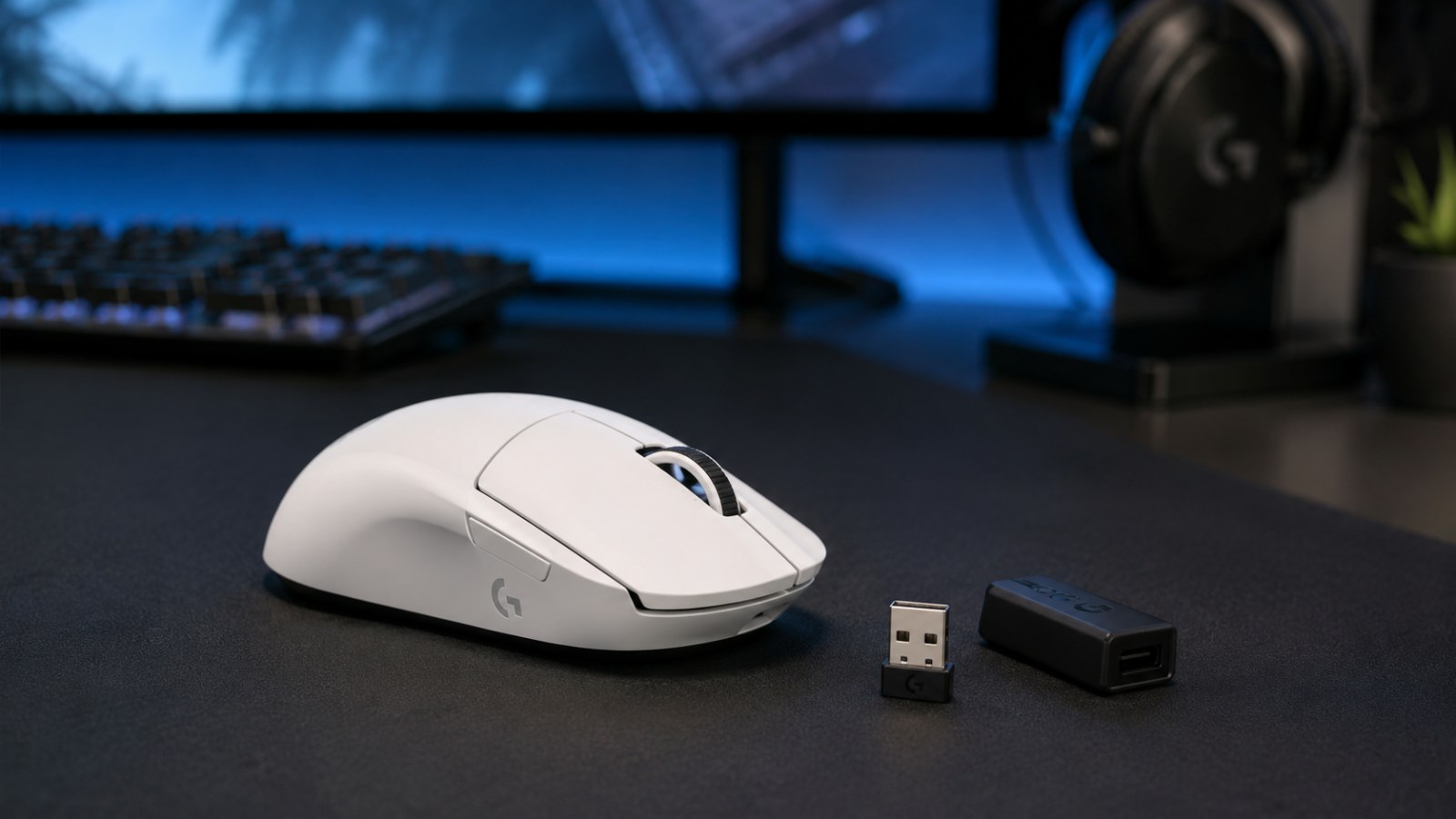
原装接收器丢失或损坏,并不意味着 PRO X SUPERLIGHT 就无法继续使用。只要准备兼容的 LIGHTSPEED 接收器,就可以通过 Logitech G HUB 重新建立配对;真正关键的是先确认接收器类型与兼容性,而不是看到 Logitech USB 小接收器就直接尝试。
重点信息
- PRO X SUPERLIGHT 使用 LIGHTSPEED,无论 Unifying 还是 Logi Bolt 接收器都不应当作直接替代品。
- G HUB 内置 Device Pairing Tool,可用于将受支持的设备与替换接收器重新配对。
- Logitech 目前明确将初代 PRO X SUPERLIGHT 列在 PRO LIGHTSPEED Receiver 的兼容设备中。
- 如果 G HUB 看不到接收器,优先改用电脑直连 USB 端口,并检查鼠标与接收器固件。
- 完成配对后,如果无线连接不稳定,可利用延长转接器把接收器放到鼠标附近。
快速配对检查表
| 项目 | 要做什么 | 正常结果 |
|---|---|---|
| 接收器 | 使用兼容的 LIGHTSPEED 接收器 | Device Pairing Tool 能检测到接收器 |
| 鼠标 | 充电、开机,必要时用数据线连接 | G HUB 能识别 PRO X SUPERLIGHT |
| G HUB | Settings → Device Pairing Tool → Mouse | 向导可以选择目标接收器并开始配对 |
| 完成后 | 断开数据线并移动鼠标 | 光标可通过无线连接正常移动 |
| 失败时 | 检查 USB、固件和兼容性 | 鼠标与接收器都能被稳定识别 |
先确认新接收器是不是正确型号
同样是 Logitech USB 小接收器,协议也可能完全不同
最常见的问题往往发生在打开 G HUB 之前:用户购买了一个外观相似的 Logitech USB 接收器,并默认它可以和所有 Logitech 鼠标通用。PRO X SUPERLIGHT 属于面向游戏设备的 LIGHTSPEED 体系,而 Unifying 与 Logi Bolt 是另外的连接系统。接口同样是 USB-A、外壳上同样有 Logitech 标识,都不足以证明它能和这款鼠标配对。 :contentReference[oaicite:90]{index=90}
最稳妥的做法,是选择明确针对 PRO X SUPERLIGHT 的接收器,或者购买 Logitech 官方明确列出兼容性的型号。Logitech 当前的 PRO LIGHTSPEED Receiver 页面把初代 PRO X SUPERLIGHT 列入兼容设备,并说明通过 G HUB 完成配对。 :contentReference[oaicite:91]{index=91} 如果购买二手接收器,不要只看图片和颜色,应核对完整产品名称、型号信息以及兼容设备列表,因为不同 LIGHTSPEED 接收器的外观可能非常接近。
- 确认接收器属于 LIGHTSPEED 系列。
- 购买前核对是否明确支持 PRO X SUPERLIGHT。
- 不要把 Unifying 或 Logi Bolt 当成替换接收器。
配对前先把鼠标和电脑准备好
减少变量,后续排查会更容易
先给鼠标留出足够电量并打开电源,然后把新接收器插入电脑。开始之前建议安装或更新 Logitech G HUB。Windows 有时会马上识别这个 USB 接收器,但光标仍然没有反应,这并不矛盾:系统识别到的是 USB 设备本身,并不代表鼠标已经和该接收器建立了无线绑定。
如果电脑上还插着旧的 LIGHTSPEED 接收器或其他兼容接收器,建议暂时拔掉,以免在配对向导里选错设备。首次操作时也最好把新接收器直接插在电脑的 USB 端口上,不经过 USB Hub 或扩展坞。配对完成后,再使用线缆和接收器延长转接器把接收器放到鼠标附近。PRO X SUPERLIGHT 的官方快速安装指南也展示了这种接收器延长布置方式。 :contentReference[oaicite:92]{index=92}
- 给鼠标充电并打开电源。
- 暂时只保留需要配对的接收器。
- 使用较新的 G HUB 版本。
- 排查问题时先直连电脑 USB 端口。
在 Logitech G HUB 中完成重新配对
正确入口是 Device Pairing Tool
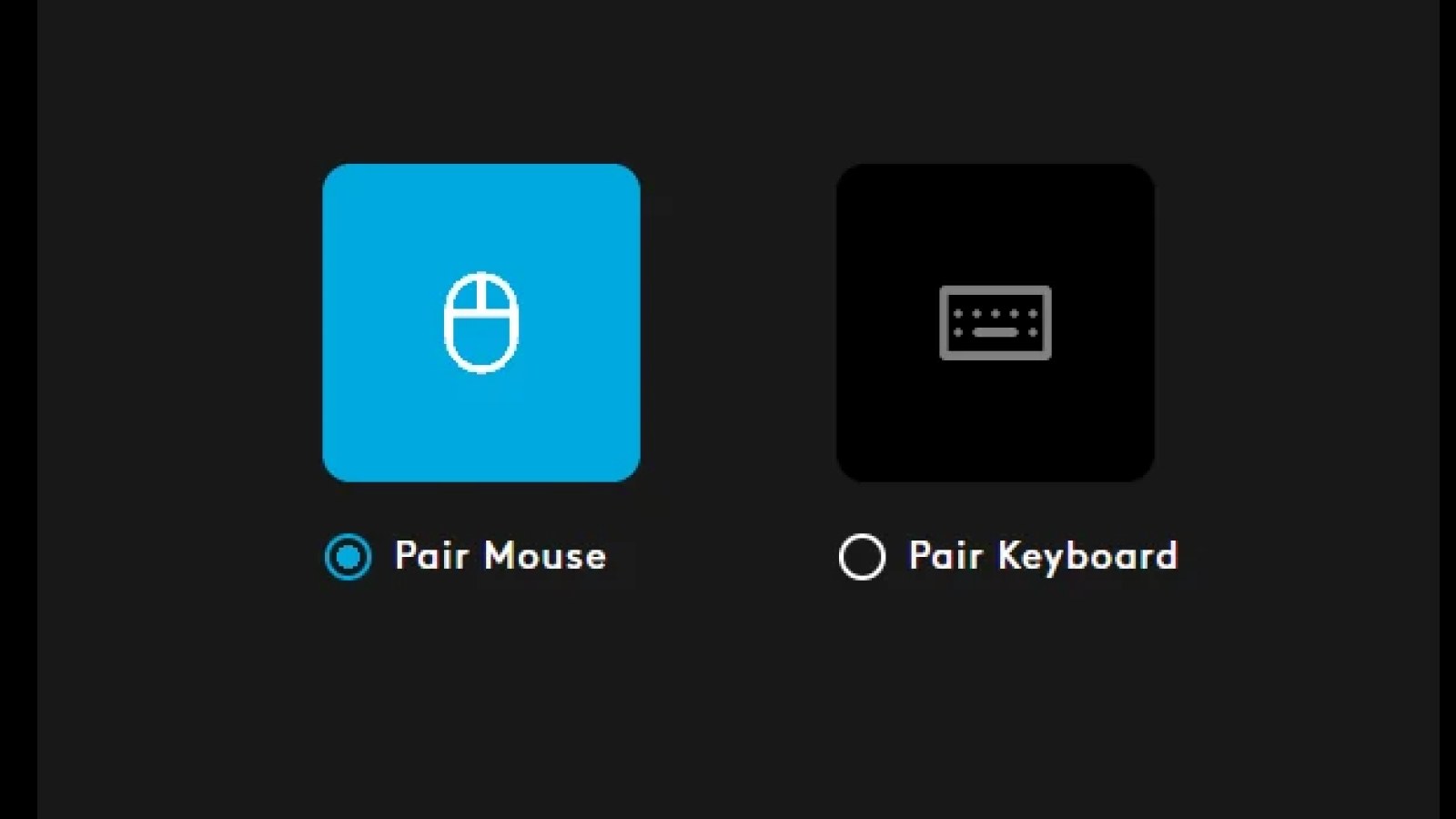
保持新接收器已连接,打开 G HUB 并进入应用设置,找到 Device Pairing Tool。不同版本界面的位置可能略有变化,Logitech 的官方说明中曾将它放在 Support 或 App Settings 区域。进入工具后选择要配对 Mouse,确认 G HUB 检测到的目标接收器,然后继续。Logitech 针对 LIGHTSPEED 游戏鼠标和替换接收器的官方流程就是通过这套工具完成。 :contentReference[oaicite:93]{index=93}
随后在向导中选择兼容设备并开始配对。屏幕上要求执行的步骤应按顺序完成,包括程序若要求关闭再打开鼠标电源时也照做。配对过程中不要更换 USB 端口,也不要提前退出 G HUB。完成后,PRO X SUPERLIGHT 应该会出现在 G HUB 主界面中;断开充电数据线之后,鼠标仍应能够控制光标。
- 插入新的接收器。
- 打开 G HUB 并进入 Settings。
- 启动 Device Pairing Tool。
- 选择 Mouse 和正确的接收器。
- 开始配对并按屏幕提示完成。
你的鼠标工作正常吗?
直接在本页检查点击、滚轮和按键,无需安装软件,也不用离开当前页面。
G HUB 检测不到接收器时怎么排查
先查 USB 和固件,再判断是不是硬件故障
如果 Device Pairing Tool 中完全看不到可用接收器,先拔掉接收器,重启 G HUB,再换一个 USB 端口重新连接。Logitech 在处理 LIGHTSPEED 接收器连接或固件问题时,也建议重新插拔并尝试其他端口。如果接收器固件更新卡住,官方还建议绕过延长适配器,将接收器直接连接电脑,同时用数据线连接鼠标,让 G HUB 完成必要更新。 :contentReference[oaicite:94]{index=94}
如果接收器能够显示,但向导里没有 PRO X SUPERLIGHT 这个可配对设备,首先重新核对接收器兼容性。接着用数据线连接鼠标本体,确认 G HUB 能否正常识别鼠标;有固件更新就先安装,重启电脑后再尝试配对。如果鼠标有线连接和接收器在多个确认正常的 USB 端口上都无法识别,那么问题可能来自数据线、USB 控制器、驱动或硬件,而不只是配对设置。
- 换一个电脑 USB 端口。
- 检查固件时用数据线连接鼠标。
- 测试阶段不要经过 Hub 或扩展坞。
- 完成更新后重启 G HUB 和系统。
已经配对成功,但鼠标仍然偶尔卡顿
配对成功不等于无线环境一定理想
鼠标与接收器已经配对,只能说明两者能够互相识别。如果光标偶尔停顿、短暂断连,尤其在游戏中更明显,应检查接收器放置位置。把小接收器藏在金属机箱背面、桌子下面并夹在大量 USB 线材之间,通常不如把它放在鼠标垫附近。PRO X SUPERLIGHT 随附线缆和接收器延长转接器,就是为了能够把接收器布置到更靠近鼠标的位置。 :contentReference[oaicite:95]{index=95}
遇到一次轻微卡顿,不必马上删除配对并从头再来。先把接收器移近一些,换 USB 端口,并与其他无线发射设备保持一定距离。如果问题刚好是在 G HUB 或固件更新后开始出现,再把重新配对作为后续排查步骤会更合理。还可以把鼠标和接收器拿到另一台电脑上测试:如果故障依旧,更像是设备端问题;如果完全正常,则应继续检查原电脑的 USB 或软件环境。
- 把接收器放到离鼠标更近的位置。
- 不要长期藏在金属机箱后方。
- 换端口并在另一台电脑上交叉测试。
- 先排除信号问题,再考虑重新配对。
别把初代 PRO X SUPERLIGHT 和后续型号混在一起
购买替换件时,完整型号比外观更重要
现在 PRO 系列里已经有多个名称接近的鼠标,二手平台上也常见只写“Superlight receiver”的商品。初代 PRO X SUPERLIGHT 与 PRO X SUPERLIGHT 2 是不同产品,所以不要仅凭接收器照片、颜色或“PRO”字样判断兼容性。最可靠的方法是确认鼠标的准确型号,再和准备购买的接收器官方兼容列表进行对照。Logitech 当前就为 PRO LIGHTSPEED Receiver 提供了明确的兼容信息。 :contentReference[oaicite:96]{index=96}
本文针对的是初代 PRO X SUPERLIGHT。因为 Logitech 在多种 LIGHTSPEED 设备上都使用 Device Pairing Tool,所以不同产品在 G HUB 中的操作流程可能很相似,但这不代表所有 LIGHTSPEED 接收器都能互换。最好把问题拆成两步:第一,接收器是否兼容;第二,在兼容的前提下,G HUB 能否成功建立配对。这样不仅能避免买错,还能让故障定位更清晰。
- 确认鼠标完整型号和代际。
- 对照接收器的官方兼容设备列表。
- 不要默认其他 LIGHTSPEED 鼠标的接收器一定可用。
只要新接收器确实与 Logitech G PRO X SUPERLIGHT 兼容,重新配对本身并不复杂。整个过程通过 Logitech G HUB 的 Device Pairing Tool 完成,不需要拆解鼠标。如果失败,最值得优先检查的是接收器兼容性、USB 直连检测、鼠标有线识别以及固件状态。只有这些环节都正常后,才更有理由怀疑接收器或鼠标本体存在硬件故障。
FAQ
任何 Logitech LIGHTSPEED 接收器都能和 PRO X SUPERLIGHT 配对吗?
不建议这样假设。兼容性取决于具体接收器型号。Logitech 目前明确把 PRO LIGHTSPEED Receiver 列为兼容 PRO X SUPERLIGHT 的产品。 :contentReference[oaicite:97]{index=97}
更换接收器必须安装 Logitech G HUB 吗?
按照 Logitech 官方流程,需要使用 G HUB 中的 Device Pairing Tool。该工具就是用于将受支持的 LIGHTSPEED 游戏设备与替换接收器配对。 :contentReference[oaicite:98]{index=98}
Unifying 或 Logi Bolt 接收器能代替原装接收器吗?
不应当作为替代品。PRO X SUPERLIGHT 使用 LIGHTSPEED,而 Unifying 和 Logi Bolt 属于其他接收体系。Logitech 明确说明,Unifying 接收器不能用于不支持 Unifying 的产品,而 Logi Bolt 产品也不能和其他类型的 Logitech USB 接收器相互配对。 :contentReference[oaicite:99]{index=99}
鼠标有线连接正常,但无线无法配对怎么办?
重新确认接收器兼容性,在 G HUB 中更新固件,把接收器直接插到电脑 USB 端口,并暂时拔掉其他 Logitech 接收器后,再运行一次 Device Pairing Tool。
本文为 ACC64 编辑文章,依据所列资料编写并在发布前完成审核。