
Веб-камера не работает или не определяется Windows: причины и способы исправления
Если Windows внезапно перестала видеть веб-камеру, это еще не означает поломку устройства. Доступ к изображению могут блокировать настройки конфиденциальности, USB-подключение, драйвер, другая программа или аппаратный переключатель камеры.
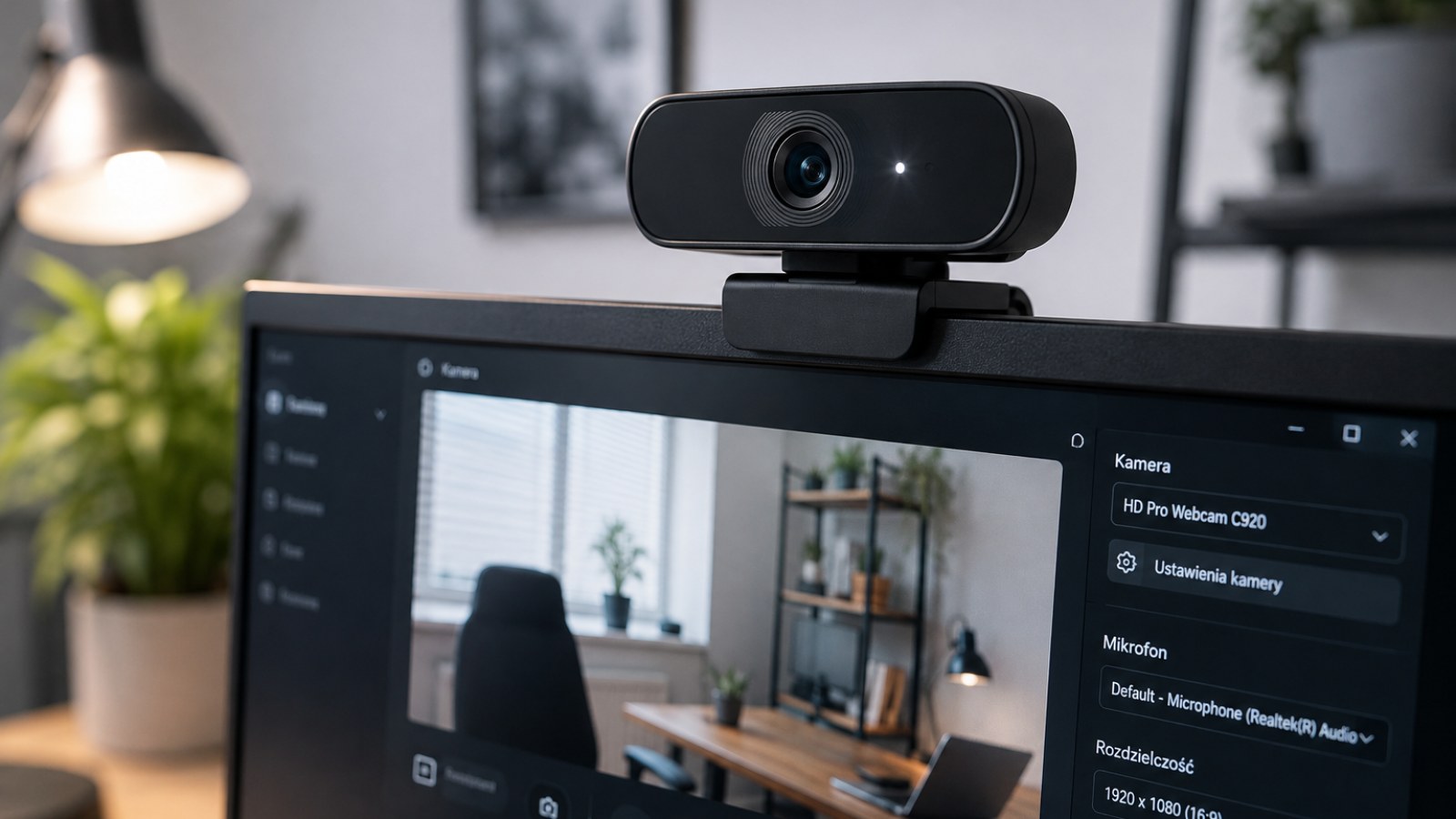
Главное
- Черный экран не всегда означает неисправность веб-камеры.
- Сначала проверьте камеру в другой программе.
- Разрешения Windows и браузера проверяются отдельно.
- Диспетчер устройств помогает выявить проблемы с обнаружением и драйвером.
- Другой USB-порт и второй компьютер позволяют быстро проверить аппаратную часть.
Симптомы и направление диагностики
| Симптом | Что проверить сначала | Следующий шаг |
|---|---|---|
| Камера отсутствует | USB, кабель, Диспетчер устройств | Другой компьютер |
| Работает только в одной программе | Разрешения и выбор камеры | Настройки приложения |
| Черный экран | Шторка и другие программы | Драйвер |
| Периодически отключается | Кабель, порт, хаб | Прямое подключение |
| Не работает на нескольких ПК | Кабель и разъем | Аппаратная диагностика |
Сначала выясните, видит ли Windows веб-камеру
Отделяем проблему отдельной программы от системной неисправности
Не начинайте диагностику с удаления драйверов. Откройте стандартное приложение для работы с камерой или другую надежную программу. Если изображение появляется там, но отсутствует в мессенджере, браузере или программе видеоконференций, сама камера, скорее всего, исправна. Проверьте разрешения и выбранный источник видео непосредственно в проблемном приложении.
Внешнюю USB-камеру отключите на несколько секунд и подключите напрямую к другому порту компьютера. На время диагностики исключите USB-хаб, удлинитель и док-станцию. Проверьте физическую шторку объектива и переключатель конфиденциальности. На ноутбуках встроенная камера иногда отключается функциональной клавишей или отдельным переключателем производителя.
- Проверьте камеру минимум в двух приложениях.
- Используйте другой USB-порт.
- Временно исключите хаб и док-станцию.
- Проверьте физическую шторку камеры.
Проверьте разрешения на использование камеры
Windows, приложение и браузер могут блокировать доступ независимо друг от друга
Если камера присутствует в системе, но программы не получают изображение, откройте настройки конфиденциальности Windows и проверьте доступ к камере. Он должен быть разрешен для нужных компонентов и приложений. После изменения параметров конфиденциальности или учетной записи программа, которая раньше нормально работала, может потерять разрешение.
Для сайтов существует дополнительный уровень разрешений браузера. Если камера работает в установленной программе, но не запускается на сайте видеоконференций, проверьте разрешение конкретного сайта. Затем убедитесь, что сервис использует правильную камеру. На ноутбуке со встроенной камерой и внешней USB-моделью одновременно могут отображаться несколько источников видео.
- Проверьте настройки конфиденциальности Windows.
- Проверьте разрешение сайта в браузере.
- Выберите правильную камеру в приложении.
Проверьте Диспетчер устройств и драйвер
Системные предупреждения помогают понять характер проблемы
Откройте Диспетчер устройств и найдите камеру в категориях камер, устройств обработки изображений или USB. Конкретная категория зависит от оборудования. Желтый значок предупреждения, неизвестное устройство или камера, которая постоянно появляется и исчезает, могут указывать на проблему подключения, обнаружения или драйвера. Перезагрузите компьютер и проверьте доступные обновления.
Если неисправность появилась после изменения драйвера, может помочь его повторная установка или возврат к предыдущей версии, если такая функция доступна. Иногда полезно удалить устройство и позволить Windows обнаружить его заново. Не скачивайте драйверы с неизвестных сайтов: предпочтительнее Windows Update и официальный сайт производителя компьютера или камеры.
- Ищите предупреждающие значки.
- Проверьте неизвестные устройства.
- Используйте официальные источники драйверов.
Камера определяется, но изображение остается черным
Причиной может оказаться конфликт программ
Закройте программы видеоконференций, записи и стриминга, а также вкладки браузера, которые могут обращаться к камере. После этого запустите только одно приложение и повторите тест. Если изображение появилось, вероятной причиной был конфликт доступа или настройки другой программы, а не аппаратная неисправность.
При случайных отключениях USB-камеры проверьте кабель и разъемы. Поврежденный провод, неплотное соединение, нестабильный USB-хаб или док-станция способны вызывать регулярные переподключения устройства. Если кабель съемный, попробуйте совместимый другой кабель. Одинаковая неисправность на нескольких компьютерах сильнее указывает на проблему самой камеры.
- Закройте другие программы, использующие видео.
- Подключите камеру напрямую.
- При возможности проверьте другой совместимый кабель.
- Испытайте камеру на втором компьютере.
Правильная последовательность диагностики
От простых проверок к аппаратной неисправности
Перезагрузите Windows и проверьте камеру в простом приложении. Затем проверьте разрешения и выбранное устройство. Для USB-модели смените порт и исключите промежуточные устройства. После этого переходите к Диспетчеру устройств и драйверам. Изменяйте только один параметр за раз, чтобы понимать результат каждого теста.
Если внешняя веб-камера не определяется при прямом подключении к нескольким USB-портам и не работает на втором компьютере, необходимо проверить кабель, разъем и само устройство. Если другая камера сразу работает на исходном компьютере, общая проблема Windows менее вероятна. Для встроенной камеры ноутбука после исключения программных причин может потребоваться аппаратная диагностика.
- 1. Перезагрузите Windows.
- 2. Проверьте камеру в отдельном приложении.
- 3. Проверьте разрешения.
- 4. Смените USB-порт.
- 5. Проверьте Диспетчер устройств и драйвер.
- 6. Используйте второй компьютер для контрольного теста.
Если Windows не видит веб-камеру, не спешите считать ее сломанной. Последовательно проверьте приложения, разрешения, USB-подключение и Диспетчер устройств. Контрольный тест на другом компьютере особенно полезен: повторение той же неисправности в независимой системе значительно повышает вероятность аппаратной проблемы.
FAQ
Почему Windows внезапно перестала видеть веб-камеру?
Причиной могут быть разрешения, драйвер, USB-подключение, функция конфиденциальности или аппаратная неисправность.
Почему камера работает только в одной программе?
Чаще всего различаются разрешения, выбранное видеоустройство или настройки конкретного приложения.
Может ли USB-хаб мешать работе камеры?
Да. Для проверки подключите веб-камеру непосредственно к компьютеру.
Как проверить, сломалась ли веб-камера?
Испытайте ее в нескольких USB-портах и на другом компьютере. Одинаковая неисправность во всех случаях сильнее указывает на аппаратную проблему.
Редакционная статья ACC64, подготовленная на основе указанных материалов и одобренная перед публикацией.