
Webcam não funciona ou não é detetada? Como resolver problemas de câmara no Windows
Quando uma webcam desaparece do Windows, o equipamento não está necessariamente avariado. Permissões, ligação USB, controladores, definições de privacidade e aplicações podem impedir o acesso a uma câmara que continua funcional.
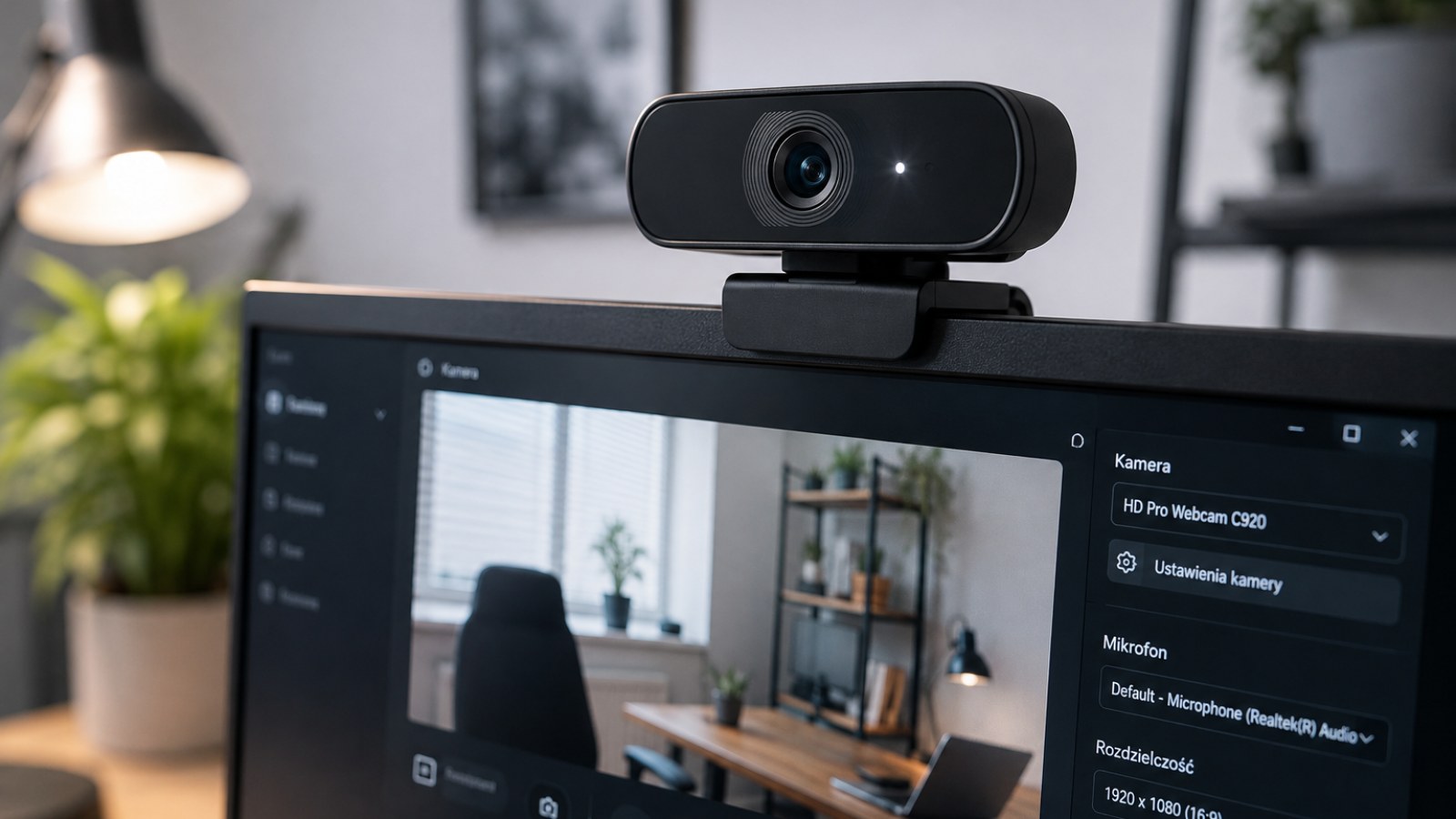
Informações principais
- Ecrã preto não significa automaticamente uma webcam avariada.
- Teste a câmara noutra aplicação antes de alterar controladores.
- Windows e navegador podem ter permissões diferentes.
- O Gestor de Dispositivos ajuda a confirmar se o hardware foi reconhecido.
- Outra porta USB e outro computador ajudam a isolar falhas físicas.
Sintomas e primeiros testes
| Sintoma | Verificar primeiro | Passo seguinte |
|---|---|---|
| Câmara não aparece | USB, cabo, Gestor de Dispositivos | Testar noutro PC |
| Funciona apenas numa aplicação | Permissões e seleção | Definições da aplicação |
| Imagem preta | Proteção da lente e outras apps | Controlador |
| Desliga-se aleatoriamente | Cabo, porta, hub | Ligação direta |
| Falha em vários PCs | Cabo e conector | Possível avaria |
Primeiro descubra se o Windows consegue ver a webcam
Separe problemas de aplicações de problemas do sistema
Antes de reinstalar qualquer software, abra a aplicação de câmara do Windows ou outro programa de confiança. Se houver imagem nessa aplicação mas não num serviço de videoconferência ou no navegador, o hardware provavelmente está operacional. Nesse cenário, verifique as permissões e qual câmara foi selecionada no programa que apresenta a falha.
Numa webcam USB, desligue o dispositivo durante alguns segundos e ligue-o diretamente a outra porta. Durante o teste, retire hubs, extensões e docking stations do percurso. Confirme ainda se existe uma tampa física sobre a lente ou um interruptor de privacidade. Em portáteis, a câmara integrada também pode ser desativada através de uma tecla de função ou controlo específico do fabricante.
- Teste a webcam em duas aplicações.
- Experimente outra porta USB.
- Evite temporariamente hubs e docks.
- Verifique proteções físicas de privacidade.
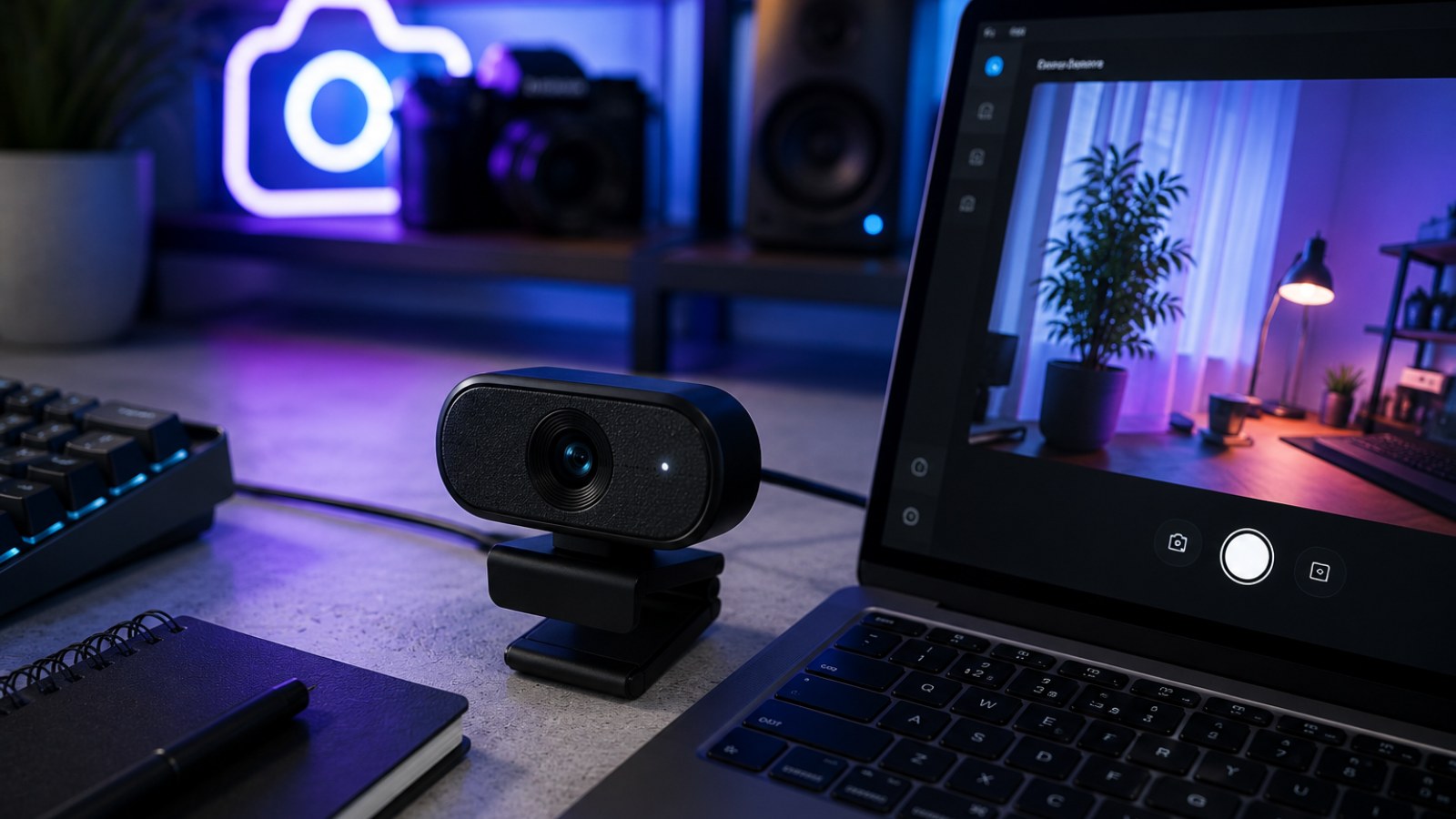
As permissões podem bloquear uma câmara perfeitamente funcional
Sistema, aplicação e navegador controlam o acesso
Se a webcam aparece no Windows mas nenhuma aplicação consegue obter imagem, consulte as definições de privacidade da câmara. O acesso deve estar autorizado para os componentes e aplicações necessários. Alterações de conta ou privacidade podem impedir um programa de utilizar uma câmara que anteriormente funcionava sem problemas.
Os navegadores possuem ainda permissões próprias para cada site. Se a webcam funciona numa aplicação instalada mas não numa página de videoconferência, verifique a autorização concedida ao site. Confirme também qual dispositivo foi selecionado. Num portátil com câmara interna e webcam USB externa podem existir várias fontes de vídeo disponíveis.
- Verifique as permissões de câmara do Windows.
- Confirme a autorização do site no navegador.
- Selecione a câmara correta na aplicação.
Verifique o Gestor de Dispositivos e os controladores
Avisos do sistema ajudam a localizar problemas de deteção
Abra o Gestor de Dispositivos e procure a webcam nas categorias relacionadas com câmaras, dispositivos de imagem ou USB. A localização pode variar. Um ícone de aviso, um dispositivo desconhecido ou uma webcam que aparece e desaparece são sinais úteis. Reinicie o Windows e verifique as atualizações disponíveis no sistema e no suporte oficial do fabricante.
Se o problema começou após uma alteração do controlador, reinstalar o dispositivo ou regressar a uma versão anterior, quando essa opção estiver disponível, pode resolver o conflito. Remover o dispositivo e deixar o Windows detetá-lo novamente também pode reconstruir a configuração. Evite páginas genéricas de drivers e utilize fontes oficiais.
- Procure ícones de aviso.
- Verifique dispositivos desconhecidos.
- Utilize Windows Update e suporte oficial.
A webcam é detetada, mas continua sem imagem
Aplicações concorrentes podem causar um falso problema de hardware
Feche programas de videoconferência, gravação e streaming e separadores do navegador que possam utilizar a câmara. Depois abra apenas uma aplicação e teste novamente. Se a imagem regressar, é provável que outra aplicação estivesse a interferir com o acesso ou que existisse uma configuração incorreta.
Se a webcam USB se desliga aleatoriamente, examine o cabo e a ligação. Um conector solto, cabo danificado, hub instável ou docking station podem causar sucessivas desconexões. Quando o cabo é removível, teste outro compatível. Se o comportamento se repetir em vários computadores, aumenta a possibilidade de um problema no próprio equipamento.
- Feche outras aplicações de vídeo.
- Ligue a webcam diretamente ao PC.
- Teste outro cabo compatível quando possível.
- Experimente a webcam noutro computador.
Diagnóstico passo a passo sem alterações desnecessárias
Comece pelas verificações mais simples
Reinicie o computador e teste a webcam numa aplicação básica. Depois confirme permissões e dispositivo selecionado. Nas webcams USB, mude de porta e retire hubs do caminho. Só depois avance para o Gestor de Dispositivos e controladores. Alterar apenas um elemento em cada etapa facilita perceber qual deles provocava realmente o problema.
Uma webcam externa que continua invisível em várias portas USB diretas e também falha noutro computador merece uma inspeção do cabo, conector e hardware. Se uma segunda webcam funcionar imediatamente no computador original, um problema geral do Windows torna-se menos provável. Nas câmaras internas de portáteis, depois de excluir software e bloqueios de privacidade, poderá ser necessária uma avaliação de hardware.
- 1. Reinicie o Windows.
- 2. Teste a aplicação de câmara.
- 3. Confirme permissões e dispositivo.
- 4. Mude de porta USB.
- 5. Verifique Gestor de Dispositivos e drivers.
- 6. Teste noutro computador.
Quando o Windows não encontra uma webcam, a melhor abordagem é eliminar causas uma a uma. Comece pelas aplicações e permissões, verifique depois a ligação USB e o Gestor de Dispositivos e termine com um teste noutro computador. Uma falha repetida em sistemas independentes é um indício muito mais forte de avaria física.
FAQ
Porque deixou o Windows de detetar a minha webcam?
Permissões, controlador, USB, controlos de privacidade e problemas de hardware são causas possíveis.
Porque funciona numa aplicação e noutra não?
Normalmente existe uma diferença de permissões, seleção da câmara ou configuração da aplicação.
Um hub USB pode causar problemas na webcam?
Sim. Durante o diagnóstico, ligue a webcam diretamente ao computador.
Como confirmar se a webcam está avariada?
Teste-a diretamente em diferentes portas e noutro computador. Uma falha consistente torna um defeito físico mais provável.
Artigo editorial da ACC64 preparado com base nos materiais indicados e aprovado antes da publicação.