
Webカメラが映らない・Windowsに認識されない原因は?確認すべきポイントと対処法
昨日まで使えていたWebカメラが突然Windowsから消えても、すぐに故障と判断する必要はありません。カメラの権限、USB接続、ドライバー、プライバシー機能、別アプリによる使用など、さまざまな原因で同じような症状が発生します。
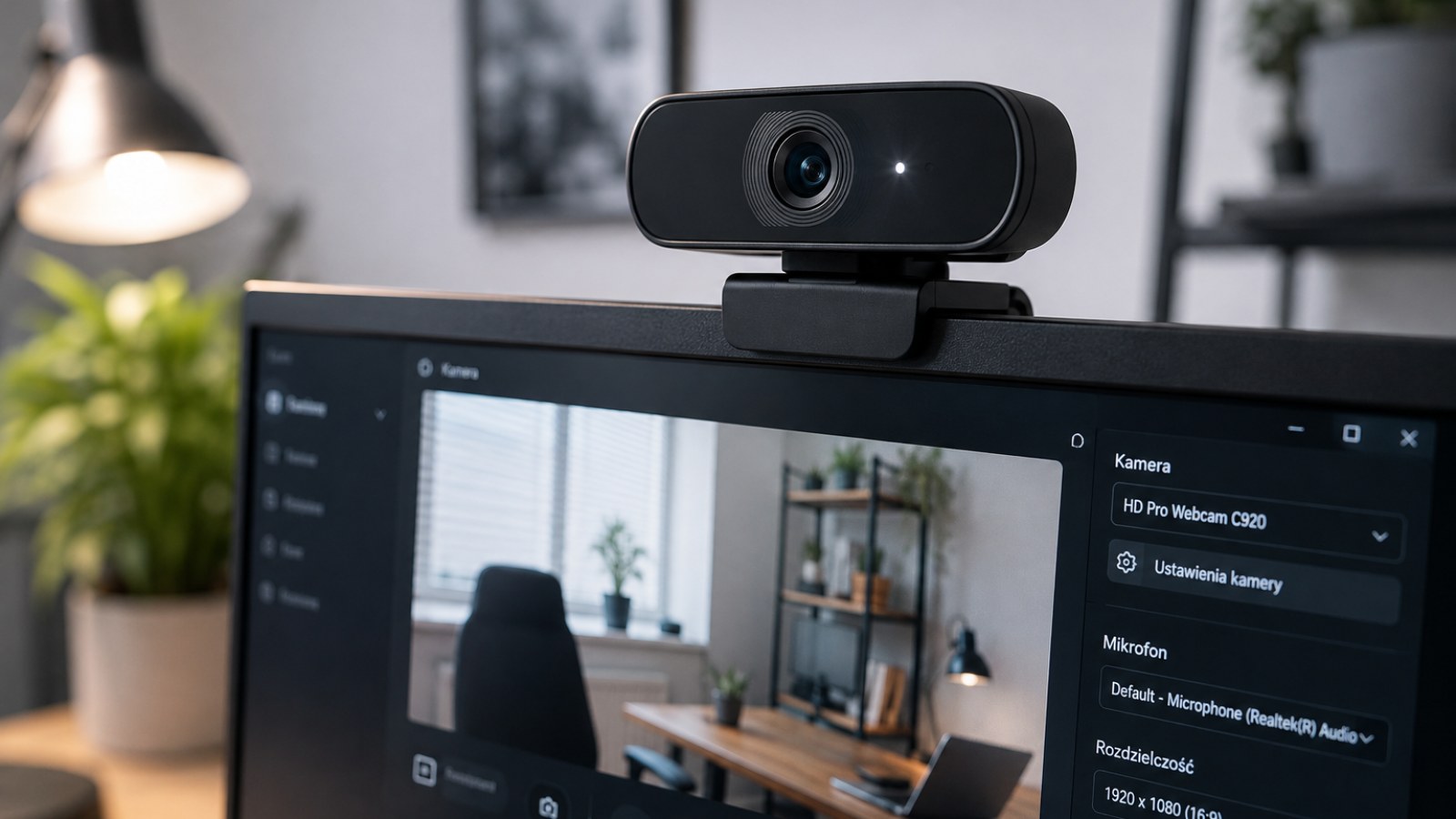
重要ポイント
- 映像が出ないだけではカメラの故障とは断定できません。
- ドライバーを変更する前に別のアプリで動作を確認します。
- Windowsとブラウザーのカメラ権限は個別に確認します。
- デバイスマネージャーで認識状態やドライバー異常を確認できます。
- 別のUSBポートやPCでのテストはハードウェア故障の切り分けに有効です。
症状別の確認ポイント
| 症状 | 最初に確認 | 次の手順 |
|---|---|---|
| カメラが表示されない | USB・ケーブル・デバイスマネージャー | 別PCでテスト |
| 特定アプリだけ使えない | 権限・カメラ選択 | アプリ設定 |
| 黒い画面 | シャッター・他アプリ | ドライバー確認 |
| 頻繁に切断される | ケーブル・USB・ハブ | 直接接続 |
| 複数PCで使えない | ケーブル・端子 | ハードウェア点検 |
まずWindowsがカメラを認識しているか確認する
アプリ固有の問題なのか、システム全体の問題なのかを切り分ける
いきなりドライバーを削除するのではなく、まずWindowsのカメラアプリなど、別の信頼できるアプリで映像を確認します。そこで正常に映るのに、ビデオ会議アプリやブラウザーだけで使用できない場合、カメラ本体は正常である可能性が高くなります。この場合は、問題が発生しているアプリの権限や使用するカメラの選択を確認するのが先です。
USB接続のWebカメラなら、一度取り外して数秒待ち、別のUSBポートへ直接接続します。テスト中はUSBハブ、延長ケーブル、ドッキングステーションを外しておくと原因を切り分けやすくなります。また、レンズの物理シャッターやプライバシースイッチも確認してください。ノートPCではファンクションキーなどで内蔵カメラを無効化できる場合があります。
- 2種類以上のアプリでテストする。
- 別のUSBポートへ接続する。
- USBハブやドックを一時的に外す。
- 物理的なカメラシャッターを確認する。
カメラのプライバシー権限を確認する
Windowsとブラウザーの両方がアクセスを制御する
Windows上ではカメラが認識されているのにアプリから利用できない場合、カメラに関するプライバシー設定を確認します。必要なアプリにカメラへのアクセスが許可されていることが重要です。設定変更やアカウント変更などをきっかけに、以前利用できていたアプリのアクセスが無効になることもあります。
Web会議サービスなどではブラウザー側の権限も必要です。デスクトップアプリでは映るのにWebサイトだけ映らない場合、そのサイトにカメラの使用を許可しているか確認してください。さらにサービス内のカメラ選択も確認します。内蔵カメラとUSBカメラが両方存在すると、意図しないデバイスが自動選択される場合があります。
- Windowsのカメラ権限を確認する。
- ブラウザーのサイト権限を確認する。
- アプリ内で正しいカメラを選択する。
デバイスマネージャーで認識状態とドライバーを調べる
警告アイコンや不明なデバイスは重要な手掛かり
デバイスマネージャーを開き、カメラ、イメージング関連、USB関連の項目を確認します。表示されるカテゴリは機種によって異なります。警告アイコンが付いている、不明なデバイスとして表示される、接続しているのに項目が現れたり消えたりする、といった状態なら、ドライバーまたは接続に問題がある可能性があります。まずWindowsを再起動し、利用可能な更新も確認します。
ドライバー変更後に問題が始まった場合は、再インストールや、利用可能であれば以前のバージョンへの復元が有効なことがあります。デバイスを削除してWindowsに再検出させる方法もあります。ただし、出所が不明なドライバーダウンロードサイトは避け、Windows UpdateやPC・Webカメラメーカーの公式サポートを利用するのが安全です。
- 警告アイコンを確認する。
- 不明なデバイスがないか調べる。
- ドライバーは公式の提供元から入手する。
認識されているのに黒い画面になる場合
別のアプリがカメラを使用していないか確認する
ビデオ会議、録画、配信ソフトや、カメラを利用している可能性があるブラウザーのタブを終了します。その後、カメラを使用するアプリを1つだけ起動して再テストします。これで映像が戻る場合、別のアプリとの競合や設定が原因だった可能性があります。ハードウェア故障に見えても、実際にはソフトウェア側の問題というケースがあります。
USBカメラが使用中に何度も切断されるなら、物理的な接続も確認します。ケーブルの劣化、緩い端子、不安定なUSBハブやドックは、カメラの再接続を繰り返す原因になります。ケーブルを交換できるモデルなら互換性のある別のケーブルも試します。複数のPCで同じ症状が出る場合は、カメラ側の故障を疑う材料になります。
- カメラを使う他のアプリを終了する。
- PCへ直接USB接続する。
- 交換可能なら別の対応ケーブルを試す。
- 別のPCでも確認する。
効率よく原因を特定するための診断手順
最初からWindowsを再インストールする必要はない
最初にPCを再起動し、シンプルなカメラアプリで確認します。次にプライバシー権限と使用デバイスを確認し、USBカメラならポートを変更します。それでも解決しない場合にデバイスマネージャーとドライバーを調べます。一度に複数の設定を変更せず、1つずつテストすることで原因を特定しやすくなります。
外付けWebカメラが複数のUSBポートでまったく認識されず、別のPCでも同様なら、ケーブル、端子、カメラ本体の問題が疑われます。逆に同じPCで別のWebカメラが正常に使えるなら、Windows全体の問題である可能性は下がります。ノートPCの内蔵カメラでは、ソフトウェアとプライバシー機能を除外した後、ハードウェア点検が必要になる場合があります。
- 1. Windowsを再起動する。
- 2. カメラアプリでテストする。
- 3. 権限とカメラ選択を確認する。
- 4. USBポートを変更する。
- 5. デバイスマネージャーとドライバーを確認する。
- 6. 別のPCでテストする。
WindowsがWebカメラを認識しない場合は、アプリ、権限、USB接続、デバイスマネージャーの順に原因を切り分けるのが効率的です。さらに別のPCで確認すれば、Windows側の問題かカメラ側の問題かを判断しやすくなります。複数の独立した環境で同じ不具合が再現される場合は、ハードウェア故障の可能性が高まります。
FAQ
突然WindowsがWebカメラを認識しなくなったのはなぜですか?
権限の変更、ドライバー、USB接続、プライバシー機能、カメラ本体など複数の原因が考えられます。
特定のアプリだけカメラが使えないのはなぜですか?
アプリの権限、選択されているカメラ、アプリ固有の設定を確認してください。
USBハブが原因になることはありますか?
あります。診断時はカメラをPCのUSBポートへ直接接続してください。
Webカメラの故障はどう確認できますか?
複数のUSBポートと別のPCでテストします。どの環境でも認識されない場合はハードウェア故障の可能性が高くなります。
指定された資料を基に作成し、公開前に承認されたACC64編集記事です。