
Kamerka internetowa nie działa lub nie jest wykrywana? Dlaczego Windows nie widzi kamery i jak to naprawić
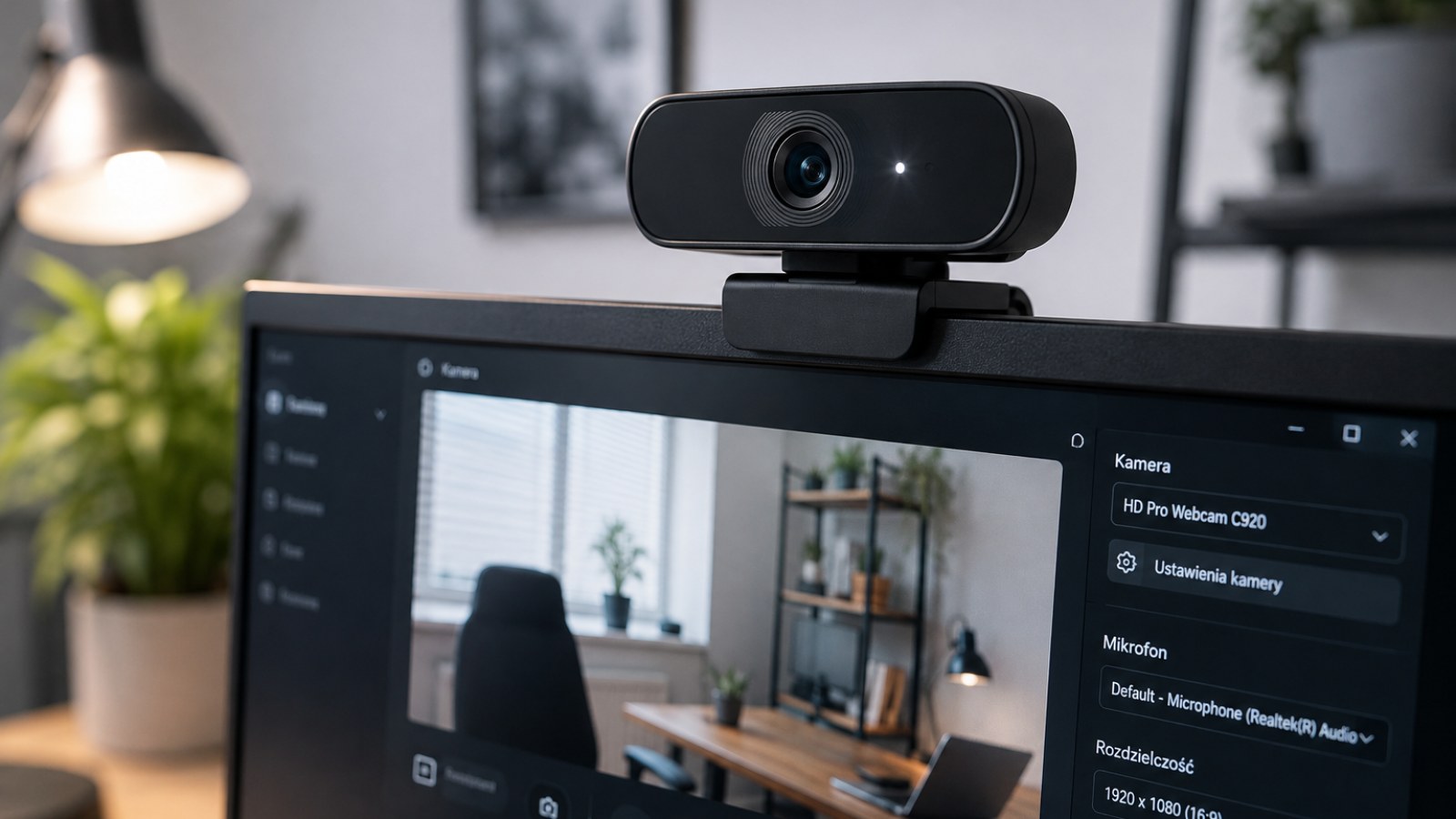
Kamera działała wczoraj, a dziś zniknęła z aplikacji albo Windows twierdzi, że nie może jej znaleźć? Przyczyną nie zawsze jest uszkodzona kamerka — równie często winne są uprawnienia, port USB, sterownik, blokada prywatności albo inny program, który przejął urządzenie.
Najważniejsze informacje
- Brak obrazu nie oznacza automatycznie awarii kamery.
- Najpierw sprawdź kamerę w innej aplikacji i ponownie podłącz urządzenie.
- Uprawnienia prywatności Windows mogą całkowicie odciąć aplikacje od kamery.
- Menedżer urządzeń pomaga odróżnić problem systemowy od problemu sprzętowego.
- Test na innym porcie lub komputerze szybko zawęża źródło usterki.
Objaw i najbardziej prawdopodobny kierunek diagnostyki
| Objaw | Co sprawdzić najpierw | Następny krok |
|---|---|---|
| Kamery nie ma w systemie | Port USB, przewód, Menedżer urządzeń | Test na innym komputerze |
| Kamera działa tylko w jednej aplikacji | Uprawnienia i wybór urządzenia | Ustawienia problematycznej aplikacji |
| Czarny obraz | Osłona prywatności i konflikt aplikacji | Sterownik i ponowne uruchomienie |
| Kamera losowo znika | Przewód, port, hub lub stacja dokująca | Bezpośrednie połączenie z komputerem |
| Nie działa na żadnym komputerze | Przewód i złącze kamery | Diagnostyka sprzętowa |
Najpierw ustal, czy Windows w ogóle widzi kamerę
Kilka minut diagnostyki może oszczędzić niepotrzebnego instalowania sterowników
Zanim zaczniesz usuwać sterowniki i zmieniać ustawienia systemowe, sprawdź najprostszą rzecz: czy problem występuje wszędzie. Uruchom systemową aplikację aparatu lub inną aplikację korzystającą z kamery. Jeżeli obraz pojawia się w jednym programie, ale nie działa w komunikatorze lub przeglądarce, sama kamera prawdopodobnie jest sprawna. Wtedy należy szukać problemu w wyborze urządzenia, uprawnieniach albo ustawieniach konkretnego programu.
W przypadku kamery USB odłącz ją, odczekaj kilka sekund i podłącz ponownie bezpośrednio do innego portu komputera. Na czas testu warto ominąć hub USB, stację dokującą i przedłużacz. Jeśli kamera ma fizyczną osłonę obiektywu lub przełącznik prywatności, sprawdź również jego pozycję. W laptopach blokada kamery może być realizowana dodatkowym suwakiem albo klawiszem funkcyjnym.
- Sprawdź kamerę w co najmniej dwóch aplikacjach.
- Przełącz kamerę do innego portu USB.
- Na próbę pomiń hub i stację dokującą.
- Sprawdź fizyczną osłonę lub przełącznik prywatności.
Uprawnienia prywatności mogą blokować sprawną kamerę
Windows i przeglądarka mogą niezależnie decydować o dostępie do obrazu
Jeżeli urządzenie jest wykrywane, ale aplikacje nie otrzymują obrazu, sprawdź ustawienia prywatności kamery w Windows. Dostęp do kamery powinien być włączony zarówno na poziomie systemu, jak i dla aplikacji, które mają z niej korzystać. Po aktualizacji systemu, zmianie konta lub konfiguracji prywatności ustawienia te mogą być inne niż wcześniej. Warto sprawdzić je przed instalowaniem przypadkowych pakietów sterowników z internetu.
Osobną warstwę uprawnień mają przeglądarki. Jeśli kamera działa w aplikacji systemowej, lecz strona do wideokonferencji lub internetowego testu kamery pokazuje błąd, sprawdź pozwolenie dla konkretnej witryny. Upewnij się również, że wybrano właściwe urządzenie wejściowe. Przy laptopie z kamerą wbudowaną i dodatkową kamerą USB program może automatycznie wybrać nie tę kamerę, której chcesz używać.
- Sprawdź dostęp do kamery w ustawieniach prywatności Windows.
- Zweryfikuj uprawnienie kamery dla używanej przeglądarki lub aplikacji.
- W ustawieniach programu wybierz właściwą kamerę.
Sprawdź Menedżer urządzeń i sterownik kamery
To tutaj najłatwiej zobaczyć, czy sprzęt został poprawnie rozpoznany
Otwórz Menedżer urządzeń i poszukaj kamery w kategoriach związanych z kamerami, urządzeniami do obrazowania albo kontrolerami USB. Nazwy kategorii mogą się różnić zależnie od urządzenia i wersji sterownika. Żółty symbol ostrzegawczy, urządzenie nieznane albo kamera pojawiająca się i znikająca po poruszeniu przewodem są ważnymi wskazówkami. W pierwszej kolejności można ponownie uruchomić komputer oraz sprawdzić dostępne aktualizacje Windows i sterowników producenta komputera lub kamery.
Jeżeli problem rozpoczął się po zmianie sterownika, czasem pomaga jego ponowna instalacja lub powrót do wcześniejszej wersji, jeśli system udostępnia taką możliwość. Usunięcie urządzenia z Menedżera urządzeń i ponowne wykrycie sprzętu również może odbudować uszkodzoną konfigurację. Nie warto natomiast pobierać sterowników z przypadkowych serwisów. W przypadku laptopa bezpieczniejszym źródłem jest producent komputera, a dla zewnętrznej kamery — jej producent.
- Szukaj żółtych ikon ostrzegawczych i urządzeń nierozpoznanych.
- Uruchom ponownie komputer po zmianach sterownika.
- Sterowniki pobieraj z Windows Update lub oficjalnego źródła producenta.
Gdy kamera jest wykrywana, ale nadal nie daje obrazu
Konflikt aplikacji potrafi wyglądać jak awaria sprzętu
Kamera może być poprawnie widoczna w systemie, a mimo to wyświetlać czarny ekran lub komunikat o niedostępności. Zamknij programy, które mogą korzystać z obrazu: komunikatory, narzędzia do streamingu, programy do nagrywania, karty przeglądarki i aplikacje działające w tle. Następnie uruchom tylko jeden program i wykonaj ponowny test. Jeżeli problem znika, przyczyną był najprawdopodobniej konflikt o dostęp do urządzenia albo konfiguracja jednej z aplikacji.
Jeżeli kamera USB przerywa po kilku minutach, resetuje się lub regularnie znika z systemu, sprawdź połączenie fizyczne. Luźne gniazdo, uszkodzony przewód, problematyczny hub albo niestabilne połączenie przez stację dokującą mogą powodować dokładnie takie objawy. W kamerach z odłączanym przewodem warto przetestować zgodny przewód zastępczy. Jeśli ten sam problem występuje na kilku komputerach, prawdopodobieństwo usterki samej kamery wyraźnie rośnie.
- Zamknij wszystkie aplikacje mogące korzystać z kamery.
- Sprawdź kamerę bez huba USB.
- Jeżeli to możliwe, przetestuj inny zgodny przewód.
- Sprawdź urządzenie na drugim komputerze.
Diagnostyka krok po kroku: od najprostszych testów do podejrzenia awarii
Nie zaczynaj od reinstalacji Windows
Najskuteczniejsza diagnostyka polega na eliminowaniu kolejnych elementów. Zacznij od ponownego uruchomienia komputera i testu w prostej aplikacji. Następnie sprawdź uprawnienia, właściwą kamerę w ustawieniach programu oraz drugi port USB. Dopiero później przejdź do Menedżera urządzeń, aktualizacji sterownika i bardziej zaawansowanych zmian. Takie podejście pozwala ustalić przyczynę zamiast przypadkowo zmieniać wiele ustawień jednocześnie.
Jeżeli zewnętrzna kamera nie jest wykrywana na żadnym porcie i nie działa również na innym komputerze, problem coraz bardziej wskazuje na urządzenie, przewód lub złącze. Jeśli natomiast druga kamera działa na tym samym komputerze bez problemu, również jest to cenna wskazówka. W przypadku kamery wbudowanej w laptopa sytuacja jest trudniejsza: po wykluczeniu ustawień prywatności, sterownika i blokady sprzętowej ewentualna naprawa może wymagać diagnostyki sprzętowej.
- 1. Uruchom ponownie komputer.
- 2. Sprawdź kamerę w prostej aplikacji.
- 3. Sprawdź uprawnienia i wybrane urządzenie.
- 4. Zmień port USB i usuń pośrednie huby.
- 5. Sprawdź Menedżer urządzeń i sterownik.
- 6. Przetestuj kamerę na drugim komputerze.
Kiedy Windows nie widzi kamery, nie zakładaj od razu, że urządzenie jest uszkodzone. Najpierw oddziel problem aplikacji od problemu systemowego i sprzętowego: sprawdź inną aplikację, uprawnienia, port USB, Menedżer urządzeń i drugi komputer. Dopiero kamera, która konsekwentnie nie jest wykrywana w kilku niezależnych konfiguracjach, daje mocne podstawy do podejrzenia awarii sprzętu.
FAQ
Dlaczego Windows nagle przestał wykrywać kamerę?
Przyczyną może być zmiana uprawnień, problem ze sterownikiem, portem USB, przewodem, blokadą prywatności albo samą kamerą. Najlepiej sprawdzać te elementy kolejno zamiast od razu reinstalować sterowniki.
Dlaczego kamera działa w jednej aplikacji, a w drugiej nie?
Najczęściej oznacza to problem z uprawnieniami, wyborem niewłaściwego urządzenia lub ustawieniami konkretnej aplikacji. Skoro inny program otrzymuje obraz, sprzęt prawdopodobnie działa.
Czy hub USB może powodować problemy z kamerką?
Tak. Problematyczny hub, stacja dokująca, przewód lub połączenie mogą powodować zanikanie urządzenia. Podczas diagnostyki podłącz kamerę bezpośrednio do komputera.
Jak sprawdzić, czy kamerka jest uszkodzona?
Przetestuj ją bezpośrednio w kilku portach oraz, jeśli masz możliwość, na drugim komputerze. Brak wykrywania w niezależnych konfiguracjach po sprawdzeniu przewodu zwiększa prawdopodobieństwo awarii sprzętowej.