
¿La webcam no funciona o Windows no la detecta? Causas y soluciones
Que una cámara desaparezca de Windows no significa necesariamente que se haya averiado. Los permisos, el puerto USB, los controladores, los controles de privacidad o incluso otra aplicación pueden impedir que una webcam perfectamente funcional muestre imagen.
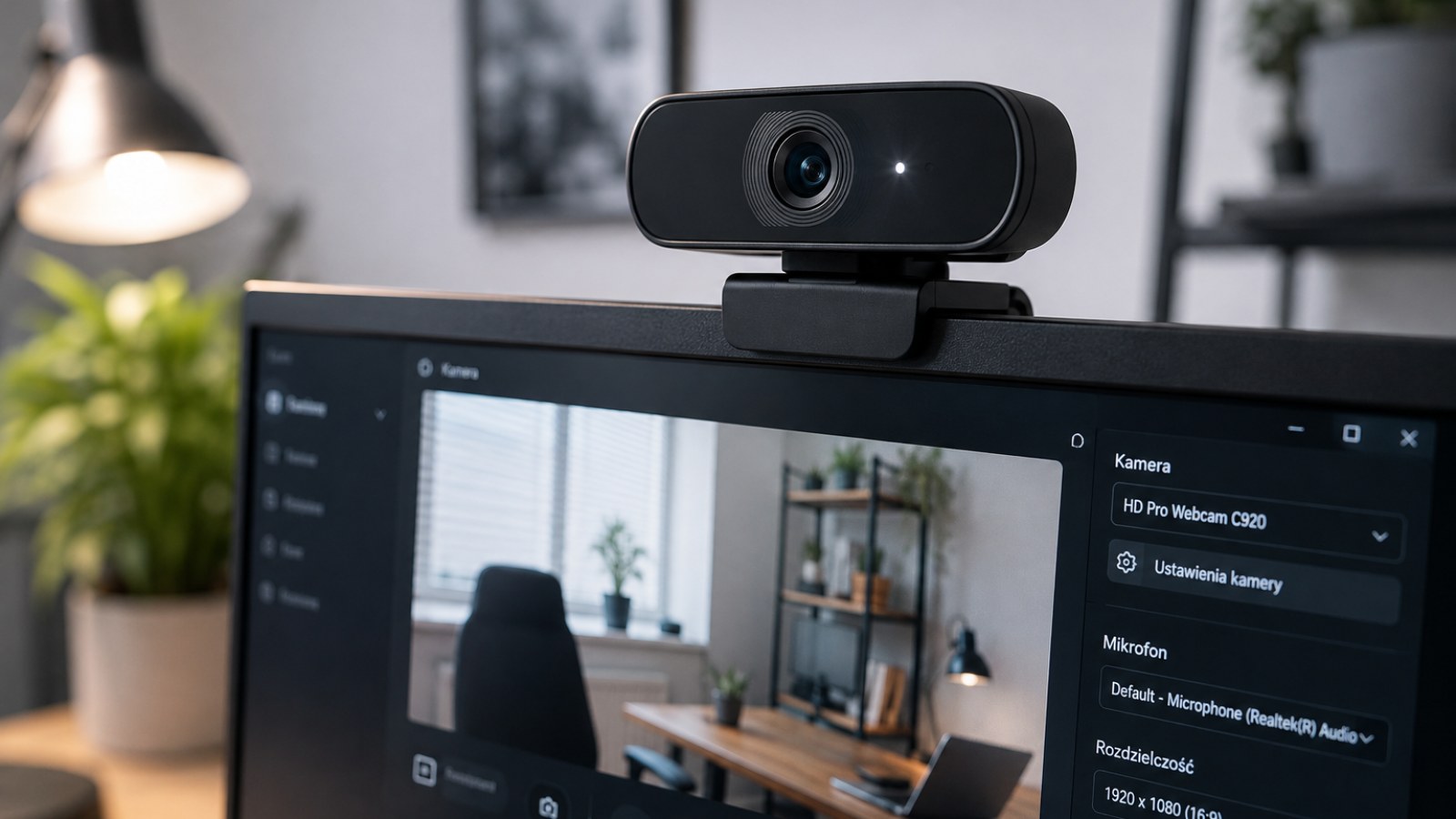
Información clave
- Una pantalla negra no demuestra por sí sola que la webcam esté averiada.
- Prueba la cámara en otra aplicación antes de modificar controladores.
- Windows y el navegador pueden bloquear la cámara por separado.
- El Administrador de dispositivos ayuda a localizar problemas de detección.
- Probar otro USB y otro ordenador permite descartar rápidamente muchas averías.
Síntomas y primeras comprobaciones
| Síntoma | Comprueba primero | Siguiente paso |
|---|---|---|
| La cámara no aparece | USB, cable y Administrador de dispositivos | Probar otro PC |
| Solo funciona en una app | Permisos y cámara seleccionada | Ajustes de la aplicación |
| Imagen negra | Tapa y aplicaciones abiertas | Controlador |
| Se desconecta | Cable, puerto, hub o dock | Conexión directa |
| Falla en varios equipos | Cable y conector | Posible avería física |
Comprueba primero si Windows detecta realmente la cámara
Distingue un fallo de una aplicación de un problema general
Antes de reinstalar nada, abre la aplicación de cámara de Windows u otro programa fiable que utilice vídeo. Si obtienes imagen allí pero no en una aplicación de videollamadas, en el navegador o en un programa de streaming, es muy probable que el hardware esté funcionando. En ese caso conviene revisar la cámara seleccionada y los permisos del programa que falla.
Si utilizas una webcam USB, desconéctala unos segundos y conéctala directamente a otro puerto del ordenador. Durante la prueba evita hubs, alargadores y estaciones de acoplamiento. Revisa también la tapa física del objetivo y cualquier interruptor de privacidad. Algunos portátiles permiten desactivar la cámara integrada mediante una tecla de función o un control específico del fabricante.
- Prueba la cámara en dos aplicaciones diferentes.
- Cambia de puerto USB.
- Evita temporalmente hubs y docks.
- Comprueba la tapa y los controles físicos de privacidad.
Los permisos pueden bloquear una webcam que funciona perfectamente
Sistema, aplicaciones y navegador controlan el acceso
Si Windows muestra la cámara pero las aplicaciones no consiguen utilizarla, revisa la configuración de privacidad relacionada con la cámara. El acceso debe estar permitido para los componentes y aplicaciones que realmente necesiten utilizarla. Una modificación de privacidad, de cuenta o de configuración puede dejar sin acceso a un programa que antes funcionaba correctamente.
En una aplicación web también debes comprobar el permiso concedido a la página. Si una webcam funciona en un programa de escritorio pero no en una web de videollamadas, revisa los permisos del sitio en el navegador. Comprueba además qué dispositivo está seleccionado. Un portátil con cámara integrada y una webcam USB puede ofrecer varias fuentes de vídeo y el servicio puede elegir automáticamente la incorrecta.
- Revisa los permisos de cámara de Windows.
- Comprueba los permisos del sitio web.
- Selecciona manualmente la cámara correcta.
Revisa el Administrador de dispositivos y el controlador
Aquí puedes saber si Windows reconoce correctamente el hardware
Abre el Administrador de dispositivos y busca la webcam entre las categorías relacionadas con cámaras, dispositivos de imagen o USB. La ubicación exacta puede variar. Un símbolo de advertencia, un dispositivo desconocido o una cámara que aparece y desaparece repetidamente son pistas importantes. Reinicia el equipo y comprueba las actualizaciones de Windows y, cuando corresponda, las ofrecidas por el fabricante.
Si el problema empezó después de modificar un controlador, reinstalar el dispositivo o volver a una versión anterior puede solucionar determinados conflictos cuando esa opción está disponible. También puedes eliminar el dispositivo y permitir que Windows lo detecte de nuevo. Evita páginas genéricas de descarga de drivers: utiliza Windows Update o los recursos oficiales del fabricante del ordenador o de la webcam.
- Busca iconos de advertencia.
- Comprueba si aparece un dispositivo desconocido.
- Utiliza controladores de fuentes oficiales.
Windows detecta la webcam, pero la imagen sigue negra
Otra aplicación puede estar interfiriendo
Cierra aplicaciones de videollamada, grabación y streaming, además de pestañas del navegador que puedan utilizar la cámara. Después abre únicamente un programa y vuelve a probar. Si la imagen reaparece, probablemente existía un conflicto de acceso o una configuración incorrecta en otra aplicación. Este tipo de problema puede parecer un fallo físico aunque la cámara esté en perfecto estado.
Si una webcam USB se desconecta de forma aleatoria, revisa el cable y el puerto. Un conector flojo, un cable deteriorado, un hub inestable o una estación de acoplamiento problemática pueden provocar reinicios del dispositivo. Si el cable es desmontable, prueba otro compatible. Si el mismo fallo aparece en varios ordenadores, aumenta la posibilidad de que el problema se encuentre en la propia cámara.
- Cierra las aplicaciones que puedan usar vídeo.
- Conecta la cámara directamente al ordenador.
- Prueba otro cable compatible si es posible.
- Comprueba la webcam en otro PC.
El orden correcto para diagnosticar una webcam
Empieza por las pruebas rápidas antes de tocar configuraciones avanzadas
Reinicia Windows y comprueba la cámara con una aplicación sencilla. Después revisa permisos y dispositivo seleccionado. Si es USB, cambia de puerto y elimina hubs o docks de la conexión. Solo entonces pasa al Administrador de dispositivos y a los controladores. Modificar una sola variable en cada paso facilita identificar qué elemento era realmente responsable del problema.
Si una webcam externa no aparece conectándola directamente a distintos puertos y tampoco funciona en otro ordenador, sospecha del cable, el conector o la cámara. Si otra webcam funciona inmediatamente en el PC original, también obtienes una pista importante. En una cámara integrada de portátil, después de descartar permisos, controladores y bloqueos físicos, puede ser necesaria una revisión del hardware.
- 1. Reinicia el ordenador.
- 2. Prueba una aplicación de cámara.
- 3. Comprueba permisos y dispositivo seleccionado.
- 4. Cambia el puerto USB.
- 5. Revisa Administrador de dispositivos y controlador.
- 6. Prueba la cámara en otro equipo.
Cuando Windows no encuentra una webcam, lo más útil es separar el problema de software del de conexión y del hardware. Comprueba aplicaciones, permisos, USB y Administrador de dispositivos antes de realizar cambios importantes. Una cámara que falla de la misma forma en varios ordenadores es mucho más sospechosa de sufrir una avería física.
FAQ
¿Por qué Windows ha dejado de detectar mi webcam?
Puede deberse a permisos, controladores, conexión USB, controles de privacidad o una avería. Conviene comprobar cada posibilidad por separado.
¿Por qué funciona en una aplicación y no en otra?
Normalmente se debe a permisos, a la selección de una cámara incorrecta o a la configuración de esa aplicación.
¿Un hub USB puede provocar fallos?
Sí. Para diagnosticar la cámara, conéctala directamente al ordenador.
¿Cómo sé si la webcam está averiada?
Pruébala directamente en varios puertos y en otro ordenador. Si sigue sin detectarse, una avería física resulta más probable.
Artículo de ACC64 revisado antes de su publicación.