
Webcam non détectée ou qui ne fonctionne plus sous Windows : que faire ?
Une webcam qui disparaît soudainement de Windows n'est pas forcément hors service. Autorisations, connexion USB, pilote, réglages de confidentialité et applications concurrentes peuvent empêcher l'accès à une caméra pourtant fonctionnelle.
Informations essentielles
- Un écran noir ne signifie pas automatiquement que la webcam est défectueuse.
- Testez la caméra dans une seconde application avant de modifier les pilotes.
- Windows et le navigateur disposent de leurs propres autorisations.
- Le Gestionnaire de périphériques permet de vérifier la détection matérielle.
- Un autre port USB et un second PC permettent d'isoler rapidement une panne.
Symptômes et pistes de diagnostic
| Symptôme | À vérifier d'abord | Étape suivante |
|---|---|---|
| Caméra absente | USB, câble, Gestionnaire de périphériques | Tester un autre PC |
| Fonctionne dans une seule application | Autorisations et sélection | Réglages de l'application |
| Image noire | Cache et applications concurrentes | Pilote |
| Déconnexions | Câble, port, hub | Connexion directe |
| Échec sur plusieurs PC | Câble et connecteur | Panne matérielle possible |
Commencez par vérifier si Windows détecte réellement la webcam
Distinguer un problème d'application d'une panne générale
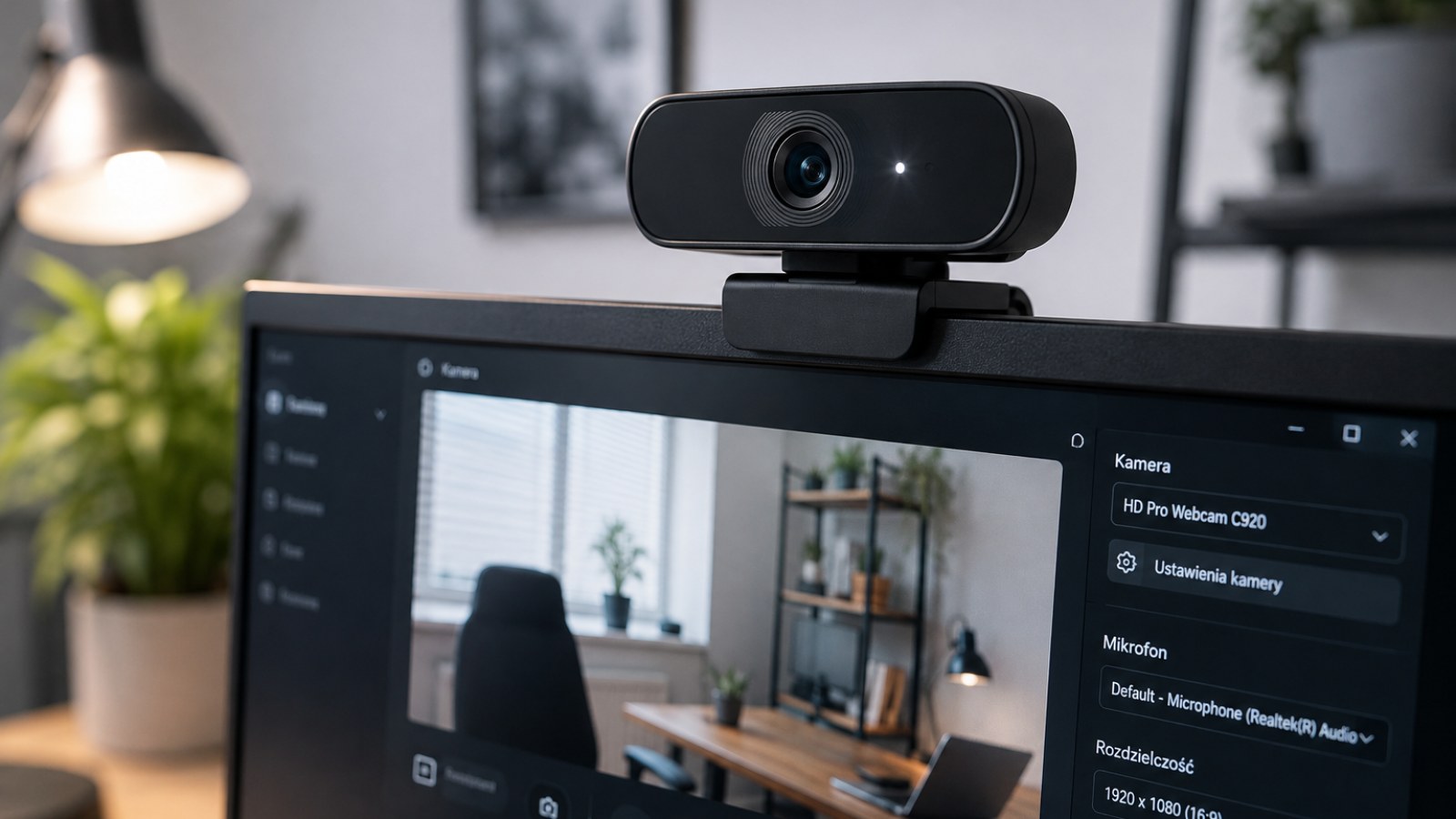
Avant toute réinstallation, ouvrez l'application caméra de Windows ou un autre logiciel fiable utilisant la webcam. Si l'image apparaît dans ce programme mais pas dans votre logiciel de visioconférence ou votre navigateur, le matériel fonctionne probablement. Il faut alors vérifier les autorisations et le périphérique vidéo sélectionné dans l'application concernée.
Pour une webcam USB, débranchez-la quelques secondes puis raccordez-la directement à un autre port du PC. Évitez temporairement les hubs, rallonges et stations d'accueil. Vérifiez aussi le cache physique de l'objectif et les éventuels interrupteurs de confidentialité. Sur certains ordinateurs portables, une touche de fonction ou une commande du constructeur peut désactiver la caméra intégrée.
- Tester la caméra dans deux applications.
- Essayer un autre port USB.
- Retirer temporairement hubs et stations d'accueil.
- Contrôler le cache et les interrupteurs de confidentialité.
Les autorisations de confidentialité peuvent bloquer la caméra
Windows, les applications et le navigateur contrôlent l'accès
Si Windows détecte la webcam mais que les logiciels n'obtiennent aucune image, vérifiez les paramètres de confidentialité liés à la caméra. L'accès doit être autorisé aux niveaux nécessaires pour les applications concernées. Une modification des paramètres de confidentialité ou du compte peut suffire à bloquer un programme qui utilisait auparavant la caméra sans difficulté.
Les navigateurs ajoutent leurs propres autorisations. Une webcam peut donc fonctionner dans une application installée et être refusée à un site de visioconférence. Vérifiez l'autorisation accordée au site, puis la caméra sélectionnée dans ses paramètres. Sur un portable équipé d'une caméra interne et d'une webcam USB, plusieurs sources vidéo peuvent être disponibles simultanément.
- Vérifier les autorisations de Windows.
- Contrôler l'autorisation accordée au site web.
- Sélectionner manuellement la bonne caméra.
Inspectez le Gestionnaire de périphériques et le pilote
Les avertissements permettent d'orienter le diagnostic
Ouvrez le Gestionnaire de périphériques et recherchez la webcam parmi les caméras, périphériques d'imagerie ou périphériques USB. Son emplacement exact dépend du matériel. Une icône d'avertissement, un périphérique inconnu ou une webcam qui apparaît puis disparaît régulièrement indique un problème de détection, de connexion ou de pilote. Commencez par redémarrer Windows et rechercher les mises à jour disponibles.
Si la panne est apparue après une modification du pilote, une réinstallation ou, lorsque Windows le permet, un retour à la version précédente peut résoudre le problème. Supprimer le périphérique puis laisser Windows le détecter de nouveau peut également reconstruire sa configuration. Évitez les sites de pilotes génériques et privilégiez Windows Update ainsi que le support officiel du constructeur.
- Rechercher les icônes d'avertissement.
- Identifier les périphériques inconnus.
- Utiliser des pilotes provenant de sources officielles.
La webcam est détectée, mais l'image reste noire
Un conflit logiciel peut imiter une panne matérielle
Fermez les logiciels de visioconférence, d'enregistrement et de streaming ainsi que les onglets susceptibles d'utiliser la caméra. Relancez ensuite une seule application et testez l'image. Si elle revient, une autre application ou sa configuration empêchait probablement l'accès normal à la webcam.
Si une webcam USB disparaît de manière intermittente, inspectez également le câble et la connexion. Un connecteur lâche, un câble endommagé, un hub instable ou une station d'accueil peuvent provoquer des déconnexions. Avec un câble amovible, essayez un autre modèle compatible. Un problème identique sur plusieurs ordinateurs oriente davantage vers la webcam elle-même.
- Fermer les autres logiciels utilisant la caméra.
- Brancher la webcam directement au PC.
- Tester un câble compatible si possible.
- Essayer la caméra sur un autre ordinateur.
La bonne méthode pour diagnostiquer sans tout réinstaller
Procéder du test le plus simple au plus déterminant
Redémarrez le PC puis testez la caméra dans une application simple. Vérifiez ensuite les autorisations et la source vidéo sélectionnée. Pour une webcam USB, changez de port et supprimez les intermédiaires. Le Gestionnaire de périphériques et les pilotes viennent ensuite. En modifiant un seul élément à la fois, vous saurez précisément quelle action a résolu ou reproduit le problème.
Si une webcam externe reste invisible sur plusieurs ports USB directs et sur un second ordinateur, le câble, le connecteur ou l'appareil devient fortement suspect. Si une autre webcam fonctionne immédiatement sur le PC initial, cela réduit également la probabilité d'un problème général de Windows. Pour une caméra intégrée, une panne matérielle peut nécessiter une intervention technique après exclusion des causes logicielles.
- 1. Redémarrer Windows.
- 2. Tester une application caméra.
- 3. Vérifier autorisations et périphérique.
- 4. Changer de port USB.
- 5. Examiner Gestionnaire de périphériques et pilote.
- 6. Tester sur un second ordinateur.
Une webcam non détectée doit être diagnostiquée méthodiquement. Vérifiez d'abord les applications et autorisations, puis la connexion USB et le Gestionnaire de périphériques. Le test sur un autre ordinateur constitue ensuite un excellent moyen de distinguer une configuration Windows défaillante d'un véritable problème matériel.
FAQ
Pourquoi Windows ne détecte-t-il plus ma webcam ?
Les causes possibles incluent les autorisations, le pilote, la connexion USB, une fonction de confidentialité ou une panne matérielle.
Pourquoi fonctionne-t-elle dans un logiciel seulement ?
Cela indique généralement un problème d'autorisation, de sélection de caméra ou de configuration de l'application.
Un hub USB peut-il provoquer des déconnexions ?
Oui. Branchez la webcam directement au PC pendant le diagnostic.
Comment savoir si la webcam est réellement en panne ?
Testez-la sur plusieurs ports et sur un second ordinateur. Une absence persistante dans plusieurs configurations rend la panne matérielle plus probable.
Article éditorial ACC64 préparé à partir des sources indiquées et approuvé avant publication.