
Webcam non funziona o non viene rilevata? Come risolvere i problemi della fotocamera in Windows
Se Windows improvvisamente non trova più la webcam, non è detto che il dispositivo sia guasto. Permessi, collegamento USB, driver, controlli della privacy e applicazioni possono impedire l'accesso a una videocamera perfettamente funzionante.
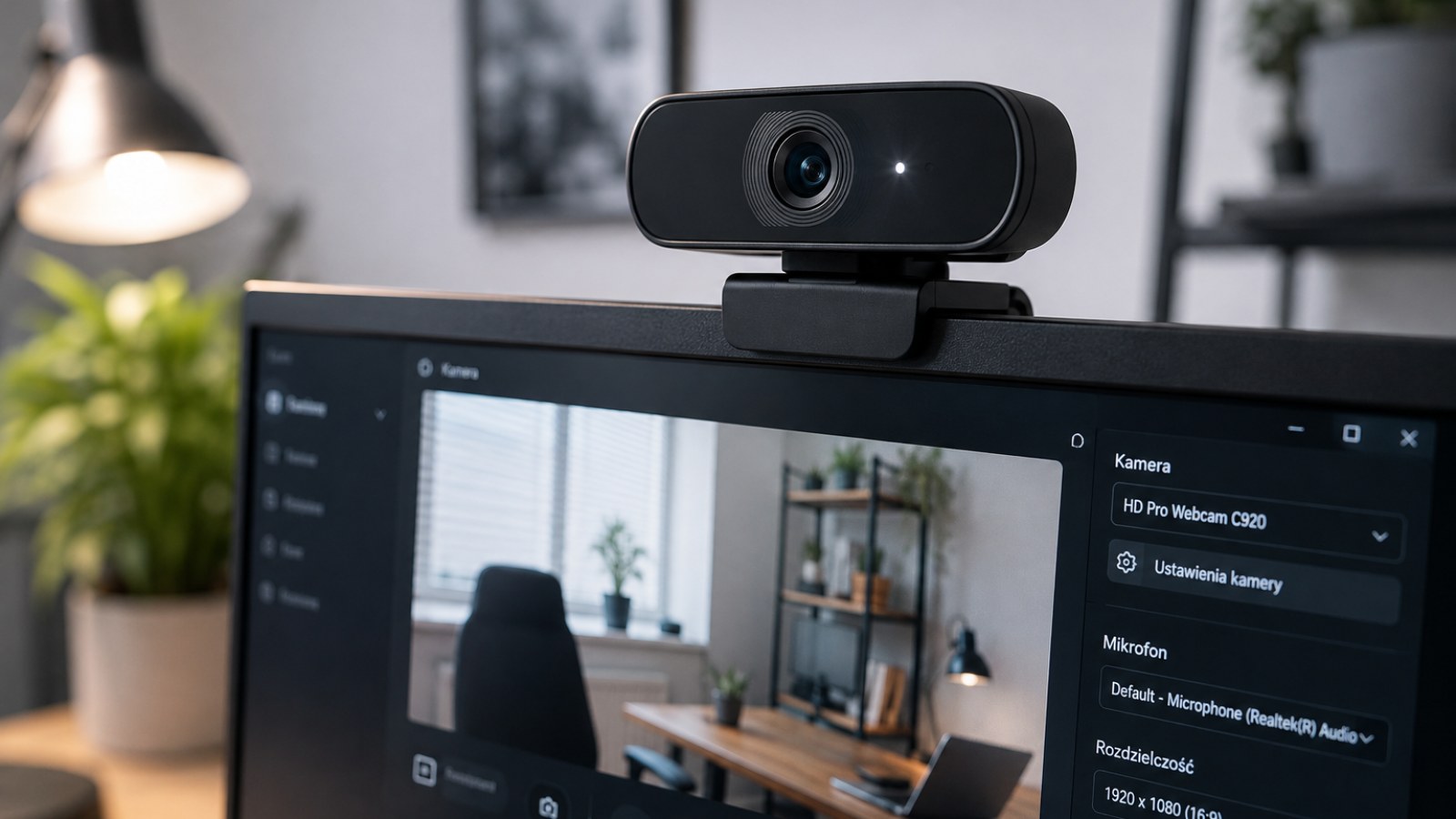
Informazioni principali
- Schermo nero e webcam guasta non sono necessariamente la stessa cosa.
- Prova la videocamera in un'altra applicazione prima di modificare i driver.
- Windows e browser gestiscono autorizzazioni separate.
- Gestione dispositivi permette di verificare se l'hardware viene rilevato.
- Un'altra porta USB e un secondo PC aiutano a identificare un guasto fisico.
Sintomi e controlli consigliati
| Sintomo | Prima verifica | Passaggio successivo |
|---|---|---|
| Webcam assente | USB, cavo, Gestione dispositivi | Provare altro PC |
| Funziona in una sola app | Permessi e selezione | Impostazioni app |
| Schermo nero | Copriobiettivo e app aperte | Driver |
| Disconnessioni casuali | Cavo, porta, hub | Collegamento diretto |
| Non funziona su più PC | Cavo e connettore | Possibile guasto hardware |
Verifica innanzitutto se Windows vede la webcam
Capire subito se il problema riguarda una sola applicazione
Prima di reinstallare driver o modificare il sistema, apri l'applicazione Fotocamera di Windows oppure un altro programma affidabile. Se la webcam funziona lì ma non nel software per videoconferenze o nel browser, il dispositivo probabilmente è operativo. Controlla quindi i permessi e quale videocamera è stata selezionata nel programma che presenta il problema.
Con una webcam USB, scollegala per alcuni secondi e collegala direttamente a un'altra porta del computer. Durante la prova evita hub, prolunghe e docking station. Controlla anche l'eventuale copriobiettivo e gli interruttori fisici per la privacy. Nei notebook la fotocamera integrata può inoltre essere disattivata tramite un tasto funzione o un comando specifico del produttore.
- Prova la webcam in almeno due applicazioni.
- Cambia porta USB.
- Escludi temporaneamente hub e docking station.
- Controlla copriobiettivo e interruttori privacy.
Controlla i permessi della fotocamera
Windows e browser possono bloccare l'accesso indipendentemente
Se Windows riconosce la webcam ma le applicazioni non ricevono immagini, controlla le impostazioni di privacy relative alla fotocamera. L'accesso deve essere consentito ai componenti e alle applicazioni interessate. Una modifica delle impostazioni, dell'account o delle preferenze di privacy può impedire l'accesso a un programma che fino a poco prima funzionava normalmente.
Per i servizi web devi verificare anche i permessi del sito nel browser. Se la videocamera funziona in un'app desktop ma non durante una videoconferenza via web, controlla l'autorizzazione del sito e il dispositivo selezionato. Un portatile con webcam interna e una seconda webcam USB può presentare più sorgenti video, e il servizio potrebbe scegliere quella sbagliata.
- Controlla l'accesso alla fotocamera in Windows.
- Verifica i permessi del sito nel browser.
- Seleziona manualmente la webcam corretta.
Usa Gestione dispositivi per controllare webcam e driver
Avvisi e dispositivi sconosciuti sono indizi importanti
Apri Gestione dispositivi e cerca la webcam nelle categorie dedicate alle fotocamere, ai dispositivi di acquisizione immagini o alle periferiche USB. La posizione può cambiare in base al modello. Un'icona di avviso, un dispositivo sconosciuto oppure una webcam che compare e scompare indicano un possibile problema di riconoscimento, connessione o driver. Riavvia Windows e verifica gli aggiornamenti disponibili.
Se il problema è iniziato dopo una modifica del driver, una reinstallazione o, quando disponibile, il ripristino della versione precedente può aiutare. Anche rimuovere il dispositivo e consentire a Windows di rilevarlo nuovamente può ricostruire una configurazione danneggiata. Evita siti generici per il download dei driver e preferisci Windows Update o il supporto ufficiale del produttore.
- Cerca icone di avviso.
- Controlla eventuali dispositivi sconosciuti.
- Usa driver provenienti da fonti ufficiali.
La webcam viene rilevata ma mostra uno schermo nero
Il problema può essere un conflitto tra applicazioni
Chiudi software per videoconferenze, streaming e registrazione e le schede del browser che potrebbero utilizzare la fotocamera. Avvia poi una sola applicazione e ripeti il test. Se l'immagine ritorna, è probabile che un altro programma o la sua configurazione stesse interferendo con l'accesso al dispositivo.
Se una webcam USB si disconnette in modo casuale, controlla il collegamento fisico. Un cavo danneggiato, un connettore allentato, un hub instabile o una docking station possono causare continue riconnessioni. Se il cavo è rimovibile, prova un'alternativa compatibile. Lo stesso problema su più computer rende invece più probabile un difetto della webcam.
- Chiudi gli altri programmi che usano la videocamera.
- Collega la webcam direttamente al PC.
- Prova un cavo compatibile se possibile.
- Testa il dispositivo su un secondo computer.
Una procedura di diagnosi semplice e ordinata
Non serve partire dalle soluzioni più drastiche
Riavvia il computer e prova la webcam con un'applicazione semplice. Controlla quindi autorizzazioni e dispositivo selezionato. Per una webcam USB prova un'altra porta senza hub intermedi. Solo dopo questi controlli passa a Gestione dispositivi e ai driver. Cambiare un elemento alla volta permette di identificare la vera causa senza creare ulteriori variabili.
Se una webcam esterna rimane invisibile su diverse porte USB dirette e non funziona neppure su un altro computer, controlla con maggiore attenzione cavo, connettore e dispositivo. Se invece una seconda webcam funziona immediatamente sul PC originale, il problema generale di Windows diventa meno probabile. Una fotocamera integrata può richiedere assistenza hardware dopo aver escluso software e controlli di privacy.
- 1. Riavvia Windows.
- 2. Prova l'app Fotocamera.
- 3. Controlla permessi e dispositivo.
- 4. Cambia porta USB.
- 5. Controlla Gestione dispositivi e driver.
- 6. Prova la webcam su un altro computer.
Quando Windows non rileva una webcam, procedi per esclusione. Verifica prima applicazioni e permessi, poi collegamento USB e Gestione dispositivi. Il test su un secondo computer è particolarmente utile: se il problema si ripete in ambienti indipendenti, l'ipotesi di un guasto hardware diventa molto più concreta.
FAQ
Perché Windows ha smesso improvvisamente di rilevare la webcam?
Le cause possono essere permessi modificati, driver, connessione USB, controlli privacy o un problema hardware.
Perché la webcam funziona solo in alcune applicazioni?
Di solito dipende dai permessi, dalla videocamera selezionata o dalle impostazioni della singola applicazione.
Un hub USB può causare problemi?
Sì. Durante la diagnosi collega la webcam direttamente al computer.
Come verificare se la webcam è guasta?
Provala su più porte e possibilmente su un secondo PC. Se non viene rilevata in nessuna configurazione, il guasto hardware diventa più probabile.
Articolo editoriale ACC64 preparato sulla base dei materiali indicati e approvato prima della pubblicazione.