
Webcam funktioniert nicht oder wird nicht erkannt? Warum Windows die Kamera nicht findet
Wenn die Webcam plötzlich aus Windows verschwindet, muss sie nicht defekt sein. Berechtigungen, USB-Verbindung, Treiber, Datenschutzfunktionen und Programme mit gleichzeitigem Kamerazugriff können nahezu identische Fehler verursachen.
Wichtigste Informationen
- Ein fehlendes Kamerabild bedeutet nicht automatisch einen Hardwaredefekt.
- Teste die Webcam zuerst in einer zweiten Anwendung.
- Windows und Browser besitzen eigene Kameraberechtigungen.
- Der Geräte-Manager liefert wichtige Hinweise auf Erkennungs- und Treiberprobleme.
- Ein anderer USB-Port oder PC hilft bei der Eingrenzung eines Hardwarefehlers.
Typische Symptome und erste Prüfschritte
| Symptom | Zuerst prüfen | Danach |
|---|---|---|
| Kamera fehlt vollständig | USB, Kabel, Geräte-Manager | Anderen PC testen |
| Funktioniert nur in einer App | Berechtigungen und Auswahl | App-Einstellungen prüfen |
| Schwarzes Bild | Abdeckung und andere Apps | Treiber prüfen |
| Verbindung bricht ab | Kabel, USB-Port, Hub | Direkt anschließen |
| An mehreren PCs ohne Funktion | Kabel und Anschluss | Hardwaredefekt prüfen |
Zuerst prüfen, ob Windows die Webcam überhaupt erkennt
Anwendungsfehler und systemweites Problem voneinander trennen
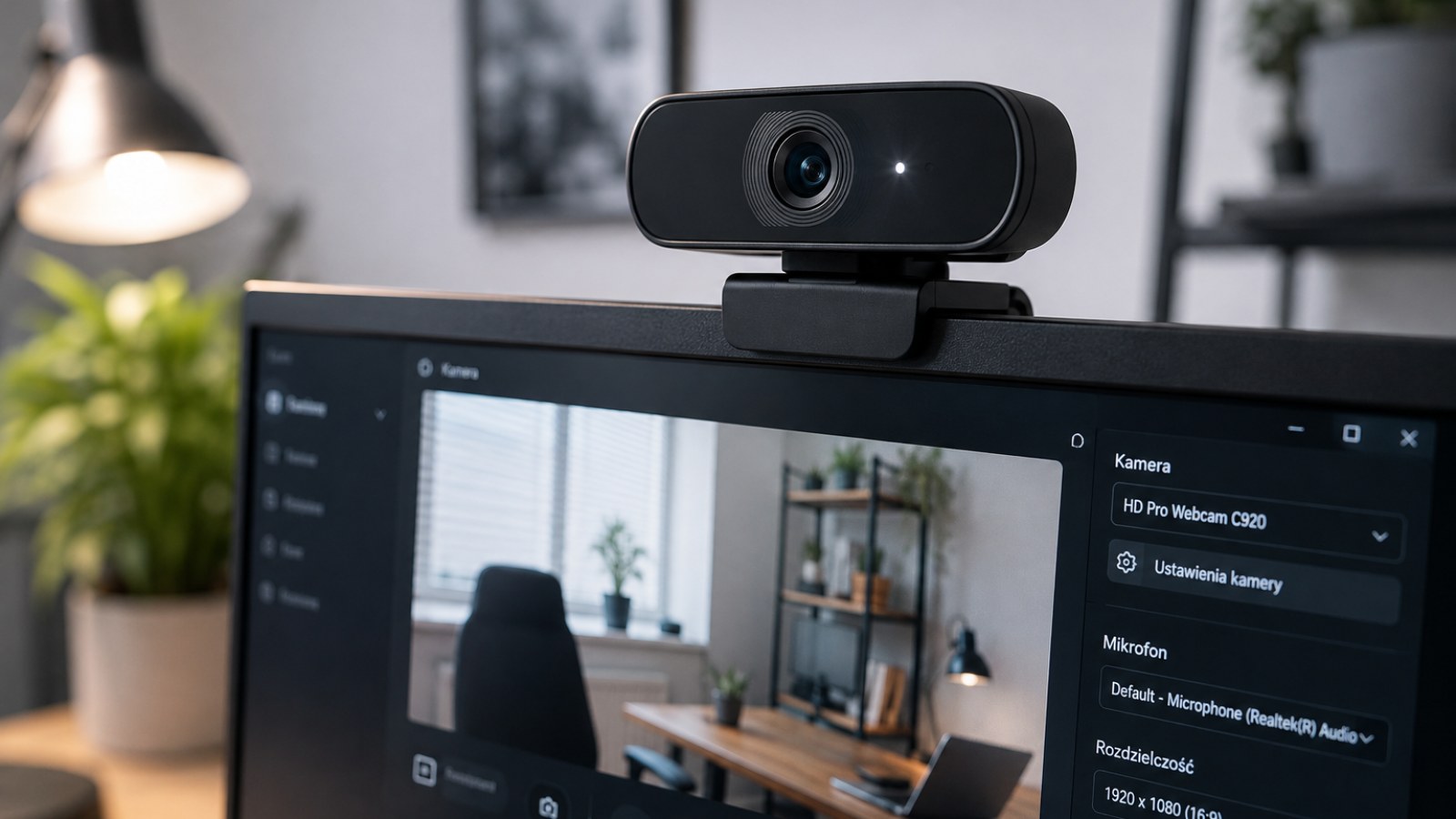
Bevor du Treiber entfernst, solltest du feststellen, ob die Kamera grundsätzlich funktioniert. Öffne die Kamera-App von Windows oder eine andere vertrauenswürdige Anwendung. Funktioniert das Bild dort, aber nicht in einem Messenger, Browser oder Videokonferenzprogramm, spricht vieles gegen einen Defekt der Webcam. Prüfe stattdessen die Kameraauswahl und die Berechtigungen der betroffenen Anwendung.
Eine externe USB-Webcam solltest du für einige Sekunden trennen und anschließend direkt an einen anderen USB-Port anschließen. USB-Hub, Verlängerung und Dockingstation bleiben für diesen Test am besten außen vor. Kontrolliere außerdem eine mechanische Objektivabdeckung oder einen Datenschutzschalter. Bei Notebooks kann die integrierte Kamera zusätzlich über eine Funktionstaste oder eine herstellerspezifische Datenschutzfunktion deaktiviert werden.
- Webcam in mindestens zwei Anwendungen testen.
- Einen anderen USB-Port verwenden.
- Hub und Dockingstation vorübergehend umgehen.
- Mechanische Kameraabdeckung kontrollieren.
Datenschutzeinstellungen können eine funktionierende Kamera sperren
Windows, Browser und Anwendungen verwalten den Zugriff teilweise getrennt
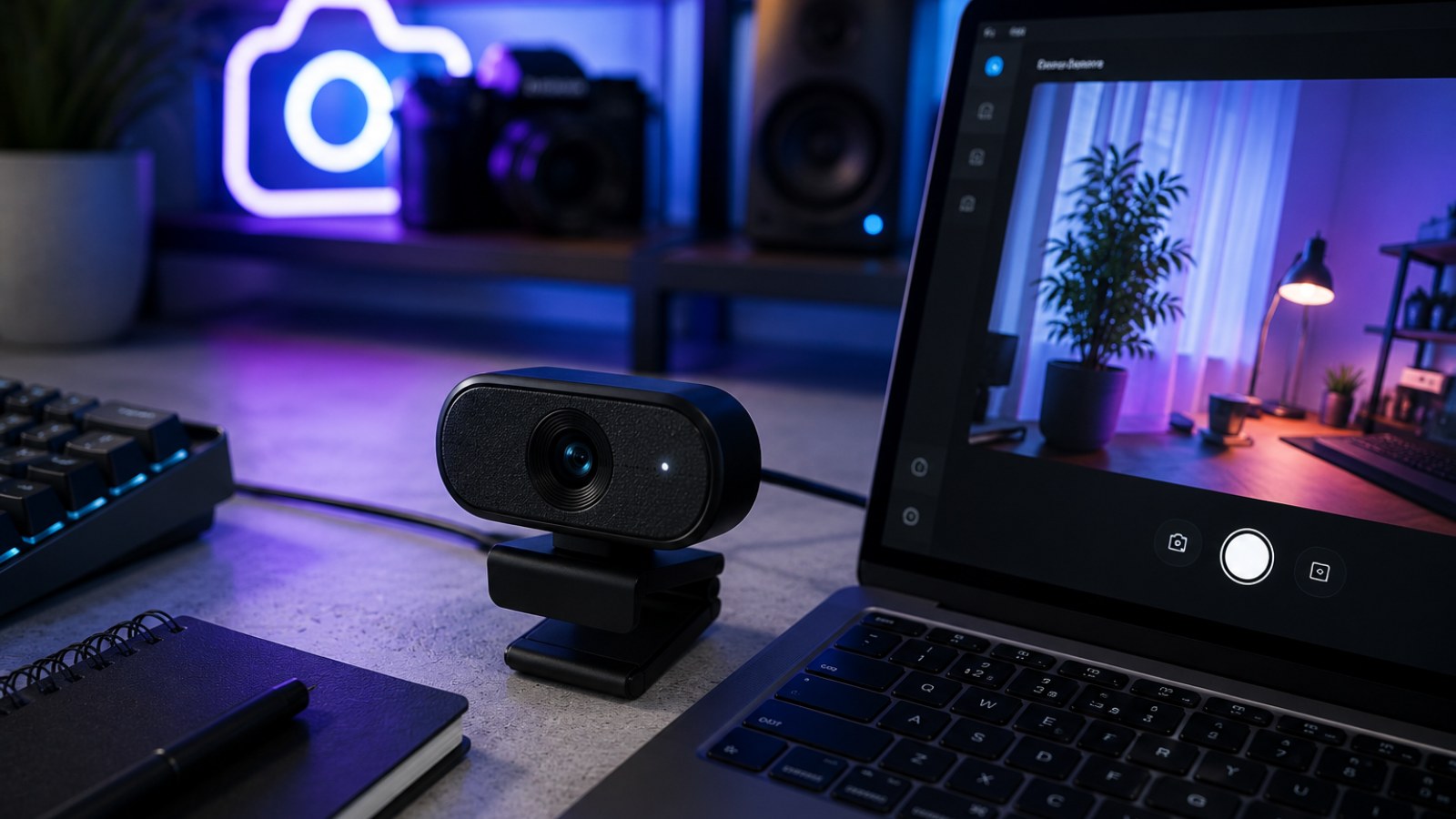
Wird die Kamera erkannt, liefert Anwendungen aber kein Bild, solltest du die Kamera-Datenschutzeinstellungen von Windows kontrollieren. Der Kamerazugriff muss auf den relevanten Ebenen freigegeben sein. Nach Änderungen am System, am Benutzerkonto oder an Datenschutzeinstellungen kann eine zuvor funktionierende Anwendung ihren Zugriff verlieren. Diese Kontrolle sollte vor experimentellen Treiberinstallationen erfolgen.
Bei Webanwendungen kommt die Berechtigung des Browsers hinzu. Funktioniert die Kamera in einer Desktop-App, während eine Videokonferenz-Webseite keinen Zugriff erhält, kontrolliere die Website-Berechtigungen. Anschließend solltest du innerhalb des Dienstes prüfen, welche Kamera ausgewählt wurde. Besonders Notebooks mit integrierter Kamera und zusätzlicher USB-Webcam stellen Anwendungen mehrere Videoquellen zur Verfügung.
- Kamerazugriff in Windows kontrollieren.
- Website-Berechtigungen im Browser prüfen.
- In der Anwendung die gewünschte Kamera auswählen.
Geräte-Manager und Kameratreiber kontrollieren
Warnsymbole und unbekannte Geräte liefern wichtige Hinweise
Öffne den Geräte-Manager und suche in den Kategorien für Kameras, Bildverarbeitungsgeräte und USB-Geräte. Die genaue Einordnung hängt von Webcam und Treiber ab. Ein gelbes Warnsymbol, ein unbekanntes Gerät oder ein Eintrag, der ständig erscheint und wieder verschwindet, deutet auf ein Erkennungs-, Verbindungs- oder Treiberproblem hin. Starte Windows neu und prüfe anschließend verfügbare System- und Herstellerupdates.
Trat der Fehler unmittelbar nach einer Treiberänderung auf, kann eine erneute Installation oder gegebenenfalls die Rückkehr zu einer vorherigen Treiberversion helfen. Auch das Entfernen des Geräts und die anschließende Neuerkennung durch Windows kann eine beschädigte Konfiguration korrigieren. Vermeide dubiose Treiberportale und verwende nach Möglichkeit Windows Update oder die Supportseite des Geräteherstellers.
- Auf Warnsymbole und unbekannte Geräte achten.
- Nach Treiberänderungen Windows neu starten.
- Treiber nur aus vertrauenswürdigen Quellen verwenden.
Webcam erkannt, aber Bild bleibt schwarz
Andere Programme oder die USB-Verbindung können die Ursache sein
Eine korrekt erkannte Webcam kann trotzdem einen schwarzen Bildschirm zeigen. Schließe Videokonferenzprogramme, Streaming- und Aufnahmesoftware sowie Browser-Tabs, die möglicherweise auf die Kamera zugreifen. Starte danach nur eine einzige Kamera-Anwendung. Funktioniert das Bild nun, lag wahrscheinlich ein Zugriffskonflikt oder eine fehlerhafte Konfiguration einer anderen Anwendung vor.
Verschwindet eine USB-Webcam während des Betriebs immer wieder, untersuche die physische Verbindung. Ein beschädigtes Kabel, lockerer Stecker, instabiler Hub oder eine problematische Dockingstation kann zu wiederholten USB-Resets führen. Bei abnehmbarem Kabel kann ein kompatibles Ersatzkabel getestet werden. Tritt derselbe Fehler auch an einem anderen Computer auf, wird ein Hardwareproblem wahrscheinlicher.
- Andere Kamera-Anwendungen vollständig schließen.
- Webcam direkt mit dem PC verbinden.
- Bei abnehmbarem Kabel ein kompatibles Ersatzkabel testen.
- Kamera an einem zweiten Computer prüfen.
Die sinnvollste Reihenfolge für die Fehlersuche
Erst einfache Ursachen ausschließen, dann tiefer ins System gehen
Beginne mit einem Neustart und einem Kameratest in einer einfachen Anwendung. Danach folgen Berechtigungen, Kameraauswahl und bei USB-Modellen ein anderer Anschluss. Erst wenn diese Schritte keine Erkenntnisse liefern, solltest du Geräte-Manager und Treiber genauer untersuchen. Ändere möglichst immer nur eine Sache gleichzeitig. So weißt du anschließend, welcher Schritt tatsächlich eine Verbesserung bewirkt hat.
Bleibt eine externe Webcam an mehreren direkten USB-Anschlüssen unsichtbar und funktioniert auch an einem zweiten Computer nicht, rücken Kamera, Kabel und Anschluss als Fehlerquelle in den Vordergrund. Funktioniert dagegen eine andere Webcam am ursprünglichen Rechner sofort, ist ein allgemeines Windows-Problem weniger wahrscheinlich. Bei integrierten Notebook-Kameras kann nach Ausschluss von Software, Treiber und Datenschutzschalter eine Hardwarediagnose erforderlich werden.
- 1. Windows neu starten.
- 2. Kamera in einer einfachen Anwendung testen.
- 3. Berechtigungen und Kameraauswahl prüfen.
- 4. USB-Port wechseln und Hubs umgehen.
- 5. Geräte-Manager und Treiber kontrollieren.
- 6. Externe Webcam an einem zweiten PC testen.
Wenn Windows eine Webcam nicht erkennt, ist systematisches Ausschließen wichtiger als eine vorschnelle Neuinstallation. Prüfe zuerst Anwendungen und Berechtigungen, anschließend USB-Verbindung und Geräte-Manager und schließlich einen zweiten Computer. Erst ein reproduzierbarer Fehler in mehreren unabhängigen Konfigurationen spricht deutlich für einen Hardwaredefekt.
FAQ
Warum erkennt Windows meine Webcam plötzlich nicht mehr?
Mögliche Ursachen sind geänderte Berechtigungen, ein Treiberproblem, eine instabile USB-Verbindung, eine Datenschutzsperre oder ein Hardwarefehler.
Warum funktioniert die Kamera nur in einem Programm?
Dann liegt häufig ein Problem mit den Berechtigungen, der ausgewählten Kamera oder den Einstellungen der betroffenen Anwendung vor.
Kann ein USB-Hub die Webcam stören?
Ja. Teste die Webcam deshalb direkt an einem USB-Port des Computers, um Hub oder Dockingstation auszuschließen.
Wie erkenne ich einen Defekt der Webcam?
Teste die Kamera an mehreren Anschlüssen und möglichst an einem zweiten Computer. Bleibt sie überall unerkannt, wird ein Hardwarefehler wahrscheinlicher.
ACC64-Redaktionsartikel, der auf Grundlage der angegebenen Materialien erstellt und vor der Veröffentlichung freigegeben wurde.