
Как подключить несколько мониторов к компьютеру: настройка двух, трёх и более экранов
Второй или третий монитор обычно подключается без особых сложностей, однако наличие свободного HDMI-разъёма ещё не гарантирует работу любой конфигурации. Разбираемся, какие порты и кабели использовать, когда нужна док-станция и как правильно настроить несколько дисплеев в Windows.

Главное
- Проверяйте не только количество разъёмов, но и максимальное число одновременно поддерживаемых дисплеев.
- На настольном ПК с дискретной видеокартой мониторы лучше подключать к её видеовыходам.
- Не каждый USB-C умеет передавать изображение.
- Windows позволяет отдельно выбирать разрешение, масштабирование и частоту обновления каждого экрана.
- Обычный HDMI-разветвитель чаще всего дублирует изображение, а не создаёт независимые рабочие столы.
Способы подключения нескольких мониторов
| Способ | Для чего подходит | Что учитывать |
|---|---|---|
| Отдельные HDMI/DisplayPort | Настольный ПК с несколькими выходами GPU | Порты могут иметь разные ограничения |
| USB-C с видео | Совместимые ноутбуки | Не каждый USB-C передаёт изображение |
| Док-станция | Рабочее место с ноутбуком | Проверить поддерживаемые разрешения и частоты |
| DisplayPort MST | Совместимые мониторы с daisy chain | Полоса пропускания распределяется |
| HDMI-сплиттер | Одинаковая картинка на двух экранах | Обычно не создаёт расширенный рабочий стол |
Что проверить перед подключением второго или третьего монитора
Количество разъёмов — лишь часть информации
Сначала определите, какие видеовыходы действительно доступны на компьютере. У настольной видеокарты это чаще всего DisplayPort и HDMI. Ноутбуки могут дополнительно выводить изображение через USB-C, USB4 или Thunderbolt. Особенно внимательно нужно относиться к USB-C: внешне одинаковые порты могут иметь разные возможности. Некоторые работают только с данными и зарядкой и вообще не поддерживают внешний дисплей.
Затем выясните, сколько экранов графическая система способна обслуживать одновременно. Число физических разъёмов не всегда совпадает с количеством независимых дисплеев. Важны также разрешение и частота обновления. Несколько обычных офисных мониторов требуют меньше ресурсов канала, чем экраны высокого разрешения с высокой частотой. Если планируется три или четыре дисплея, заранее изучите поддерживаемые конфигурации видеокарты, ноутбука или док-станции.
- Найдите HDMI, DisplayPort и USB-C с поддержкой видео.
- Проверьте спецификации видеокарты или ноутбука.
- Определите желаемое разрешение и частоту каждого экрана.
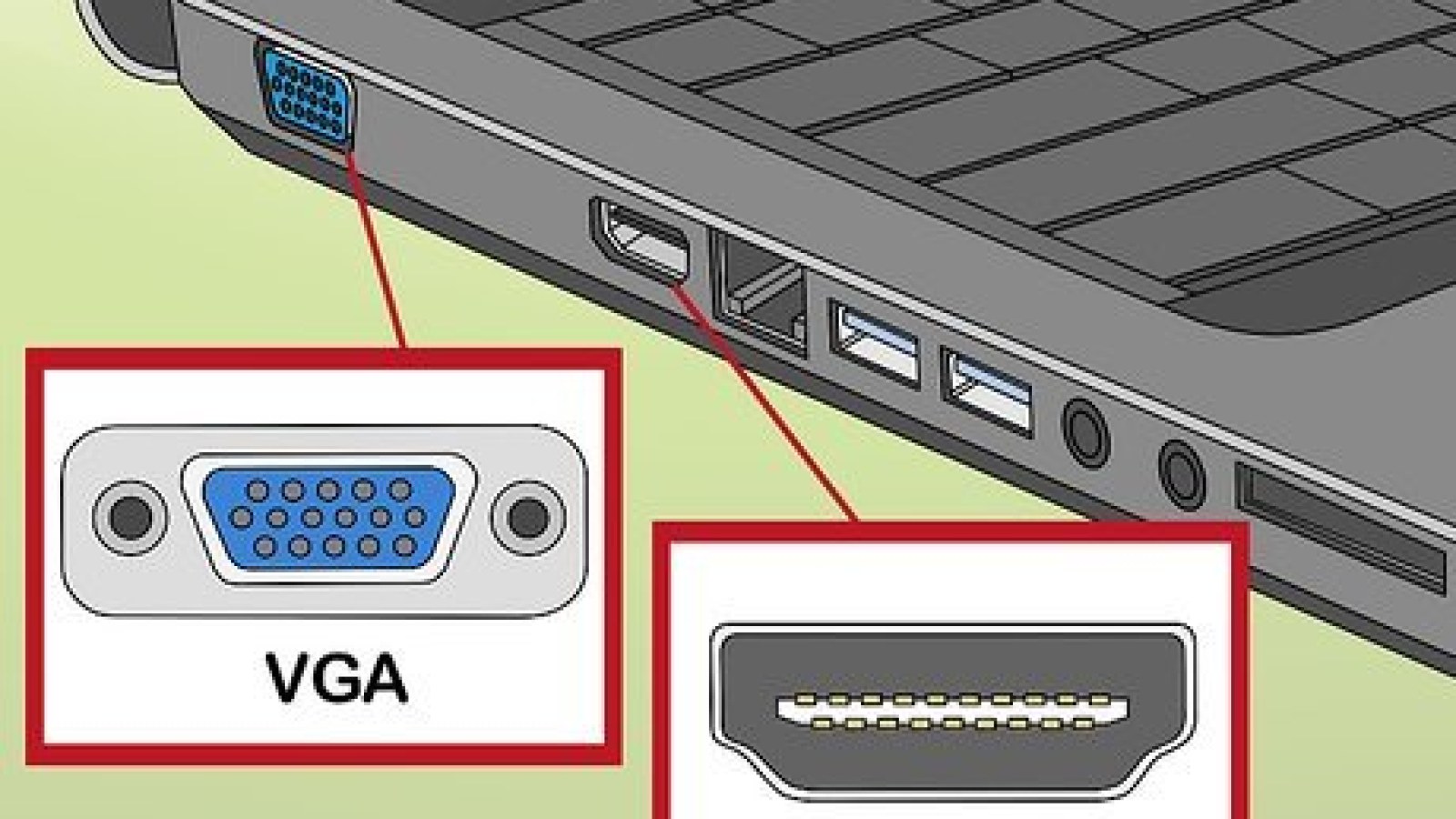
HDMI, DisplayPort или USB-C — что лучше использовать
Главное — возможности всей цепочки подключения
Для настольного ПК наиболее простой вариант — подключить каждый монитор отдельным кабелем непосредственно к видеокарте. При этом необязательно использовать одинаковые разъёмы. Основной игровой монитор может работать по DisplayPort, а дополнительный — по HDMI. Важно лишь, чтобы выход видеокарты, кабель и вход монитора вместе поддерживали необходимое разрешение и частоту обновления.
USB-C особенно удобен с ноутбуками, поскольку через одну совместимую док-станцию можно получить несколько HDMI- или DisplayPort-выходов. Но сам USB-C на ноутбуке должен поддерживать передачу видео. Нужно учитывать и ограничения док-станции. Наличие нескольких видеовыходов не означает, что каждый из них сможет одновременно работать на максимальном разрешении и частоте. При сложных конфигурациях доступная пропускная способность распределяется между подключёнными дисплеями.
- На настольном ПК предпочтительно прямое подключение к GPU.
- Перед покупкой USB-C-адаптера проверьте поддержку видеовыхода.
- Изучите ограничения док-станции для нескольких дисплеев.
Как физически подключить несколько мониторов
Не путайте разъёмы видеокарты и материнской платы
Если в настольном компьютере установлена дискретная видеокарта, мониторы обычно следует подключать именно к ней. Распространённая ошибка — подключить первый экран к видеокарте, а второй к HDMI на материнской плате. Такие разъёмы зависят от встроенной графики процессора и настроек BIOS и могут быть отключены. Некоторые компьютеры позволяют одновременно использовать встроенную и дискретную графику, однако это должна быть специально настроенная конфигурация.
У ноутбука первый монитор подключите к совместимому видеовыходу, а остальные — к другому выходу или док-станции. Некоторые DisplayPort-мониторы поддерживают MST и последовательное соединение daisy chain. Тогда компьютер соединяется с первым монитором, а второй подключается к DisplayPort-выходу первого. Источник и оборудование должны поддерживать такую функцию, а пропускная способность соединения будет распределяться между экранами.
- Используйте только поддерживаемые видеовыходы.
- Выберите правильный источник сигнала в меню монитора.
- После подключения настройте расположение дисплеев в Windows.
Как настроить несколько мониторов в Windows
Расположение экранов в системе должно соответствовать столу
Откройте Параметры, раздел Система и настройки дисплея. Windows покажет подключённые экраны в виде пронумерованных прямоугольников. Используйте функцию определения экранов, чтобы понять, какой номер соответствует конкретному монитору, а затем перетащите прямоугольники в соответствии с физическим расположением дисплеев. От этого зависит, через какую сторону курсор и окна будут переходить на соседний экран.
Для обычной работы с несколькими независимыми областями выберите расширение рабочего стола. Режим дублирования показывает одну и ту же картинку на разных мониторах и больше подходит для презентаций. Также можно выбрать основной дисплей, на котором обычно появляются ключевые элементы интерфейса и многие новые окна. Комбинация Win+P позволяет быстро переключаться между основными режимами.
- Определите номера физических мониторов.
- Расположите экраны в правильном порядке.
- Выберите расширение рабочего стола.
- Назначьте основной монитор.
Ваш монитор работает как должен?
Проверьте битые пиксели, бандинг и другие проблемы изображения прямо на этой странице.
Разные разрешения и частоты обновления в одной системе
Мониторы 1080p, 4K, 60 Гц и 144 Гц могут работать вместе
Мониторы не обязаны иметь одинаковый размер или разрешение. В Windows можно выбрать каждый экран отдельно и установить для него рекомендуемое разрешение. При большой разнице плотности пикселей имеет смысл индивидуально настроить масштабирование, чтобы текст и элементы интерфейса выглядели удобного размера. Особенно часто это требуется при совместной работе дисплея ноутбука с высокой плотностью пикселей и крупного внешнего монитора.
Частота обновления также задаётся отдельно. Если монитор с поддержкой высокой частоты работает только при 60 Гц, сначала откройте расширенные параметры дисплея. Если нужного значения нет, проверьте весь путь сигнала: видеовыход, кабель, адаптер, док-станцию и вход монитора. Для основного игрового экрана прямое подключение к видеокарте обычно упрощает настройку и уменьшает вероятность того, что промежуточное устройство станет ограничением.
- Используйте рекомендуемое или родное разрешение.
- Настройте масштабирование отдельно для каждого дисплея.
- Проверьте реальную частоту обновления всех экранов.
Второй монитор не определяется: что проверить
Нет сигнала, мерцание или неправильная частота
Начните с простых проверок. Убедитесь, что монитор включён и на нём выбран именно тот вход, к которому подключён кабель. Переподключите провод с обеих сторон, попробуйте другой видеовыход и запустите обнаружение дисплеев в Windows. Если используется док-станция или адаптер, временно подключите монитор напрямую к компьютеру. Такой тест быстро показывает, связано ли нарушение работы с промежуточным устройством.
Мерцание, кратковременное исчезновение картинки или отсутствие высокой частоты может указывать на ограничения соединения. Временно уменьшите разрешение или частоту обновления и проверьте стабильность. Если проблема исчезла, изучите характеристики кабеля, адаптера, док-станции и портов. Также полезно обновить драйвер видеокарты. Для док-станций дополнительно стоит проверить наличие обновлений прошивки от производителя.
- Нет сигнала: проверьте вход монитора, кабель и порт.
- Экран не найден: используйте обнаружение и тест без док-станции.
- Нет нужной частоты: проверьте всю цепочку сигнала.
- Мерцание: попробуйте другой кабель и менее требовательный режим.
Самая надёжная схема — подключить каждый монитор через поддерживаемый видеовыход, а затем отдельно настроить его расположение, разрешение и частоту в Windows. С двумя дисплеями это обычно не вызывает трудностей, однако при трёх или четырёх важнее становятся ограничения видеокарты, USB-C и док-станции. Если экран работает, но не предлагает ожидаемое разрешение или частоту, сначала проверьте кабель, адаптер и порт, а уже затем подозревайте неисправность самого монитора.
FAQ
Можно ли подключить два монитора к одному HDMI?
Обычный HDMI-сплиттер, как правило, выводит одну и ту же картинку на оба экрана. Для независимого расширенного рабочего стола нужны отдельные видеопотоки или совместимое многомониторное устройство.
Нужно ли подключать оба монитора к видеокарте?
На настольном ПК с дискретной видеокартой это обычно предпочтительный вариант. Выходы материнской платы зависят от встроенной графики и настроек системы.
Могут ли одновременно работать мониторы 60 Гц и 144 Гц?
Да. Windows позволяет устанавливать частоту отдельно для каждого дисплея, если видеокарта, порты, кабели и мониторы поддерживают выбранные режимы.
Почему монитор через USB-C не показывает изображение?
Не каждый USB-C поддерживает видеовыход. Проверьте спецификации конкретного порта ноутбука, а также адаптера или док-станции.
Редакционная статья ACC64, подготовленная на основе указанных материалов и одобренная перед публикацией.