
Jak podłączyć kilka monitorów do komputera? Poradnik konfiguracji wielu ekranów
Dwa albo trzy monitory można uruchomić bez skomplikowanej konfiguracji, ale samo znalezienie wolnego gniazda HDMI nie zawsze wystarcza. Wyjaśniamy, gdzie podłączyć ekrany, jak dobrać porty i adaptery oraz jak poprawnie ustawić rozdzielczość, odświeżanie i układ monitorów w Windows.
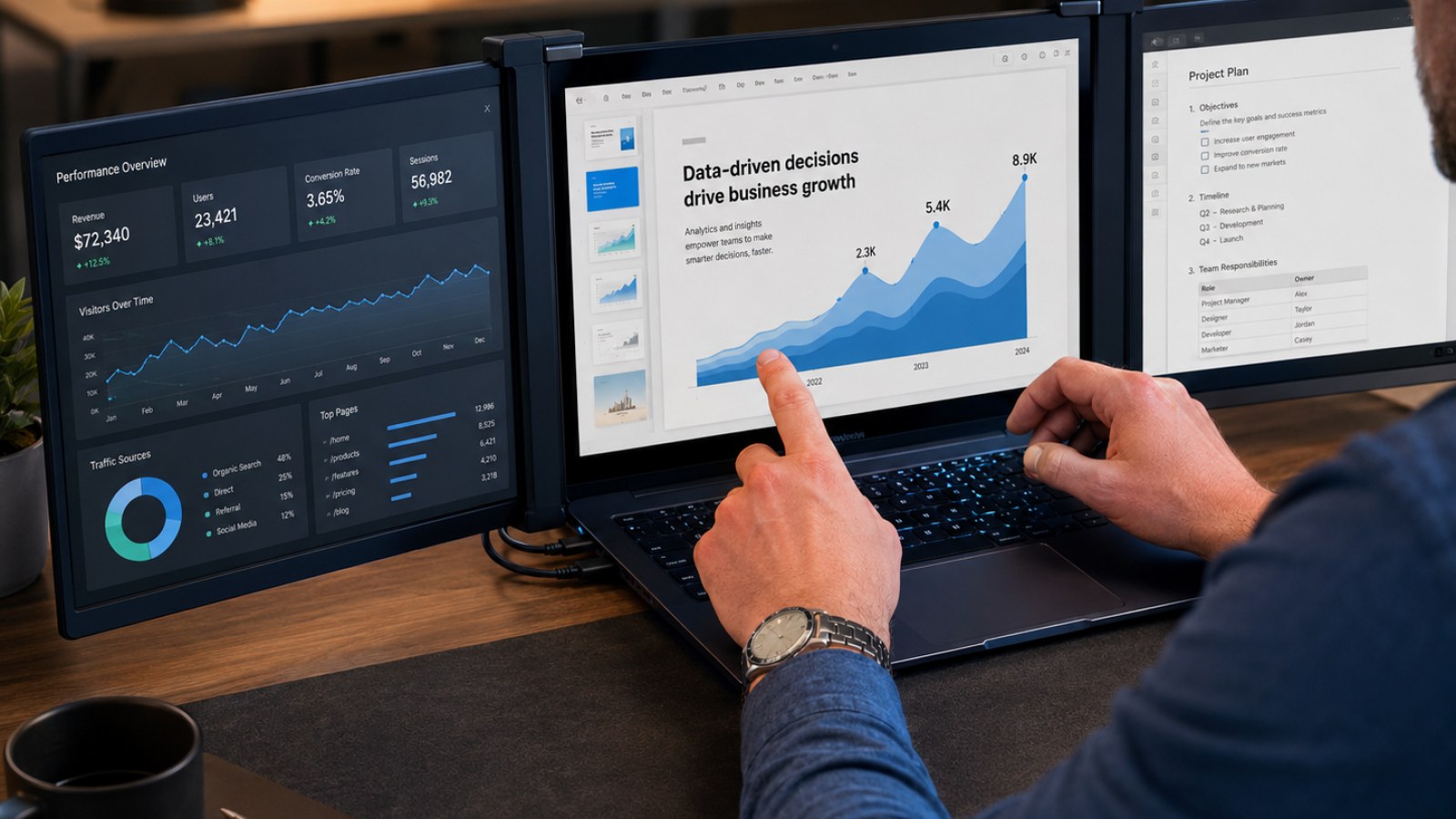
Najważniejsze informacje
- Najpierw sprawdź liczbę wyjść obrazu i maksymalną liczbę ekranów obsługiwaną przez komputer.
- W komputerze z dedykowaną kartą graficzną monitory najlepiej podłączać do jej wyjść obrazu.
- USB-C nie zawsze przesyła obraz — port musi obsługiwać odpowiedni tryb wideo.
- W Windows każdy ekran można osobno ustawić pod względem rozdzielczości, skalowania i częstotliwości odświeżania.
- Rozgałęźnik HDMI zwykle powiela obraz i nie zastępuje prawdziwej konfiguracji rozszerzonego pulpitu.
Sposoby podłączenia kilku monitorów
| Metoda | Kiedy warto | Na co uważać |
|---|---|---|
| Osobne HDMI/DisplayPort z GPU | Komputer stacjonarny z kilkoma wyjściami | Każdy port może mieć inne możliwości |
| USB-C do monitora | Laptop z obsługą obrazu przez USB-C | Nie każde USB-C przesyła sygnał wideo |
| Stacja dokująca | Laptop i kilka urządzeń na biurku | Sprawdź liczbę ekranów, rozdzielczości i odświeżanie |
| DisplayPort MST / daisy chain | Kompatybilne monitory i źródło DisplayPort | Ekrany współdzielą dostępne pasmo |
| Splitter HDMI | Powielenie tego samego obrazu | Zwykle nie tworzy niezależnego rozszerzonego pulpitu |
Co sprawdzić przed podłączeniem drugiego lub trzeciego monitora?
Liczba gniazd to dopiero początek
Zanim kupisz kolejne przewody albo stację dokującą, sprawdź, jakie wyjścia obrazu rzeczywiście ma komputer. W desktopie będą to najczęściej złącza na karcie graficznej: DisplayPort i HDMI, czasem również starsze typy złączy. W laptopach sytuacja jest mniej oczywista, ponieważ obraz może być przesyłany przez HDMI, DisplayPort, USB-C, USB4 lub Thunderbolt. Sam wygląd portu nie daje jednak gwarancji obsługi monitora. Szczególnie USB-C może służyć wyłącznie do danych i ładowania, dlatego warto zajrzeć do specyfikacji konkretnego modelu komputera.
Druga kwestia to maksymalna liczba jednocześnie obsługiwanych ekranów. Cztery fizyczne gniazda nie muszą oznaczać, że wszystkie da się wykorzystać w dowolnej konfiguracji, podobnie jak pojedyncze USB-C może czasem obsłużyć więcej niż jeden ekran za pośrednictwem odpowiedniej stacji dokującej. Znaczenie mają możliwości układu graficznego, kontrolera obrazu i przepustowość połączenia. Przy monitorach o wysokiej rozdzielczości lub wysokim odświeżaniu wymagania rosną, dlatego warto sprawdzić nie tylko liczbę ekranów, lecz także obsługiwane tryby obrazu.
- Sprawdź wyjścia HDMI, DisplayPort i USB-C.
- Zweryfikuj dokumentację laptopa lub karty graficznej.
- Zwróć uwagę na docelową rozdzielczość i odświeżanie każdego monitora.
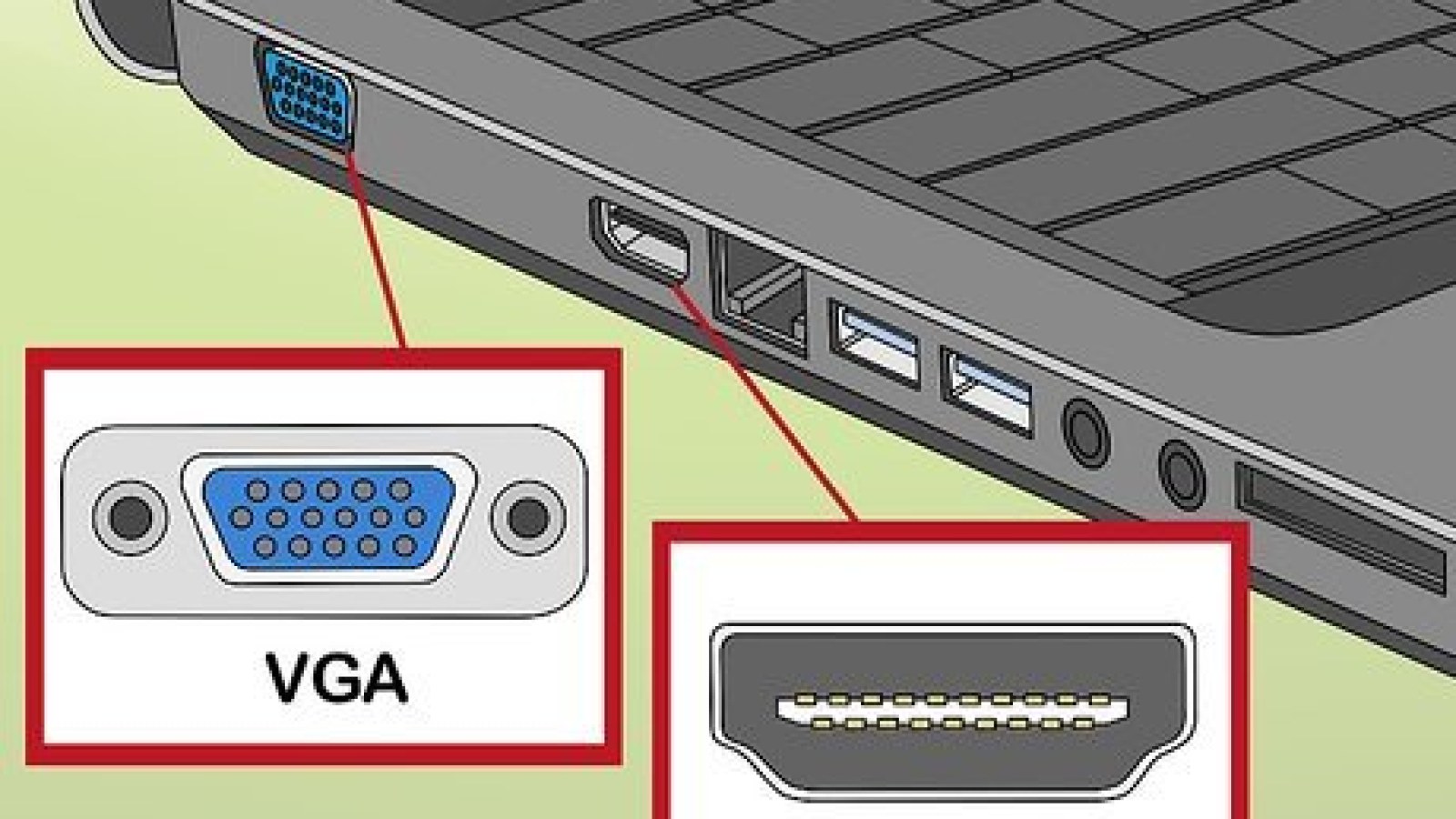
HDMI, DisplayPort czy USB-C — czym najlepiej podłączyć monitory?
Dobierz połączenie do możliwości komputera i ekranu
Jeżeli komputer i monitor mają DisplayPort lub HDMI, najprostsze rozwiązanie to bezpośrednie połączenie każdego ekranu z osobnym wyjściem karty graficznej. Nie trzeba używać tego samego standardu dla wszystkich monitorów. Jeden ekran może działać przez DisplayPort, drugi przez HDMI, a trzeci przez USB-C. Ważniejsze od identycznych kabli jest to, czy konkretne połączenie zapewnia parametry potrzebne do wybranej rozdzielczości i częstotliwości odświeżania.
USB-C jest szczególnie wygodne w laptopach, ale wymaga ostrożności. Złącze musi obsługiwać przesyłanie sygnału wideo, na przykład poprzez DisplayPort Alt Mode, USB4 lub Thunderbolt. Jeżeli laptop ma tylko jedno odpowiednie złącze, rozwiązaniem może być stacja dokująca oferująca kilka wyjść obrazu. Trzeba jednak sprawdzić jej ograniczenia. Podłączenie dwóch monitorów 1080p jest zwykle mniej wymagające niż kilku ekranów o wysokiej rozdzielczości i odświeżaniu, dlatego konfiguracja działająca w jednym zestawie nie musi zachować tych samych parametrów w innym.
- Bezpośrednie połączenie z GPU jest zwykle najprostszą opcją dla desktopu.
- Adapter USB-C musi obsługiwać przesyłanie obrazu, a nie tylko dodatkowe porty USB.
- Nie zakładaj, że każdy kabel lub adapter obsłuży maksymalny tryb monitora.
Jak fizycznie podłączyć kilka monitorów do komputera?
Desktop i laptop wymagają nieco innego podejścia
W komputerze stacjonarnym z dedykowaną kartą graficzną najlepiej podłączyć wszystkie monitory bezpośrednio do wyjść tej karty. Częstym błędem jest podłączenie jednego ekranu do karty graficznej, a drugiego do złącza HDMI na płycie głównej. Porty płyty mogą być nieaktywne, gdy używana jest dedykowana karta, albo ich działanie może zależeć od procesora i ustawień BIOS-u. Łączenie wyjść różnych układów graficznych ma sens tylko wtedy, gdy świadomie konfigurujesz taki zestaw i sprzęt faktycznie go obsługuje.
W laptopie najpierw podłącz pierwszy monitor do HDMI lub odpowiedniego USB-C, a następnie drugi do kolejnego wyjścia albo stacji dokującej. Niektóre monitory z DisplayPort pozwalają również na połączenie łańcuchowe, czyli daisy chain z wykorzystaniem MST. W takim układzie komputer łączy się z pierwszym monitorem, a kolejny ekran z wyjściem DisplayPort pierwszego. Funkcja musi być obsługiwana zarówno przez źródło, jak i odpowiednie elementy zestawu, a dostępne pasmo jest dzielone pomiędzy ekrany.
- Wyłącz monitor przed przepinaniem kabli, jeśli producent urządzenia tak zaleca.
- Połącz każdy ekran z właściwym wyjściem obrazu.
- Włącz monitory i wybierz na nich poprawne źródło sygnału.
- Dopiero potem przejdź do konfiguracji systemowej.
Jak ustawić kilka monitorów w Windows?
Rozszerz pulpit zamiast przypadkowo go powielać
Po podłączeniu ekranów otwórz Ustawienia, przejdź do sekcji System i Ekran. Powinny pojawić się prostokąty reprezentujące wykryte monitory. Funkcja identyfikacji wyświetli na każdym ekranie numer, dzięki czemu można przeciągnąć prostokąty tak, aby odpowiadały fizycznemu ustawieniu monitorów na biurku. Ma to znaczenie przy przenoszeniu kursora i okien. Jeśli ekran stojący po lewej stronie zostanie ustawiony w systemie po prawej, kursor będzie znikał w przeciwnym kierunku niż oczekujesz.
Następnie wybierz tryb wielu ekranów. Do pracy na kilku monitorach najczęściej potrzebne jest rozszerzenie pulpitu. Tryb duplikowania pokazuje tę samą zawartość na kilku ekranach i lepiej sprawdza się podczas prezentacji. Możesz również wskazać ekran główny, na którym domyślnie pojawia się pasek zadań, część aplikacji i nowe okna. Skrót Win+P pozwala szybko przełączać podstawowe tryby wyświetlania bez otwierania całego panelu ustawień.
- Użyj funkcji Identyfikuj.
- Przeciągnij monitory zgodnie z ich położeniem na biurku.
- Wybierz opcję Rozszerz te ekrany.
- Ustaw monitor główny.
Czy Twój monitor działa tak, jak powinien?
Sprawdź martwe piksele, banding i inne problemy obrazu bezpośrednio na tej stronie.
Różne rozdzielczości i odświeżanie — jak ustawić każdy ekran?
Monitor 4K i ekran 1080p mogą działać razem
Monitory w jednym zestawie nie muszą mieć tej samej rozdzielczości, przekątnej ani częstotliwości odświeżania. W ustawieniach Windows wybierz konkretny ekran i ustaw dla niego zalecaną rozdzielczość oraz odpowiednie skalowanie. Przy połączeniu małego monitora 1080p z ekranem 4K różnica w gęstości pikseli może sprawić, że elementy interfejsu będą miały wizualnie inną wielkość. Indywidualne skalowanie pomaga wyrównać komfort pracy, choć przenoszone między ekranami starsze aplikacje mogą czasami wymagać ponownego przeskalowania.
Częstotliwość odświeżania również ustawia się osobno dla każdego monitora. Jeżeli ekran 144 Hz działa tylko przy 60 Hz, sprawdź ustawienia zaawansowanego ekranu, a następnie kabel, port i specyfikację urządzeń. Problem nie zawsze wynika z Windows — adapter lub konkretne wyjście może nie zapewniać parametrów wymaganych przez wybrany tryb. Przy konfiguracjach gamingowych warto podłączać główny monitor możliwie bezpośrednio do karty graficznej i upewnić się, że działa w oczekiwanej rozdzielczości oraz odświeżaniu.
- Ustaw natywną lub zalecaną rozdzielczość każdego monitora.
- Dobierz skalowanie oddzielnie dla ekranów o różnej gęstości pikseli.
- Sprawdź maksymalne dostępne odświeżanie każdego ekranu.
Drugi monitor nie działa? Najczęstsze problemy i rozwiązania
Brak sygnału, migotanie i niewłaściwe parametry
Jeśli Windows nie widzi monitora, zacznij od podstaw. Sprawdź, czy ekran jest włączony i ma wybrane właściwe wejście, na przykład HDMI 1 zamiast DisplayPort. Następnie przepnij kabel, wypróbuj inne gniazdo oraz — jeżeli masz możliwość — inny przewód. W ustawieniach ekranu użyj funkcji wykrywania. Jeżeli problem dotyczy stacji dokującej, podłącz monitor bezpośrednio do komputera. Pozwala to szybko ustalić, czy ograniczeniem jest ekran, kabel, komputer czy urządzenie pośrednie.
Migotanie, chwilowe zaniki obrazu albo brak oczekiwanej częstotliwości odświeżania często wskazują na problem z połączeniem lub zbyt wymagający tryb dla danego toru sygnału. Spróbuj na chwilę obniżyć rozdzielczość lub odświeżanie. Jeżeli obraz stanie się stabilny, sprawdź możliwości portu, adaptera, stacji i przewodu. Warto również zaktualizować sterownik grafiki. Gdy monitory zamieniają się miejscami po restarcie lub wybudzeniu, ponownie sprawdź ich układ w Windows i, jeśli używasz stacji dokującej, jej oprogramowanie oraz firmware.
- Brak obrazu: sprawdź wejście monitora, kabel i port.
- Nie wykrywa ekranu: użyj opcji Wykryj i przetestuj bez stacji dokującej.
- Tylko 60 Hz: sprawdź ustawienia zaawansowanego ekranu oraz możliwości kabla i portu.
- Migotanie: przetestuj niższy tryb obrazu i inny przewód.
Najpewniejsza konfiguracja wielu monitorów to osobne połączenie każdego ekranu z obsługiwanym wyjściem karty graficznej lub laptopa, a następnie ustawienie rozszerzonego pulpitu w Windows. Przy dwóch ekranach zwykle wystarczy kilka minut, natomiast przy trzech lub czterech warto wcześniej sprawdzić ograniczenia GPU, USB-C, stacji dokującej i dostępnego pasma. Jeżeli monitor działa, ale ma złą rozdzielczość albo odświeżanie, nie zakładaj od razu usterki ekranu — bardzo często ograniczeniem okazuje się przewód, adapter, port lub konfiguracja systemu.
FAQ
Czy można podłączyć dwa monitory do jednego HDMI?
Zwykły splitter HDMI zazwyczaj wyświetli ten sam obraz na obu monitorach. Do dwóch niezależnych pulpitów potrzebujesz dwóch obsługiwanych strumieni obrazu, na przykład osobnych wyjść, odpowiedniej stacji dokującej albo kompatybilnego rozwiązania wielomonitorowego.
Czy drugi monitor trzeba podłączać do karty graficznej?
W desktopie z dedykowaną kartą graficzną najbezpieczniej podłączać monitory do jej wyjść. Porty obrazu na płycie głównej mogą być nieaktywne lub zależeć od procesora i konfiguracji BIOS-u.
Czy monitory 60 Hz i 144 Hz mogą działać jednocześnie?
Tak. Windows pozwala ustawić częstotliwość odświeżania oddzielnie dla każdego ekranu, o ile karta graficzna, porty, kable i monitory obsługują wybrane tryby.
Dlaczego monitor podłączony przez USB-C nie działa?
Nie każdy port USB-C obsługuje sygnał wideo. Sprawdź specyfikację laptopa oraz adaptera lub stacji dokującej i upewnij się, że używane złącze przewiduje przesyłanie obrazu.
Artykuł redakcyjny ACC64 przygotowany na podstawie wskazanych materiałów i zatwierdzony przed publikacją.