
PCに複数のモニターを接続する方法:2画面・3画面環境の設定ガイド
2台目や3台目のモニターは、多くの場合それほど難しくなく追加できます。ただし、空いているHDMI端子があるだけで希望する構成が必ず動作するとは限りません。映像出力の確認方法からUSB-Cやドッキングステーションの選び方、Windowsでの配置・解像度・リフレッシュレート設定まで順番に解説します。
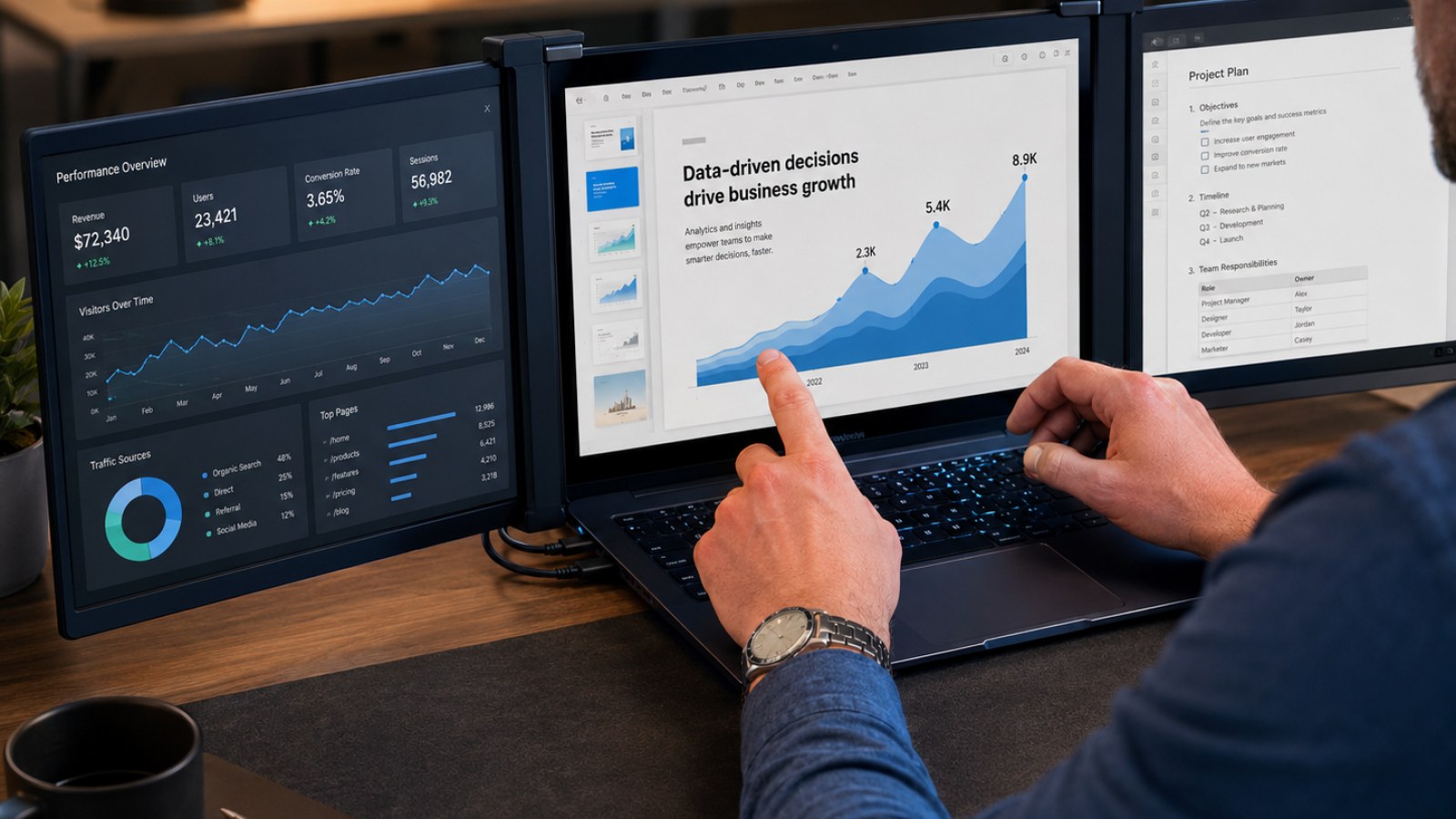
重要ポイント
- 端子の数だけでなく、PCが同時に出力できるディスプレイ数を確認することが重要です。
- 専用GPUを搭載したデスクトップPCでは、基本的にグラフィックボード側へモニターを接続します。
- USB-C端子は形が同じでも、すべてが映像出力に対応しているわけではありません。
- Windowsではモニターごとに解像度、拡大率、リフレッシュレートを設定できます。
- 一般的なHDMIスプリッターは画面を複製する機器で、独立した拡張デスクトップを作るものではありません。
複数モニターの主な接続方法
| 接続方法 | 向いている環境 | 注意点 |
|---|---|---|
| GPUのHDMI/DisplayPortを個別使用 | 複数出力を持つデスクトップ | 端子ごとに対応モードが異なる場合がある |
| USB-C映像出力 | 対応ノートPC | すべてのUSB-Cが映像対応ではない |
| ドッキングステーション | ノートPC中心のデスク環境 | 同時表示できる解像度・周波数を確認 |
| DisplayPort MST | デイジーチェーン対応モニター | 帯域を複数画面で共有する |
| HDMIスプリッター | 同じ映像を複数画面へ表示 | 通常は拡張デスクトップにならない |
複数モニターを接続する前に確認しておきたいこと
端子があることと、映像を出力できることは同じではない
最初に確認したいのは、PCにどの映像出力が搭載されているかです。デスクトップ用グラフィックボードではDisplayPortやHDMIが一般的です。一方、ノートPCではHDMIに加えてUSB-C、USB4、Thunderboltなどから映像を出力できる場合があります。特にUSB-Cは注意が必要で、外見が同じ端子でも機能は機種によって異なります。データ転送と充電だけに対応し、外部ディスプレイへの映像出力ができないUSB-Cもあります。
次に、GPUやPCが同時に何台のディスプレイを扱えるかを確認します。物理的な端子数と、同時に利用できる独立ディスプレイ数が必ず一致するとは限りません。また、必要な帯域は解像度やリフレッシュレートによって変わります。一般的な事務用モニターを2台使う構成と、高解像度・高リフレッシュレートのモニターを複数使う構成では条件が大きく異なるため、3画面以上を計画している場合はPCやGPUの仕様を事前に確認しておくと安心です。
- HDMI、DisplayPort、映像出力対応USB-Cの有無を確認する。
- GPUまたはノートPCの仕様表で同時出力数を確認する。
- 各モニターで使いたい解像度とリフレッシュレートを決めておく。
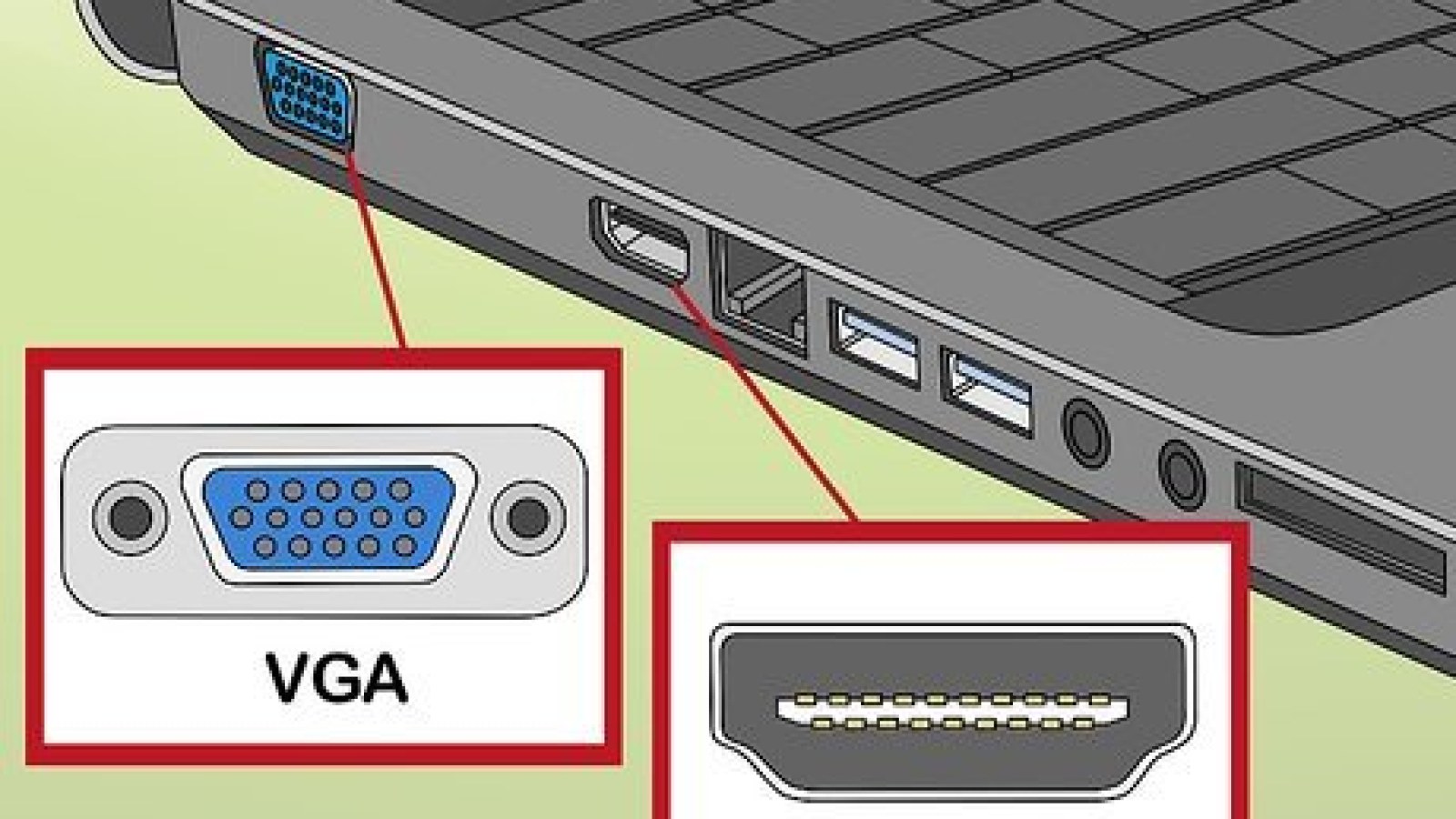
HDMI・DisplayPort・USB-Cはどれを使うべきか
重要なのは端子名ではなく、必要な表示モードに対応できるかどうか
デスクトップPCでは、各モニターをグラフィックボードの別々の映像出力へ直接接続する方法が最も分かりやすい構成です。すべて同じ規格でそろえる必要はありません。メインモニターをDisplayPort、サブモニターをHDMIで接続しても問題ありません。確認すべきなのは、GPU側の出力、ケーブル、モニター側の入力の組み合わせが、希望する解像度とリフレッシュレートを扱えるかどうかです。
ノートPCではUSB-C接続のドッキングステーションが便利です。PCとのケーブル1本から複数のHDMIやDisplayPortを取り出せる製品もあります。ただし、PC側USB-Cが映像出力に対応している必要があります。また、ドックに複数の映像端子があっても、すべてを同時に最大条件で使用できるとは限りません。高解像度や高リフレッシュレートの画面が増えるほど、対応する表示構成や帯域の確認が重要になります。
- デスクトップではGPUへの直接接続がシンプル。
- USB-Cアダプター購入前にPC側の映像出力対応を確認する。
- ドッキングステーションは対応する同時表示条件を確認する。
2台・3台のモニターを実際に接続する手順
デスクトップではマザーボード側端子との混同に注意
専用グラフィックボードを搭載したデスクトップPCでは、通常はすべてのモニターをグラフィックボード側の映像端子へ接続します。よくある失敗が、1台目をグラフィックボード、2台目をマザーボードのHDMIへ接続するケースです。マザーボード側の映像端子はCPU内蔵グラフィックスやBIOS設定に依存し、専用GPU使用時には無効になっていることがあります。両方を同時利用できるPCもありますが、意図して設定する構成です。
ノートPCの場合は、まず利用可能な映像出力へ1台目を接続し、2台目以降を別の映像端子または対応ドックへ接続します。DisplayPort対応モニターの一部ではMSTによるデイジーチェーンも利用できます。PCから1台目のモニターへ接続し、そのモニターのDisplayPort出力から2台目へつなぐ方式です。対応機器が必要で、利用可能な帯域は接続した複数の画面で共有されます。
- 各モニターを対応する映像出力へ接続する。
- モニター側で正しい入力ソースを選択する。
- すべての画面を認識させてからWindows側の配置を設定する。
Windowsで複数モニターを正しく設定する
画面上の配置と実際のモニター位置を合わせる
Windowsの設定からシステム、ディスプレイを開くと、認識されたモニターが長方形で表示されます。識別機能を使うと各モニターに番号が表示されるため、その番号を確認して長方形を実際の机上配置と同じ位置へドラッグします。この設定がずれていると、左側のモニターへ移動したいのにマウスポインターを右端へ動かさなければならない、といった違和感が生じます。
通常のマルチモニター作業ではデスクトップを拡張する設定を選択します。複製は複数の画面に同じ映像を表示するモードで、プレゼンテーションなどに向いています。さらにメインディスプレイを指定すると、Windowsの一部UIや多くのアプリが最初に表示される画面を整理できます。Win+Pを使えば、主要な表示モードへ素早く切り替えることもできます。
- 識別機能で各モニターの番号を確認する。
- 実際の左右・上下配置と一致させる。
- 独立した作業領域には拡張を使用する。
- メインディスプレイを指定する。
解像度やリフレッシュレートが違うモニターを混在させる
1080pと4K、60Hzと144Hzを同時に使うことも可能
複数のモニターは同じサイズや解像度である必要はありません。Windowsでは画面ごとに設定を変更できるため、それぞれ推奨またはネイティブ解像度を選びます。画素密度が大きく異なる場合は、拡大率も個別に調整すると文字やUIの大きさをそろえやすくなります。高解像度のノートPC画面と大きな外付けモニターを組み合わせる場合には特に有効です。
リフレッシュレートもモニターごとに設定できます。144Hz対応モニターが60Hzまでしか選べない場合は、詳細ディスプレイ設定を確認してください。目的の値が表示されないときは、映像出力、ケーブル、変換アダプター、ドック、モニター入力のどこかが制限要因になっている可能性があります。ゲーム用のメインモニターは、可能ならGPUへ直接接続しておくと構成を分かりやすくできます。
- 各モニターで推奨解像度を選ぶ。
- 画素密度に応じて拡大率を個別設定する。
- 各画面の実際のリフレッシュレートを確認する。
2台目のモニターが映らないときのチェックポイント
信号なし・点滅・低いリフレッシュレートを順番に切り分ける
まずモニターの電源と入力ソースを確認します。HDMIで接続しているのにモニター側がDisplayPort入力になっていれば映像は表示されません。ケーブルを両端で差し直し、別の出力端子や別のケーブルも試します。Windowsのディスプレイ設定には画面を検出する機能もあります。ドッキングステーションや変換アダプターを使用している場合は、一度モニターをPCへ直接接続すると原因を絞り込みやすくなります。
画面が点滅する、短時間ブラックアウトする、高いリフレッシュレートが選べないといった場合は、選択した表示モードを接続経路が安定して処理できていない可能性があります。一時的に解像度やリフレッシュレートを下げて改善するか確認してください。改善した場合はケーブルやアダプター、ドック、各端子の仕様を再確認します。グラフィックスドライバーやドックのファームウェア更新も有効な場合があります。
- 信号なし:入力ソース、ケーブル、端子を確認する。
- 未検出:Windowsの検出機能と直結テストを試す。
- 60Hzしか出ない:接続経路全体の対応条件を確認する。
- 点滅:別ケーブルや低い表示設定で切り分ける。
複数モニターを安定して使うコツは、各画面を対応した映像出力へ接続し、Windowsで配置・解像度・リフレッシュレートを個別に設定することです。2画面なら比較的簡単ですが、3画面や4画面ではGPUの同時出力数、USB-Cやドックの帯域制限が重要になります。画面は映るのに解像度やHzが足りない場合、モニター本体だけでなくケーブル、アダプター、端子の仕様まで確認してください。
よくある質問
1つのHDMI端子に2台のモニターを接続できますか?
一般的なHDMIスプリッターでは2台に同じ映像が表示されます。独立した拡張デスクトップにするには、複数の独立した映像ストリームを扱える出力や対応機器が必要です。
デスクトップでは2台ともグラフィックボードへ接続するべきですか?
専用GPUを使用している場合は通常その方法が分かりやすく確実です。マザーボード側の映像出力はCPU内蔵GPUと設定に依存します。
60Hzと144Hzのモニターを同時に使えますか?
はい。Windowsではモニターごとにリフレッシュレートを設定できます。GPU、端子、ケーブル、モニターがそれぞれの設定に対応している必要があります。
USB-Cで接続したモニターが映らないのはなぜですか?
USB-C端子が映像出力に対応していない可能性があります。ノートPCの端子仕様と、使用しているアダプターやドックの対応条件を確認してください。
ACC64編集部が資料をもとに作成し、公開前に内容を確認した記事です。