
Como ligar vários monitores ao computador: guia para configurar dois, três ou mais ecrãs
Adicionar um segundo ou terceiro monitor pode ser bastante simples, mas uma porta HDMI disponível não garante que qualquer configuração funcione. Neste guia explicamos como escolher ligações e adaptadores, usar USB-C ou uma dock e configurar corretamente os vários ecrãs no Windows.
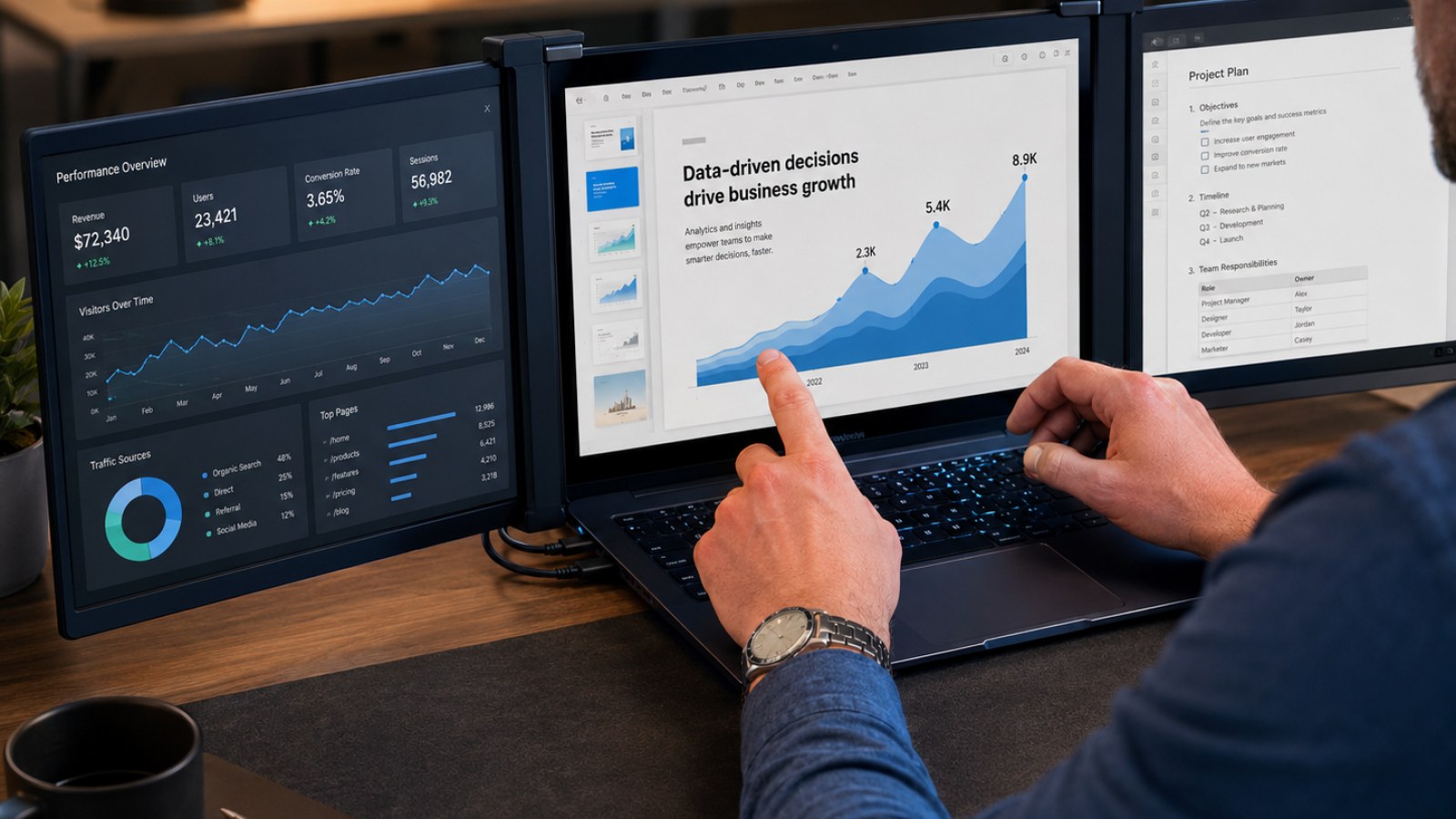
Informações principais
- Confirme quantos monitores o computador suporta em simultâneo, não apenas quantas portas possui.
- Num desktop com placa gráfica dedicada, é preferível ligar os monitores diretamente à GPU.
- Nem todas as portas USB-C permitem saída de vídeo.
- O Windows permite definir resolução, escala e frequência separadamente em cada monitor.
- Um splitter HDMI simples normalmente duplica a imagem em vez de criar dois ambientes de trabalho independentes.
Formas de ligar vários monitores
| Método | Indicado para | Atenção |
|---|---|---|
| HDMI/DisplayPort separados | Desktop com várias saídas da GPU | Cada porta pode ter limites diferentes |
| USB-C com vídeo | Portátil compatível | Nem todos os USB-C transmitem vídeo |
| Estação de acoplamento | Posto de trabalho com portátil | Verificar resoluções e frequências suportadas |
| DisplayPort MST | Monitores compatíveis com daisy chain | A largura de banda é partilhada |
| Splitter HDMI | Duplicar a mesma imagem | Normalmente não cria área de trabalho estendida |
O que verificar antes de ligar um segundo ou terceiro monitor
As portas visíveis não mostram todas as limitações
Comece por identificar as saídas de vídeo disponíveis no computador. Num desktop, normalmente estão na placa gráfica e incluem DisplayPort e HDMI. Num portátil também podem existir USB-C, USB4 ou Thunderbolt. No caso do USB-C, é importante consultar as especificações do equipamento. Duas portas fisicamente iguais podem ter capacidades diferentes e uma delas pode servir apenas para dados e carregamento, sem permitir a ligação de um monitor.
Verifique também o número máximo de ecrãs que o sistema gráfico consegue utilizar ao mesmo tempo. A quantidade de conectores físicos não corresponde necessariamente ao número de monitores independentes suportados. Resolução e frequência de atualização também contam. Dois monitores de escritório exigem menos largura de banda do que vários ecrãs de alta resolução e alta frequência. Para três ou quatro monitores, confirme as configurações suportadas pela GPU, pelo portátil ou pela estação de acoplamento.
- Identifique HDMI, DisplayPort e USB-C com vídeo.
- Consulte as especificações da GPU ou do portátil.
- Defina a resolução e a frequência pretendidas em cada monitor.
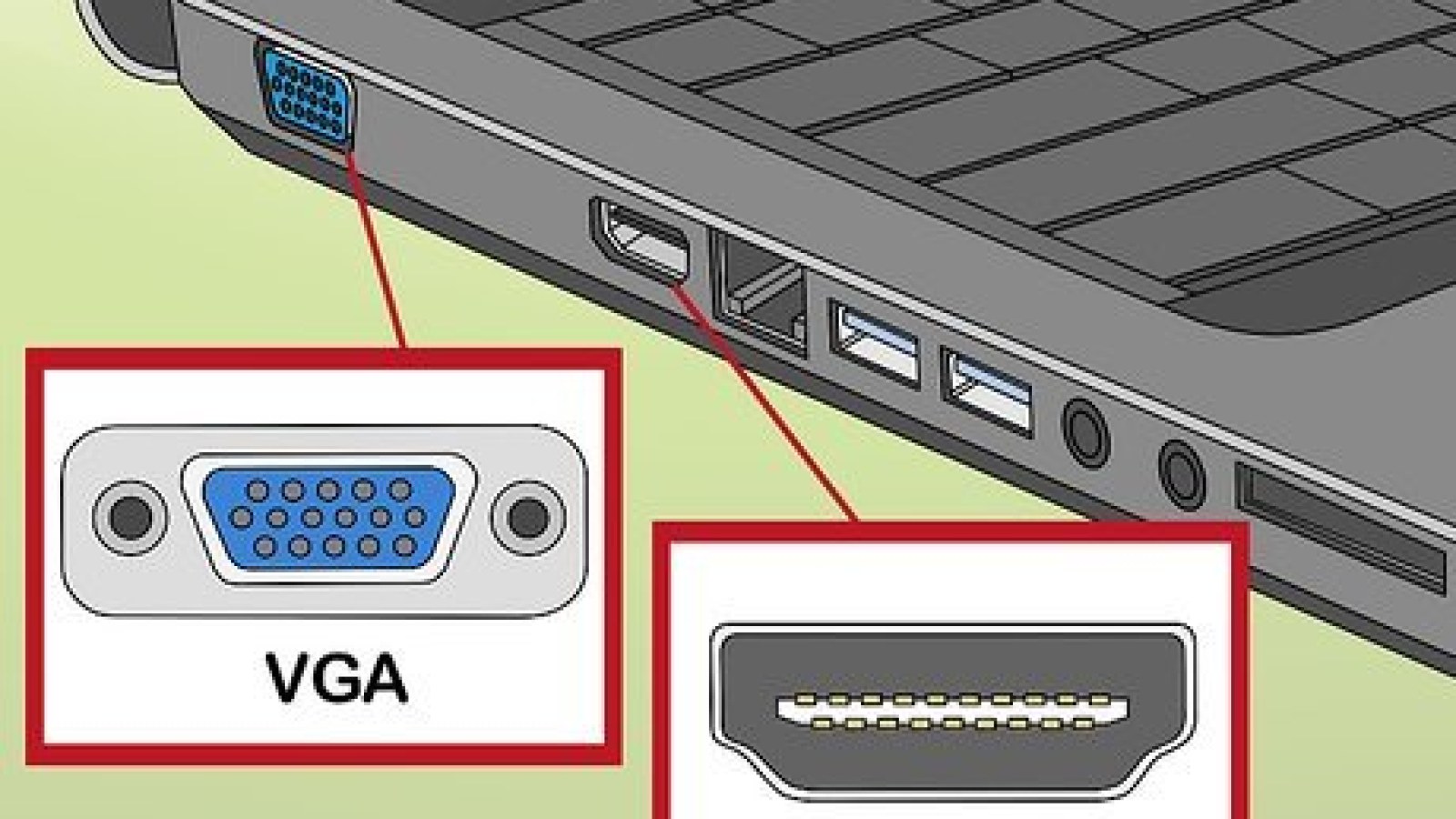
HDMI, DisplayPort ou USB-C: qual é a melhor opção?
Escolha uma ligação capaz de fornecer o modo de imagem pretendido
Num computador de secretária, a solução mais simples costuma ser ligar cada monitor diretamente a uma saída independente da placa gráfica. Não é necessário utilizar o mesmo conector em todos. O monitor principal pode funcionar através de DisplayPort e um segundo através de HDMI. O fundamental é que a porta, o cabo e a entrada do monitor suportem em conjunto a resolução e a frequência de atualização desejadas.
USB-C é particularmente útil nos portáteis, sobretudo quando uma estação de acoplamento fornece várias saídas HDMI ou DisplayPort através de um único cabo ligado ao computador. No entanto, a porta USB-C do portátil tem de suportar vídeo. A dock também pode ter limites específicos para as combinações de monitores. A existência de várias saídas não significa que todas possam funcionar simultaneamente na resolução e frequência máximas, especialmente em configurações mais exigentes.
- Num desktop, prefira ligações diretas à placa gráfica.
- Confirme suporte de vídeo por USB-C antes de comprar adaptadores.
- Verifique os limites multi-monitor da dock.
Como fazer as ligações físicas dos vários monitores
Desktop e portátil exigem cuidados diferentes
Se o desktop tiver uma placa gráfica dedicada, ligue normalmente todos os monitores às portas dessa placa. Um erro frequente é utilizar a placa gráfica para um monitor e a saída HDMI da motherboard para outro. As saídas da motherboard dependem dos gráficos integrados no processador e da configuração do sistema e podem ficar desativadas quando existe uma GPU dedicada. Alguns computadores permitem usar ambos os sistemas gráficos, mas essa configuração deve ser feita deliberadamente.
Num portátil, ligue o primeiro monitor a uma saída compatível e utilize outra saída ou uma estação de acoplamento para os restantes. Alguns monitores DisplayPort permitem ainda daisy chain através de MST. Nesse cenário, o computador liga-se ao primeiro monitor e o segundo recebe sinal a partir da saída DisplayPort do primeiro. A funcionalidade tem de ser suportada pelos dispositivos envolvidos e a largura de banda disponível é partilhada pelos ecrãs.
- Ligue cada monitor a uma saída de vídeo suportada.
- Selecione a entrada correta no próprio monitor.
- Configure a posição dos ecrãs no Windows depois de os ligar.
Como configurar vários monitores no Windows
Faça a disposição virtual corresponder à posição real
Abra Definições, Sistema e Ecrã. O Windows apresenta os monitores detetados como retângulos numerados. Utilize a opção de identificação para descobrir qual número corresponde a cado ecrã e depois arraste os retângulos até reproduzirem a disposição física na secretária. Se um monitor colocado à esquerda estiver configurado à direita, o cursor e as janelas irão atravessar a extremidade errada.
Para obter espaço de trabalho adicional, selecione o modo de extensão do ambiente de trabalho. O modo de duplicação mostra a mesma imagem em vários monitores e é mais indicado para apresentações. Também pode escolher o monitor principal, que influencia a posição de determinados elementos do Windows e onde muitas aplicações abrem inicialmente. O atalho Win+P permite alternar rapidamente entre os modos principais.
- Use Identificar para reconhecer cada monitor.
- Organize os ecrãs de acordo com a posição física.
- Escolha Estender para obter áreas independentes.
- Defina o monitor principal.
Como usar resoluções e frequências diferentes
Os monitores não precisam de ter especificações iguais
É perfeitamente possível combinar monitores de diferentes dimensões e resoluções. Selecione cado ecrã no Windows e utilize a resolução recomendada sempre que possível. Quando a densidade de píxeis é muito diferente, configure a escala separadamente para manter texto e interface num tamanho confortável. É comum precisar deste ajuste ao utilizar o ecrã de alta resolução de um portátil juntamente com um monitor externo maior.
A frequência de atualização também é definida individualmente. Se um monitor de alta frequência estiver limitado a 60 Hz, consulte as definições avançadas do ecrã. Se a opção pretendida não aparecer, verifique toda a ligação: porta de saída, cabo, adaptador, dock e entrada do monitor. Para jogos, é geralmente mais simples ligar o monitor principal diretamente à placa gráfica para evitar que um dispositivo intermédio limite as opções disponíveis.
- Utilize a resolução nativa ou recomendada.
- Ajuste a escala de cada monitor individualmente.
- Confirme a frequência de atualização ativa.
Segundo monitor não funciona: diagnóstico prático
Sem sinal, imagem intermitente ou frequência incorreta
Comece pelas verificações mais básicas. Confirme que o monitor está ligado e selecionou a entrada correspondente ao cabo utilizado. Volte a encaixar o cabo, experimente outra porta e utilize a opção do Windows para detetar novos ecrãs. Se estiver a usar uma estação de acoplamento, hub ou adaptador, experimente ligar temporariamente o monitor diretamente ao computador. Esta comparação ajuda a perceber rapidamente onde está o problema.
Intermitências, ecrãs pretos momentâneos ou falta da frequência esperada podem indicar que a ligação não consegue manter o modo selecionado. Reduza temporariamente a resolução ou a frequência e observe se a imagem estabiliza. Se isso acontecer, verifique as capacidades do cabo, adaptador, dock e portas. Atualizar o controlador gráfico também pode resolver problemas de deteção, enquanto docks mais complexas podem beneficiar de atualizações de firmware disponibilizadas pelo fabricante.
- Sem sinal: verifique entrada, cabo e porta.
- Não detetado: use Detetar e teste sem a dock.
- Frequência limitada: reveja todo o percurso do sinal.
- Intermitências: teste outro cabo e um modo menos exigente.
A configuração mais fiável é normalmente ligar cada monitor através de uma saída de vídeo adequada e depois ajustar a posição, resolução e frequência de cado ecrã no Windows. Dois monitores costumam ser simples; com três ou quatro tornam-se mais importantes os limites da GPU, do USB-C e da estação de acoplamento. Se um monitor funciona mas não oferece a resolução ou frequência esperada, verifique primeiro cabo, adaptador e porta antes de concluir que existe uma avaria no ecrã.
FAQ
Posso ligar dois monitores a uma única porta HDMI?
Um splitter HDMI básico normalmente apresenta a mesma imagem nos dois ecrãs. Para dois ambientes de trabalho independentes são necessários fluxos de vídeo independentes ou uma solução multi-monitor compatível.
Devo ligar os dois monitores à placa gráfica?
Num desktop com placa gráfica dedicada, essa é normalmente a melhor opção. As saídas da motherboard dependem dos gráficos integrados e da configuração do sistema.
Um monitor de 60 Hz e outro de 144 Hz podem funcionar juntos?
Sim. O Windows permite definir uma frequência diferente para cada monitor, desde que GPU, portas, cabos e ecrãs suportem esses modos.
Porque é que o monitor ligado por USB-C não apresenta imagem?
Nem todas as portas USB-C suportam vídeo. Confirme as especificações da porta do portátil e do adaptador ou estação utilizados.
Artigo editorial da ACC64 preparado com base nos materiais indicados e aprovado antes da publicação.