
Comment connecter plusieurs écrans à un ordinateur ? Guide de configuration multi-écrans
Ajouter un deuxième ou un troisième écran ne demande généralement que quelques minutes, à condition de choisir les bons ports et les bons câbles. Ce guide explique comment vérifier les capacités du PC, connecter plusieurs moniteurs et régler correctement leur disposition, leur résolution et leur fréquence sous Windows.
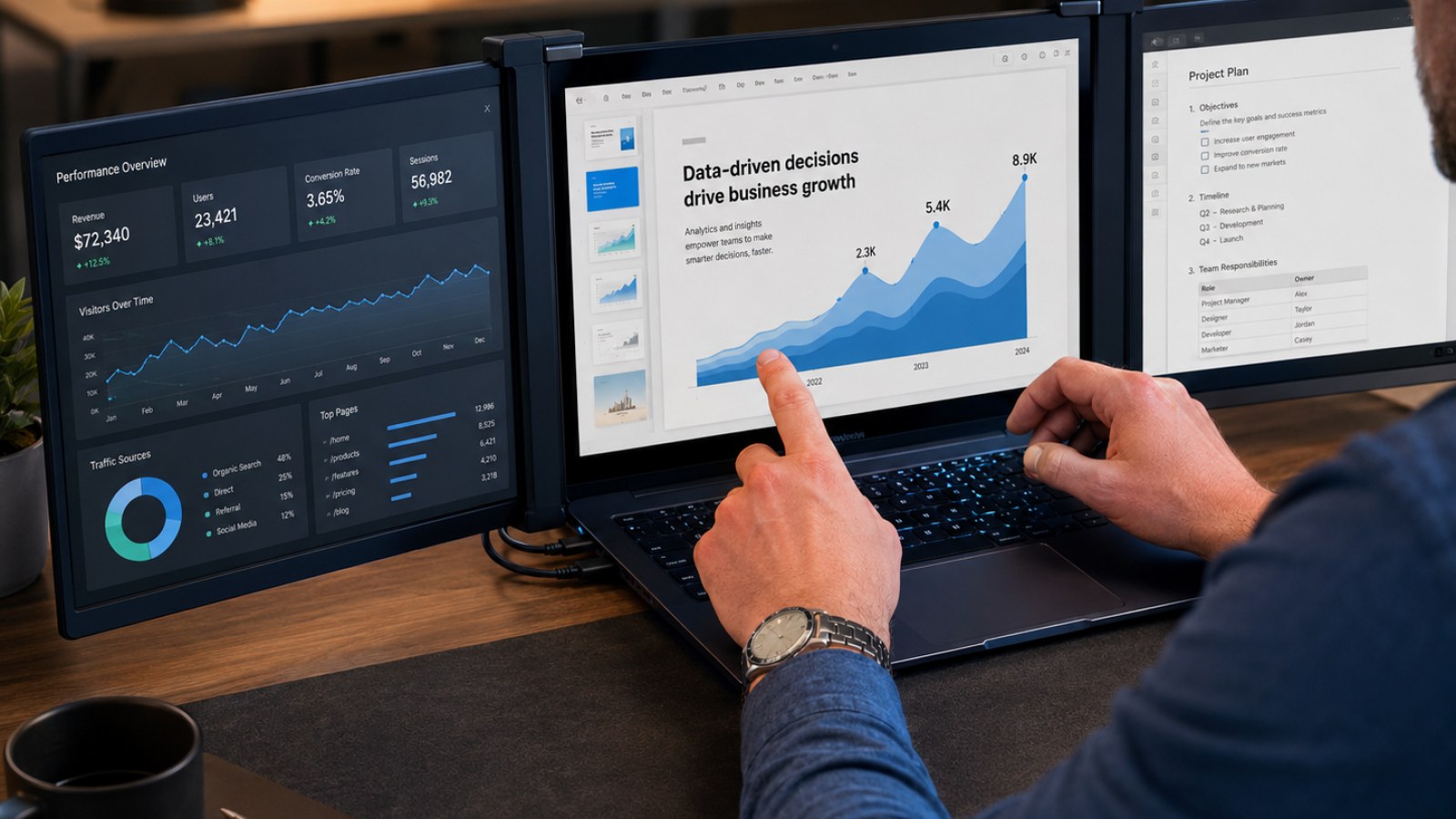
Informations essentielles
- Vérifiez le nombre d'écrans réellement pris en charge, pas seulement le nombre de prises visibles.
- Sur un PC fixe avec carte graphique dédiée, branchez de préférence les écrans sur cette carte.
- Tous les ports USB-C ne transportent pas de signal vidéo.
- Windows permet de régler séparément résolution, mise à l'échelle et fréquence de chaque écran.
- Un simple répartiteur HDMI duplique généralement l'image au lieu de créer plusieurs bureaux indépendants.
Principales méthodes de connexion multi-écrans
| Méthode | Usage conseillé | Point à vérifier |
|---|---|---|
| Sorties HDMI/DisplayPort séparées | PC fixe avec plusieurs sorties GPU | Les capacités peuvent varier selon le port |
| USB-C vidéo | Ordinateur portable compatible | Tous les USB-C ne transportent pas la vidéo |
| Station d'accueil | Portable et poste de travail fixe | Vérifier les combinaisons de résolution et fréquence |
| DisplayPort MST | Moniteurs compatibles avec le chaînage | La bande passante est partagée |
| Répartiteur HDMI | Afficher la même image sur deux écrans | Ne crée généralement pas de Bureau étendu |
Ce qu'il faut vérifier avant de brancher plusieurs écrans
Le nombre de connecteurs ne suffit pas à déterminer les possibilités du PC
Commencez par identifier les véritables sorties vidéo de l'ordinateur. Sur un PC fixe, elles se trouvent généralement sur la carte graphique et prennent la forme de ports DisplayPort ou HDMI. Un ordinateur portable peut également utiliser USB-C, USB4 ou Thunderbolt. Dans le cas de l'USB-C, il faut consulter la fiche technique du modèle : deux ports visuellement identiques peuvent avoir des fonctions différentes, et certains assurent uniquement les données ou la recharge sans sortie vidéo.
Il faut ensuite vérifier combien d'écrans le circuit graphique peut piloter simultanément. Le nombre de connecteurs physiques ne correspond pas toujours à cette limite. La résolution et la fréquence d'affichage comptent également. Deux écrans bureautiques classiques imposent moins de contraintes que plusieurs moniteurs haute définition à fréquence élevée. Pour une installation à trois ou quatre écrans, mieux vaut donc vérifier les configurations officiellement prises en charge par la carte graphique, le portable ou la station d'accueil avant d'acheter des adaptateurs.
- Repérez HDMI, DisplayPort et les USB-C capables de transmettre de la vidéo.
- Consultez les spécifications du GPU ou du portable.
- Déterminez la résolution et la fréquence souhaitées pour chaque écran.
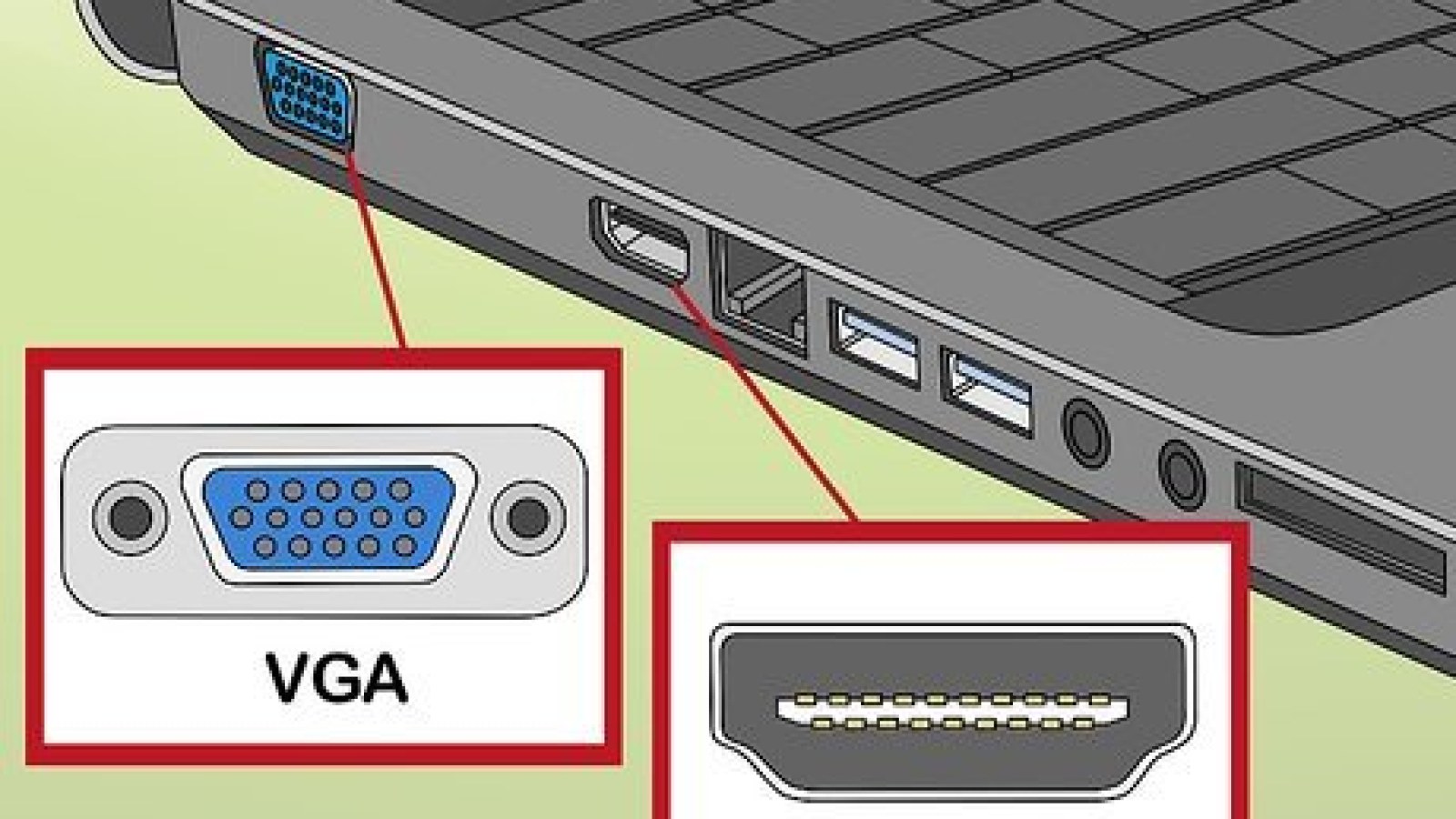
HDMI, DisplayPort ou USB-C : quelle connexion choisir ?
Le meilleur câble est celui qui prend en charge le mode d'affichage recherché
Sur un ordinateur de bureau, la solution la plus simple consiste généralement à relier chaque moniteur directement à une sortie de la carte graphique. Les écrans n'ont pas besoin d'utiliser le même type de connecteur. Le principal peut fonctionner en DisplayPort et le second en HDMI. L'essentiel est que chaque élément du trajet — sortie, câble et entrée du moniteur — accepte la résolution et la fréquence prévues.
L'USB-C est très pratique sur un ordinateur portable, notamment lorsqu'une station d'accueil permet d'obtenir plusieurs sorties HDMI ou DisplayPort avec un seul câble côté PC. Mais le port hôte doit réellement prendre en charge la vidéo. Il faut également tenir compte des limites de la station. Plusieurs connecteurs ne signifient pas nécessairement que chacun peut fonctionner simultanément à sa résolution et à sa fréquence maximales. Les écrans partagent les ressources et la bande passante disponibles.
- Sur PC fixe, privilégiez si possible les sorties directes de la carte graphique.
- Vérifiez la prise en charge vidéo de l'USB-C avant l'achat d'un adaptateur.
- Consultez les limites multi-écrans de la station d'accueil.
Comment brancher physiquement deux, trois ou plusieurs moniteurs
Attention aux ports de la carte mère sur un PC fixe
Avec une carte graphique dédiée, branchez de préférence les différents écrans sur ses propres sorties. Une erreur fréquente consiste à connecter un moniteur à la carte graphique et un second au port HDMI de la carte mère. Ces sorties dépendent du circuit graphique intégré au processeur et de la configuration du BIOS, et peuvent donc être désactivées. Certains ordinateurs savent utiliser simultanément les deux GPU, mais cette solution doit être choisie et configurée volontairement.
Sur un portable, connectez le premier écran à une sortie vidéo compatible puis utilisez un autre port ou une station d'accueil pour les suivants. Certains moniteurs DisplayPort proposent aussi le chaînage MST. Le PC est alors relié au premier écran, puis un câble DisplayPort repart de celui-ci vers le second. La source et les équipements concernés doivent prendre en charge la fonction, et la bande passante disponible est répartie entre les écrans de la chaîne.
- Reliez chaque écran à une sortie vidéo compatible.
- Sélectionnez la bonne source dans le menu du moniteur.
- Configurez ensuite l'organisation des écrans dans Windows.
Configurer correctement plusieurs écrans dans Windows
Faites correspondre l'organisation virtuelle à la position réelle des moniteurs
Ouvrez Paramètres, Système puis Affichage. Windows représente les écrans détectés par des rectangles numérotés. Utilisez la fonction d'identification pour savoir quel numéro correspond à quel moniteur, puis déplacez les rectangles afin de reproduire leur position réelle sur le bureau. Cette étape détermine le comportement du curseur et le bord par lequel les fenêtres passent d'un écran à l'autre.
Pour bénéficier d'un espace de travail supplémentaire, choisissez l'extension du Bureau. Le mode duplication affiche au contraire le même contenu sur plusieurs écrans et convient davantage aux présentations. Vous pouvez également définir un écran principal, qui influence l'emplacement de différents éléments de Windows et l'ouverture de nombreuses applications. Le raccourci Win+P permet d'accéder rapidement aux principaux modes d'affichage.
- Identifiez chaque écran.
- Reproduisez leur position physique dans le schéma Windows.
- Choisissez Étendre pour obtenir plusieurs espaces de travail.
- Définissez le moniteur principal.
Résolutions, mise à l'échelle et fréquences différentes
Des écrans 1080p, 4K, 60 Hz et 144 Hz peuvent cohabiter
Les écrans d'une installation multi-moniteurs n'ont pas besoin d'avoir la même définition ou la même taille. Sélectionnez chaque écran séparément et choisissez sa résolution recommandée. Lorsque la densité de pixels diffère fortement, une mise à l'échelle individuelle permet de conserver des textes et des éléments d'interface de taille confortable. Cette situation est courante lorsqu'un écran haute définition de portable est utilisé à côté d'un moniteur externe plus grand.
La fréquence d'affichage se règle également écran par écran. Si un moniteur haute fréquence reste bloqué à 60 Hz, vérifiez d'abord les paramètres d'affichage avancés. Si la fréquence attendue n'est pas proposée, contrôlez le port de sortie, le câble, l'adaptateur, la station et l'entrée du moniteur. Pour un écran de jeu principal, une connexion directe à la carte graphique est souvent préférable afin de réduire le nombre d'éléments susceptibles de limiter le signal.
- Utilisez la résolution native ou recommandée de chaque écran.
- Ajustez séparément la mise à l'échelle.
- Contrôlez la fréquence active sur chaque moniteur.
Deuxième écran non détecté : les vérifications à effectuer
Absence de signal, scintillement ou fréquence incorrecte
Commencez par vérifier que le moniteur est allumé et réglé sur l'entrée correspondant au câble utilisé. Rebranchez le câble aux deux extrémités et essayez une autre sortie si possible. Dans les paramètres d'affichage, utilisez la fonction de détection des écrans. Si le moniteur passe par une station d'accueil ou un adaptateur, testez temporairement une connexion directe au PC. Cela permet de déterminer rapidement si le problème vient de l'écran, du câble, de l'ordinateur ou de l'accessoire intermédiaire.
Des coupures brèves, du scintillement ou l'absence d'une fréquence élevée peuvent signaler une liaison incapable de maintenir le mode choisi. Réduisez temporairement la résolution ou la fréquence. Si l'image devient stable, vérifiez les capacités du câble, du dock, de l'adaptateur et des ports. Une mise à jour du pilote graphique peut également corriger certains problèmes de détection. Avec une station d'accueil, vérifiez aussi les éventuelles mises à jour de firmware proposées pour le modèle.
- Pas d'image : contrôlez la source, le câble et le port.
- Écran absent : lancez la détection et testez sans station.
- Fréquence trop basse : vérifiez toute la chaîne vidéo.
- Scintillement : essayez un autre câble et un mode moins exigeant.
La configuration la plus fiable consiste à fournir à chaque écran une connexion vidéo compatible, puis à régler individuellement son emplacement, sa résolution et sa fréquence dans Windows. Deux écrans posent rarement problème, mais une installation à trois ou quatre moniteurs demande davantage d'attention aux limites du GPU, de l'USB-C et de la station d'accueil. Si un écran fonctionne sans atteindre les paramètres attendus, vérifiez d'abord le câble, l'adaptateur et le port avant de suspecter le moniteur.
FAQ
Peut-on brancher deux écrans sur un seul port HDMI ?
Un répartiteur HDMI classique envoie généralement la même image aux deux écrans. Pour obtenir deux bureaux indépendants, il faut disposer de plusieurs flux vidéo via des sorties ou une solution multi-écrans compatible.
Faut-il brancher tous les écrans sur la carte graphique ?
Sur un PC fixe équipé d'une carte graphique dédiée, c'est généralement la solution recommandée. Les sorties de la carte mère dépendent du GPU intégré et de la configuration du système.
Peut-on utiliser simultanément un écran 60 Hz et un écran 144 Hz ?
Oui. Windows permet de définir une fréquence différente pour chaque écran si le matériel et les connexions prennent en charge les modes choisis.
Pourquoi mon écran USB-C ne reçoit-il aucun signal ?
Tous les ports USB-C ne prennent pas en charge la vidéo. Vérifiez les spécifications du port du portable ainsi que celles de l'adaptateur ou de la station.
Article éditorial ACC64 préparé à partir des sources indiquées et approuvé avant publication.