
Mehrere Monitore an einen Computer anschließen: Anleitung für zwei, drei oder mehr Bildschirme
Ein zweiter oder dritter Monitor lässt sich meist schnell einrichten, doch nicht jeder freie Anschluss kann automatisch jeden Bildschirmmodus bereitstellen. Diese Anleitung erklärt, welche Anschlüsse sich eignen, wie Dockingstationen und USB-C funktionieren und wie mehrere Displays unter Windows richtig angeordnet und konfiguriert werden.
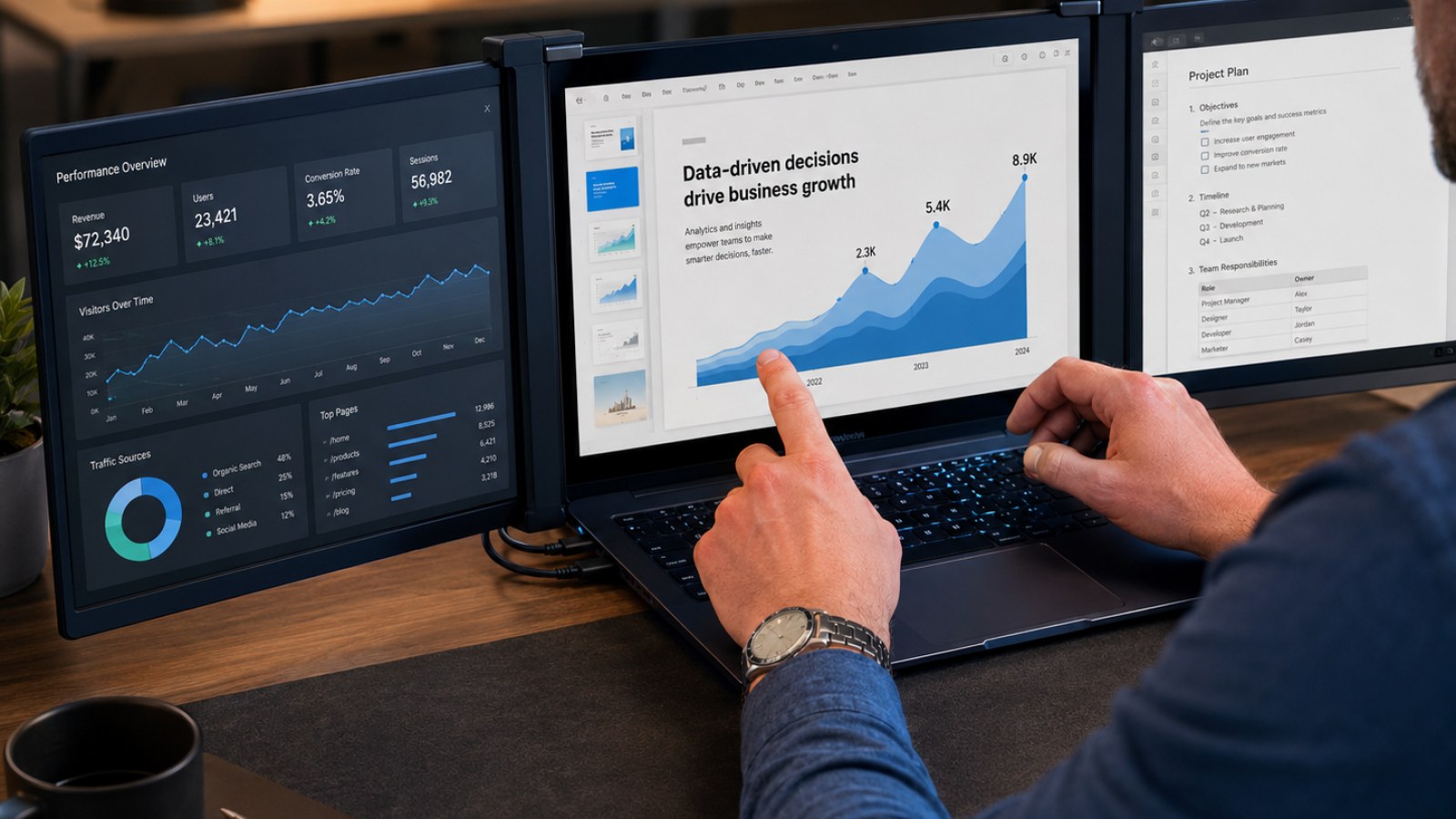
Wichtigste Informationen
- Prüfe neben den vorhandenen Buchsen auch, wie viele Displays der Rechner gleichzeitig unterstützt.
- Bei einem Desktop mit dedizierter Grafikkarte sollten die Monitore bevorzugt an deren Ausgänge angeschlossen werden.
- Nicht jeder USB-C-Anschluss kann ein Videosignal übertragen.
- Auflösung, Skalierung und Bildwiederholrate lassen sich unter Windows pro Monitor einstellen.
- Ein einfacher HDMI-Splitter dupliziert normalerweise das Bild und erzeugt keinen erweiterten Desktop.
Möglichkeiten für den Anschluss mehrerer Monitore
| Methode | Geeignet für | Wichtig |
|---|---|---|
| Separate HDMI-/DisplayPort-Ausgänge | Desktop-PC mit mehreren GPU-Ausgängen | Anschlüsse können unterschiedliche Grenzen besitzen |
| USB-C mit Videoausgabe | Kompatible Notebooks | Nicht jeder USB-C-Port unterstützt Bild |
| Dockingstation | Notebook-Arbeitsplatz | Maximale Displaykonfiguration prüfen |
| DisplayPort MST / Daisy Chain | Kompatible DisplayPort-Monitore | Bandbreite wird zwischen Displays geteilt |
| HDMI-Splitter | Gleiches Bild auf mehreren Monitoren | Normalerweise kein erweiterter Desktop |
Vor dem Anschließen: Welche Monitorkonfiguration unterstützt der Computer?
Die sichtbaren Anschlüsse sind nur ein Teil der Antwort
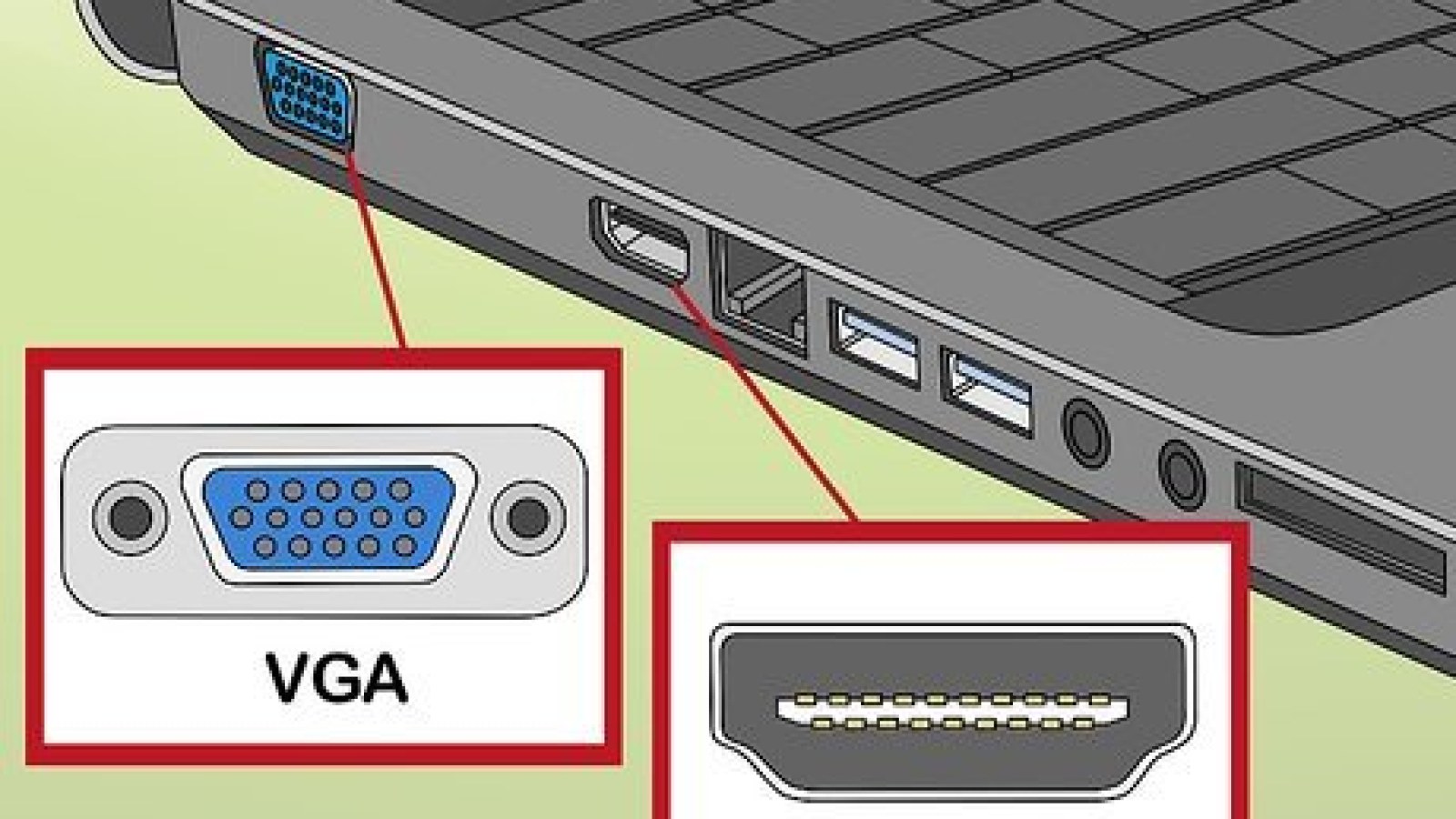
Zuerst solltest du feststellen, welche Videoausgänge tatsächlich vorhanden sind. Bei Desktop-Grafikkarten handelt es sich häufig um DisplayPort und HDMI. Notebooks können zusätzlich USB-C, USB4 oder Thunderbolt für die Bildausgabe verwenden. Gerade bei USB-C ist Vorsicht nötig: Zwei äußerlich identische Anschlüsse können unterschiedliche Funktionen besitzen. Ein Port kann Daten und Strom übertragen, ohne einen externen Bildschirm zu unterstützen. Deshalb ist die technische Dokumentation des konkreten Notebook-Modells wichtiger als das reine Aussehen der Buchse.
Ebenso relevant ist die maximale Zahl gleichzeitig nutzbarer Displays. Die Anzahl der physischen Ausgänge muss nicht exakt dieser Grenze entsprechen. Zusätzlich spielen Auflösung und Bildwiederholrate eine Rolle. Zwei einfache Office-Monitore stellen andere Anforderungen an die Verbindung als mehrere hochauflösende Displays mit hoher Bildfrequenz. Wer drei oder vier Monitore plant, sollte deshalb die unterstützten Multi-Display-Konfigurationen von GPU, Notebook oder Dockingstation prüfen, bevor Kabel und Adapter gekauft werden.
- HDMI-, DisplayPort- und USB-C-Anschlüsse identifizieren.
- Spezifikationen von Notebook oder Grafikkarte prüfen.
- Gewünschte Auflösung und Bildwiederholrate jedes Monitors festlegen.
HDMI, DisplayPort oder USB-C: Welcher Anschluss ist sinnvoll?
Entscheidend ist der komplette Signalweg
Bei einem Desktop-PC ist eine direkte Verbindung jedes Monitors mit einem eigenen Ausgang der Grafikkarte meist die unkomplizierteste Lösung. Dabei müssen nicht alle Bildschirme denselben Anschlusstyp verwenden. Der Hauptmonitor kann beispielsweise über DisplayPort laufen, während ein zweiter Bildschirm per HDMI angeschlossen ist. Entscheidend ist, dass der jeweilige Ausgang, das Kabel und der Monitoreingang die gewünschte Auflösung und Bildwiederholrate ermöglichen.
USB-C ist bei Notebooks besonders praktisch, weil eine einzige Verbindung je nach Gerät Bild, Daten und weitere Dock-Funktionen übertragen kann. Voraussetzung ist allerdings, dass der verwendete Anschluss eine Videoausgabe unterstützt. Eine kompatible Dockingstation kann anschließend mehrere HDMI- oder DisplayPort-Ausgänge bereitstellen. Bei anspruchsvollen Setups sollte man jedoch die dokumentierten Grenzen des Docks prüfen. Mehrere hohe Auflösungen und Bildwiederholraten teilen sich die verfügbare Übertragungsbandbreite und können deshalb nicht in jeder Kombination gleichzeitig genutzt werden.
- Direkte GPU-Verbindungen sind bei Desktop-PCs meist am einfachsten.
- USB-C vor dem Kauf eines Adapters auf Videoausgabe prüfen.
- Bei Docks die unterstützten Bildschirmkombinationen beachten.
So werden zwei oder mehr Monitore richtig verkabelt
Desktop-PC und Notebook unterscheiden sich bei der Anschlusswahl
Besitzt der Desktop eine dedizierte Grafikkarte, sollten die Monitorkabel normalerweise an deren Anschlüssen stecken. Ein häufiger Fehler besteht darin, einen Bildschirm mit der Grafikkarte und einen weiteren mit dem HDMI- oder DisplayPort-Ausgang des Mainboards zu verbinden. Diese Mainboard-Ausgänge funktionieren nur unter bestimmten Voraussetzungen und können bei Nutzung einer separaten Grafikkarte deaktiviert sein. Die parallele Verwendung von integrierter und dedizierter Grafik ist bei manchen Systemen möglich, sollte aber bewusst konfiguriert werden.
Beim Notebook wird der erste externe Bildschirm an einen verfügbaren Videoausgang angeschlossen. Weitere Displays können über einen zweiten Ausgang oder eine passende Dockingstation folgen. Einige DisplayPort-Monitore unterstützen außerdem MST beziehungsweise Daisy Chaining. Dabei führt ein Kabel vom Rechner zum ersten Monitor und ein weiteres vom DisplayPort-Ausgang dieses Monitors zum nächsten Bildschirm. Quelle und Geräte müssen die Funktion unterstützen, und die verfügbare Bandbreite wird zwischen den angeschlossenen Displays aufgeteilt.
- Monitore an unterstützte Videoausgänge anschließen.
- Am Bildschirm die korrekte Eingangsquelle wählen.
- Erst danach die Anordnung in Windows konfigurieren.
Mehrere Monitore unter Windows einrichten
Virtuelle Anordnung und tatsächlichen Arbeitsplatz abgleichen
Öffne Einstellungen, System und anschließend Anzeige. Dort erscheinen die erkannten Monitore als nummerierte Rechtecke. Mit Identifizieren kannst du die jeweilige Nummer direkt auf jedem Bildschirm anzeigen lassen. Ziehe die Rechtecke anschließend so, dass ihre Position der tatsächlichen Anordnung auf dem Schreibtisch entspricht. Dieser Schritt bestimmt, über welche Bildschirmkante Mauszeiger und Fenster auf den nächsten Monitor wechseln.
Für einen Arbeitsplatz mit mehreren unabhängigen Flächen wählst du den erweiterten Desktop. Beim Duplizieren wird dagegen auf mehreren Monitoren derselbe Inhalt dargestellt, was beispielsweise für Präsentationen praktisch ist. Zusätzlich lässt sich ein Hauptdisplay bestimmen. Dort landen häufig neue Fenster und wichtige Elemente der Benutzeroberfläche. Mit Win+P können die grundlegenden Anzeigemodi schnell gewechselt werden, ohne jedes Mal die vollständigen Einstellungen zu öffnen.
- Monitore über Identifizieren zuordnen.
- Bildschirmpositionen passend zum Schreibtisch anordnen.
- Für mehr Arbeitsfläche Erweitern wählen.
- Gewünschten Hauptmonitor festlegen.
Unterschiedliche Auflösungen und Hertz-Zahlen richtig kombinieren
4K, 1080p und verschiedene Bildwiederholraten können zusammenarbeiten
Monitore eines Systems müssen weder dieselbe Größe noch dieselbe Auflösung besitzen. Wähle in Windows jeden Bildschirm einzeln aus und stelle nach Möglichkeit seine empfohlene beziehungsweise native Auflösung ein. Bei stark unterschiedlicher Pixeldichte kann eine individuelle Skalierung sinnvoll sein, damit Schrift und Bedienelemente auf allen Displays angenehm groß erscheinen. Besonders deutlich wird das bei einem hochauflösenden Notebook-Display neben einem größeren Monitor mit geringerer Pixeldichte.
Auch die Bildwiederholrate wird pro Monitor festgelegt. Läuft ein 144-Hz- oder schnellerer Bildschirm nur mit 60 Hz, sollte zunächst die erweiterte Anzeigeeinstellung geprüft werden. Fehlt die gewünschte Option, kann der Engpass im Ausgang, Kabel, Adapter, Dock oder verwendeten Monitoreingang liegen. Für Gaming ist es daher sinnvoll, den wichtigsten Bildschirm möglichst direkt mit der Grafikkarte zu verbinden und anschließend zu kontrollieren, ob tatsächlich die vorgesehene Auflösung und Bildfrequenz aktiv sind.
- Für jeden Monitor die passende native Auflösung wählen.
- Skalierung bei unterschiedlicher Pixeldichte separat einstellen.
- Bildwiederholrate jedes Displays einzeln kontrollieren.
Zweiter Monitor wird nicht erkannt: systematische Fehlersuche
Kein Signal, Flackern oder falsche Bildwiederholrate
Beginne mit den einfachen Ursachen. Ist der Bildschirm eingeschaltet und auf den tatsächlich verwendeten Eingang eingestellt? Ein Monitor kann beispielsweise auf HDMI 2 warten, obwohl das Kabel in DisplayPort steckt. Kabel an beiden Enden neu einstecken, einen anderen Ausgang testen und in den Windows-Anzeigeeinstellungen nach zusätzlichen Displays suchen. Wird eine Dockingstation oder ein Adapter verwendet, sollte der Monitor testweise direkt mit dem Rechner verbunden werden. Dadurch lässt sich schnell eingrenzen, welches Element Probleme verursacht.
Flackern, kurzzeitige schwarze Bilder oder eine fehlende hohe Bildwiederholrate können darauf hinweisen, dass die aktuelle Verbindung den gewählten Modus nicht stabil übertragen kann. Reduziere testweise Auflösung oder Hertz-Zahl. Wird das Signal stabil, prüfe die Fähigkeiten von Kabel, Adapter, Dock und Anschlüssen. Außerdem kann ein aktueller Grafiktreiber Erkennungs- und Konfigurationsprobleme beheben. Bei Schwierigkeiten nach dem Andocken oder Aufwecken lohnt sich zusätzlich ein Blick auf Firmware und Software der verwendeten Dockingstation.
- Kein Bild: Eingang, Kabel und Ausgang prüfen.
- Nicht erkannt: Windows-Erkennung starten und Dock umgehen.
- Zu wenig Hertz: gesamten Signalweg kontrollieren.
- Flackern: niedrigeren Modus und anderes Kabel testen.
Eine stabile Multi-Monitor-Konfiguration entsteht am einfachsten, wenn jeder Bildschirm einen geeigneten Videoanschluss erhält und anschließend in Windows individuell eingerichtet wird. Bei zwei Displays ist das meist unkompliziert. Bei drei oder vier Monitoren werden dagegen die Grenzen von Grafikkarte, USB-C-Verbindung und Dockingstation wichtiger. Fehlen Auflösung oder gewünschte Bildwiederholrate, sollte deshalb nicht sofort der Monitor verdächtigt werden: Häufig liegt die Ursache im Kabel, Adapter, Anschluss oder in der Konfiguration.
FAQ
Kann man zwei Monitore an einen einzigen HDMI-Anschluss anschließen?
Mit einem normalen HDMI-Splitter wird in der Regel dasselbe Bild auf beide Displays übertragen. Für zwei unabhängige Arbeitsflächen werden zwei separate Videosignale oder eine geeignete Multi-Monitor-Lösung benötigt.
Müssen beide Monitore an die Grafikkarte angeschlossen werden?
Bei einem Desktop mit dedizierter Grafikkarte ist das normalerweise die beste Lösung. Mainboard-Ausgänge hängen von integrierter Grafik und Systemeinstellungen ab.
Können ein 60-Hz- und ein 144-Hz-Monitor gleichzeitig verwendet werden?
Ja. Windows kann die Bildwiederholrate für jeden Monitor separat festlegen, sofern Hardware, Anschlüsse und Kabel die gewählten Modi unterstützen.
Warum funktioniert mein Monitor über USB-C nicht?
Nicht jeder USB-C-Anschluss besitzt eine Videoausgabe. Prüfe die Spezifikation des Notebook-Ports sowie die Kompatibilität von Adapter oder Dockingstation.
ACC64-Redaktionsartikel, der auf Grundlage der angegebenen Materialien erstellt und vor der Veröffentlichung freigegeben wurde.