
Come collegare più monitor al computer: guida alla configurazione di due, tre o più schermi
Aggiungere un secondo o un terzo monitor è spesso semplice, ma una porta libera non garantisce automaticamente che qualsiasi configurazione sia supportata. Vediamo come scegliere collegamenti, cavi e dock, impostare Windows e risolvere i problemi più comuni dei sistemi multi-monitor.
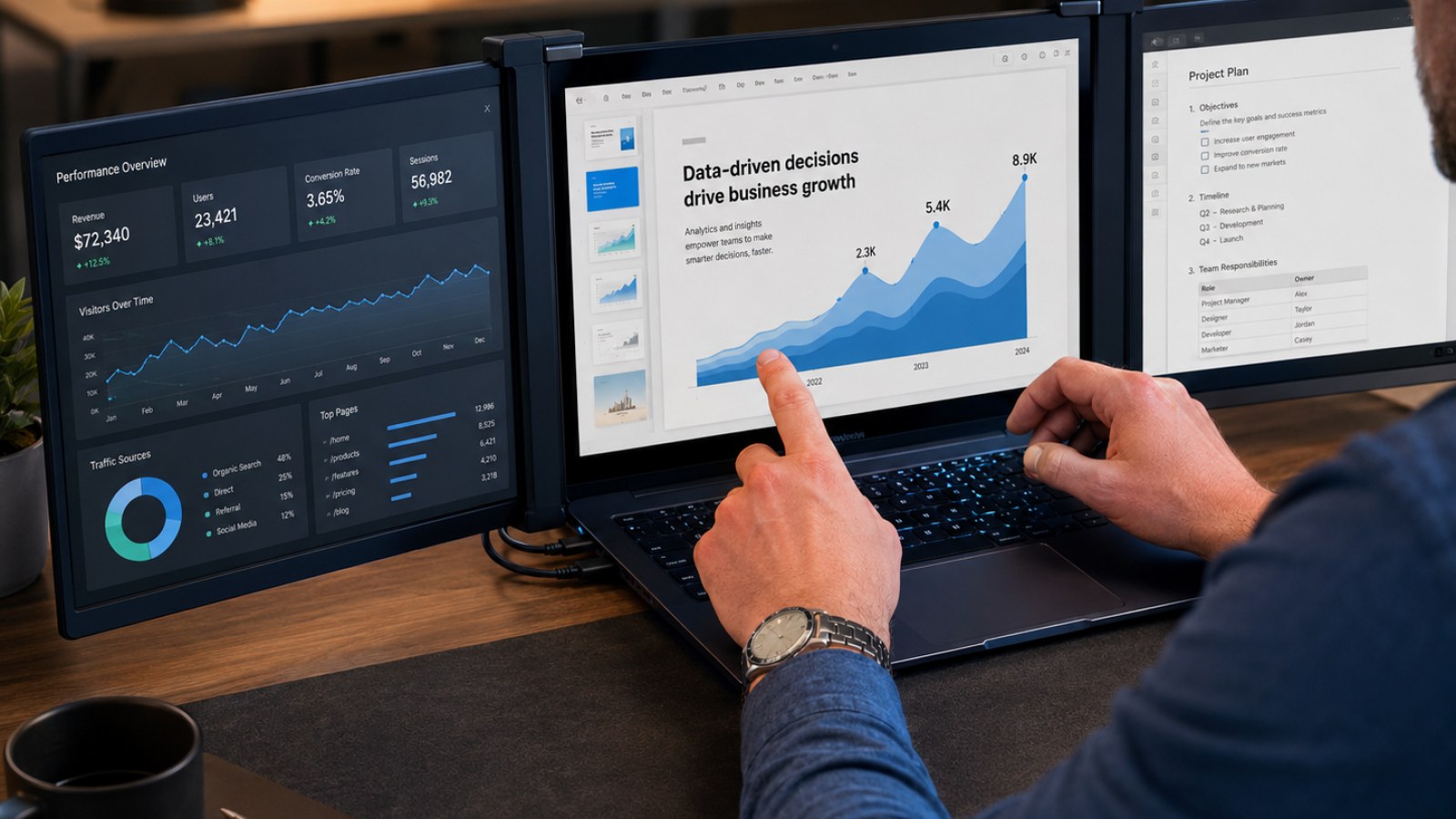
Informazioni principali
- Controlla quanti display può gestire realmente il computer, non soltanto quante porte possiede.
- Su un desktop con GPU dedicata è preferibile collegare i monitor direttamente alla scheda video.
- Non tutte le porte USB-C supportano l'uscita video.
- Windows consente di configurare separatamente risoluzione, scala e frequenza di aggiornamento.
- Uno splitter HDMI tradizionale di solito duplica l'immagine e non crea due desktop indipendenti.
Metodi per collegare più monitor
| Metodo | Ideale per | Attenzione |
|---|---|---|
| HDMI/DisplayPort separati | Desktop con più uscite GPU | Le porte possono avere limiti diversi |
| USB-C con video | Notebook compatibili | Non tutte le porte USB-C trasmettono video |
| Docking station | Postazione notebook completa | Controllare risoluzioni e frequenze supportate |
| DisplayPort MST | Monitor compatibili daisy chain | La banda viene condivisa |
| Splitter HDMI | Duplicare la stessa immagine | Generalmente non crea desktop indipendenti |
Prima del collegamento: verifica cosa supporta realmente il computer
Il numero delle porte non è l'unico parametro importante
Per prima cosa identifica le uscite video disponibili. Su un PC desktop si trovano normalmente sulla scheda grafica e comprendono soprattutto DisplayPort e HDMI. Un notebook può aggiungere USB-C, USB4 o Thunderbolt. Proprio USB-C richiede particolare attenzione, perché porte apparentemente identiche possono offrire funzioni diverse. Una può gestire dati e alimentazione senza essere in grado di inviare un segnale video a un monitor esterno.
Occorre inoltre verificare il numero massimo di schermi gestibili contemporaneamente dal sistema grafico. La presenza di numerosi connettori non significa necessariamente che tutti possano essere utilizzati in qualsiasi combinazione. Anche risoluzione e frequenza di aggiornamento incidono sulle risorse richieste. Tre normali monitor da ufficio rappresentano uno scenario diverso rispetto a più display ad alta risoluzione e alta frequenza. Prima di acquistare adattatori per una configurazione complessa, controlla quindi le specifiche del computer, della GPU o del dock.
- Individua HDMI, DisplayPort e USB-C con supporto video.
- Verifica le specifiche della GPU o del notebook.
- Stabilisci risoluzione e frequenza desiderate per ogni monitor.
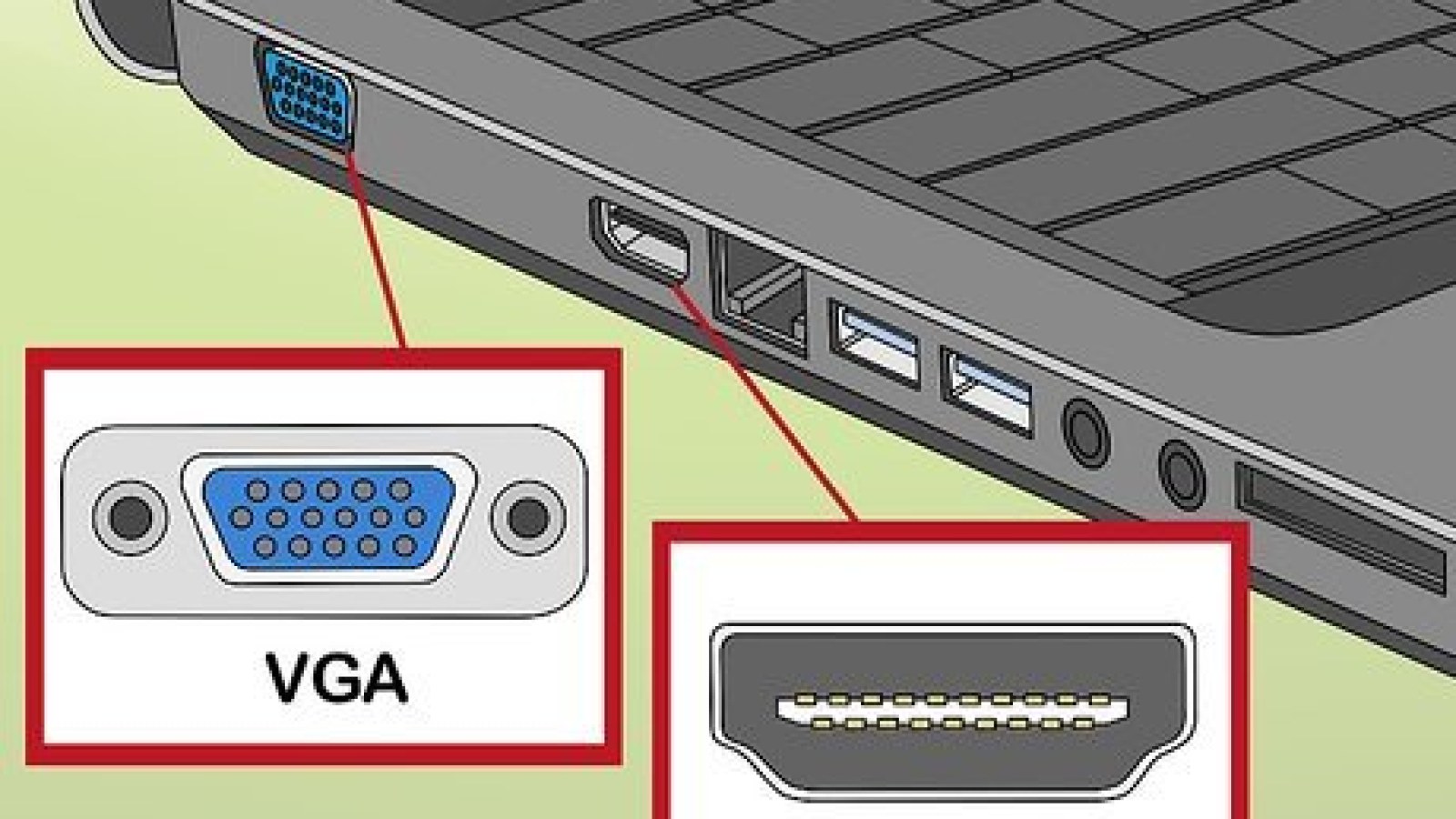
HDMI, DisplayPort o USB-C: quale collegamento scegliere
Conta la capacità dell'intera catena video
Su un desktop la configurazione più lineare consiste nel collegare ogni monitor direttamente a un'uscita della scheda grafica. Non è necessario utilizzare lo stesso tipo di connettore per tutti gli schermi: il monitor principale può essere collegato tramite DisplayPort e il secondario tramite HDMI. Ciò che conta è che porta, cavo e ingresso del display supportino insieme la risoluzione e la frequenza richieste.
USB-C è molto utile sui portatili perché può consentire l'uso di una docking station con più uscite video tramite un solo collegamento al computer. La porta host deve però supportare effettivamente il segnale video. Inoltre, una dock dotata di più HDMI e DisplayPort può avere limiti sulle combinazioni utilizzabili contemporaneamente. Con più schermi ad alta risoluzione o alta frequenza, la banda disponibile diventa un fattore essenziale.
- Sul desktop preferisci collegamenti diretti alla GPU.
- Controlla che USB-C supporti video prima di acquistare un adattatore.
- Verifica le configurazioni multi-display dichiarate per la docking station.
Come collegare fisicamente due, tre o più monitor
Attenzione alle uscite video della scheda madre
Se il PC desktop dispone di una scheda grafica dedicata, collega normalmente tutti gli schermi alle uscite presenti su di essa. Un errore comune consiste nell'utilizzare una porta della GPU per il primo monitor e l'HDMI della scheda madre per il secondo. Le uscite della motherboard dipendono dalla grafica integrata nel processore e dalla configurazione del BIOS e possono essere disabilitate. Alcuni sistemi consentono di usare contemporaneamente grafica integrata e dedicata, ma la configurazione deve essere intenzionale.
Su un notebook collega il primo monitor a un'uscita video compatibile e aggiungi gli altri tramite una seconda uscita o una docking station. Alcuni monitor DisplayPort supportano anche MST e il collegamento daisy chain. In questo caso il computer si collega al primo monitor e il secondo viene collegato all'uscita DisplayPort del primo. La funzione deve essere supportata dai dispositivi coinvolti e la banda disponibile viene condivisa tra gli schermi.
- Collega ogni monitor a un'uscita supportata.
- Seleziona sul display la sorgente corretta.
- Configura Windows dopo aver acceso tutti gli schermi.
Come configurare più monitor in Windows
La disposizione virtuale deve corrispondere a quella sulla scrivania
Apri Impostazioni, Sistema e Schermo. Windows mostrerà un diagramma con i display rilevati. Utilizza la funzione di identificazione per visualizzare il numero corrispondente su ogni monitor, quindi trascina i rettangoli fino a riprodurre la loro posizione reale. Se il monitor fisicamente a sinistra viene collocato a destra nelle impostazioni, il puntatore attraverserà il bordo sbagliato e lo spostamento delle finestre risulterà poco intuitivo.
Per ottenere spazio di lavoro aggiuntivo scegli l'estensione del desktop. La duplicazione visualizza invece gli stessi contenuti su più schermi ed è più adatta alle presentazioni. È possibile anche scegliere il display principale, sul quale vengono aperti più frequentemente nuovi elementi dell'interfaccia e applicazioni. La scorciatoia Win+P permette di cambiare rapidamente le modalità principali.
- Identifica i monitor tramite il numero mostrato sullo schermo.
- Ordina i display in base alla posizione fisica.
- Scegli Estendi per un desktop più ampio.
- Imposta il monitor principale.
Il tuo monitor funziona come dovrebbe?
Controlla pixel morti, banding e altri problemi dell’immagine direttamente su questa pagina.
Risoluzioni e frequenze diverse possono convivere
Non serve acquistare monitor identici
Windows può gestire contemporaneamente display di dimensioni e risoluzioni differenti. Seleziona ciascun monitor e imposta preferibilmente la sua risoluzione consigliata. Quando la densità di pixel varia molto, regola separatamente la scala per rendere testo e interfaccia di dimensioni confortevoli. È un'esigenza frequente quando si affianca il pannello ad alta risoluzione di un notebook a un monitor esterno più grande.
Anche la frequenza di aggiornamento si imposta singolarmente. Se un monitor ad alta frequenza rimane a 60 Hz, controlla le impostazioni avanzate dello schermo. Se il valore desiderato non compare, verifica l'intera catena: uscita video, cavo, adattatore, dock e ingresso del monitor. Per il display principale da gioco, un collegamento diretto alla scheda grafica riduce il rischio che un dispositivo intermedio limiti le modalità disponibili.
- Imposta la risoluzione nativa o consigliata.
- Regola la scala separatamente per ciascun display.
- Controlla la frequenza effettiva di ogni monitor.
Secondo monitor non rilevato: come trovare il problema
Nessun segnale, lampeggiamenti e frequenza sbagliata
Inizia dalle verifiche più semplici. Controlla che il monitor sia acceso e che abbia selezionato l'ingresso realmente utilizzato. Scollega e ricollega il cavo, prova un'altra uscita e utilizza il comando di rilevamento presente nelle impostazioni dello schermo di Windows. Se il collegamento passa attraverso una dock o un adattatore, prova temporaneamente a collegare il monitor direttamente al computer. Questo test aiuta a individuare rapidamente il componente responsabile.
Lampeggiamenti, brevi schermate nere o l'assenza della frequenza prevista possono indicare che il collegamento non riesce a sostenere stabilmente il modo selezionato. Riduci temporaneamente risoluzione o refresh e verifica se il problema scompare. In caso positivo, controlla le specifiche di cavo, porte, adattatore e docking station. È inoltre utile aggiornare i driver grafici e, quando disponibile, il firmware della dock.
- Nessun segnale: verifica ingresso, cavo e porta.
- Monitor non rilevato: usa Rileva e prova senza dock.
- Refresh troppo basso: controlla l'intera connessione.
- Lampeggiamenti: prova un cavo diverso e un modo meno impegnativo.
La soluzione multi-monitor più affidabile è spesso la più semplice: collega ogni schermo a un'uscita video compatibile e configura poi singolarmente disposizione, risoluzione e frequenza in Windows. Con due monitor le difficoltà sono limitate, mentre con tre o quattro diventano importanti i limiti della GPU, di USB-C e delle docking station. Se un display funziona ma non raggiunge la modalità prevista, controlla prima cavo, adattatore e porta anziché attribuire immediatamente il problema al monitor.
FAQ
Posso collegare due monitor a una sola porta HDMI?
Uno splitter HDMI tradizionale normalmente mostra la stessa immagine su entrambi. Per due desktop indipendenti servono due flussi video oppure una soluzione multi-monitor compatibile.
Devo collegare tutti i monitor alla scheda grafica?
Su un desktop con GPU dedicata è normalmente la soluzione preferibile. Le uscite della scheda madre dipendono dalla grafica integrata e dalla configurazione del sistema.
Un monitor 60 Hz e uno 144 Hz possono funzionare insieme?
Sì. Windows consente di impostare frequenze differenti per ogni monitor se GPU, porte, cavi e display supportano le modalità selezionate.
Perché il monitor USB-C non mostra alcuna immagine?
USB-C indica il tipo di connettore, ma non garantisce il supporto video. Verifica le specifiche della porta del notebook e dell'adattatore o dock.
Articolo editoriale ACC64 preparato sulla base dei materiali indicati e approvato prima della pubblicazione.