
Cómo conectar varios monitores a un ordenador: guía para configurar dos, tres o más pantallas
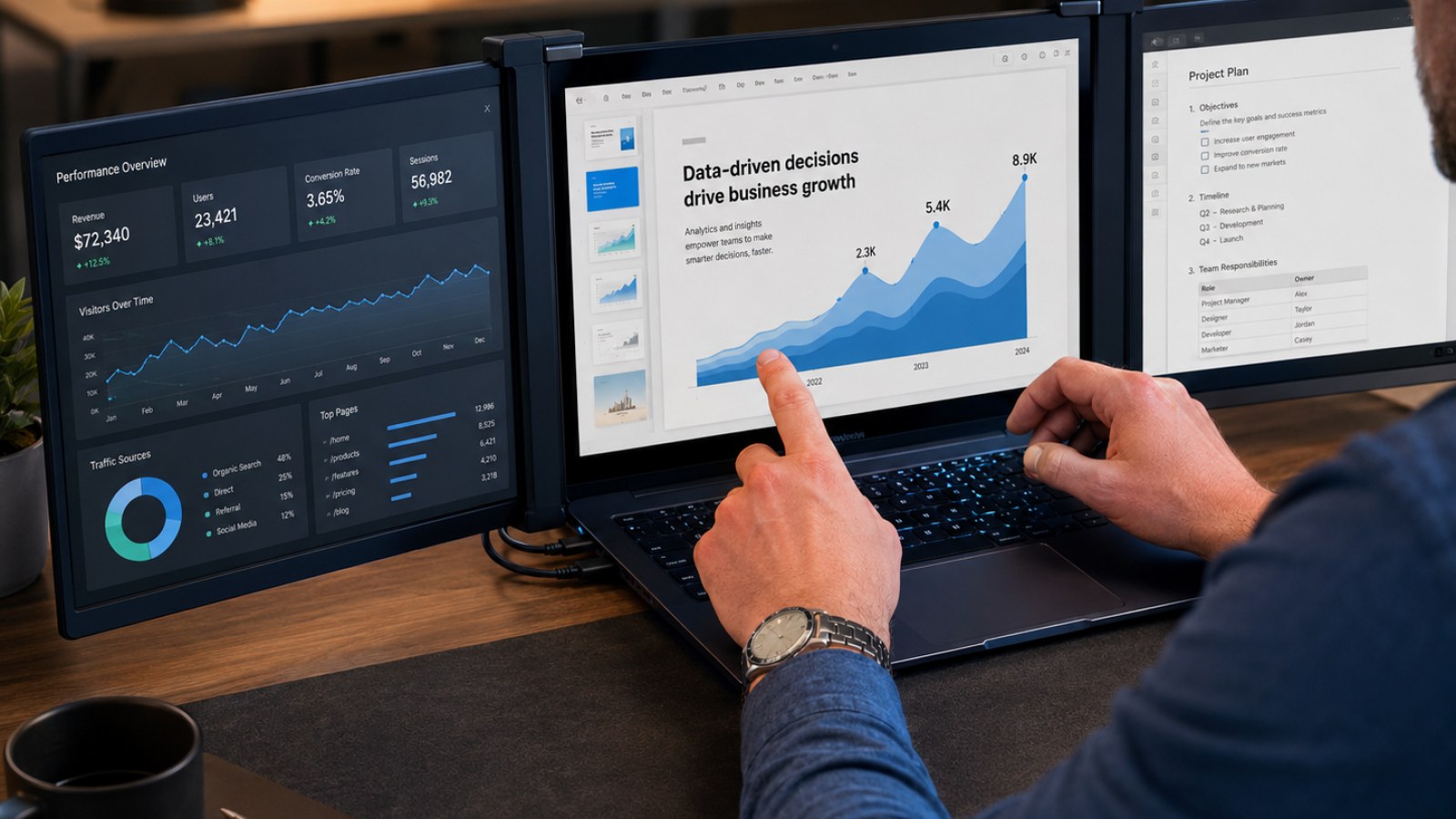
Trabajar con dos o tres pantallas es fácil cuando el ordenador dispone de las conexiones adecuadas, pero no basta con encontrar un HDMI libre. En esta guía repasamos puertos, cables, USB-C, estaciones de acoplamiento y todos los ajustes necesarios para que Windows utilice correctamente cada monitor.
Información clave
- Comprueba cuántas pantallas admite realmente el equipo, no solo cuántos conectores tiene.
- En un PC de sobremesa con gráfica dedicada conviene conectar los monitores directamente a la GPU.
- Un puerto USB-C no implica necesariamente compatibilidad con salida de vídeo.
- Windows permite configurar resolución, escala y frecuencia de actualización de cada pantalla por separado.
- Un divisor HDMI convencional suele duplicar la imagen en lugar de crear escritorios independientes.
Formas habituales de conectar varios monitores
| Método | Ideal para | Precaución |
|---|---|---|
| HDMI/DisplayPort independientes | PC de sobremesa con varias salidas | Cada puerto puede tener límites diferentes |
| USB-C con vídeo | Portátiles compatibles | No todos los USB-C transmiten vídeo |
| Estación de acoplamiento | Portátil con varios periféricos | Comprobar combinaciones de resolución y frecuencia |
| DisplayPort MST | Monitores compatibles con conexión en cadena | Comparten el ancho de banda disponible |
| Splitter HDMI | Duplicar una imagen | Normalmente no permite escritorio extendido |
Qué comprobar antes de conectar un segundo o tercer monitor
Los conectores disponibles no cuentan toda la historia
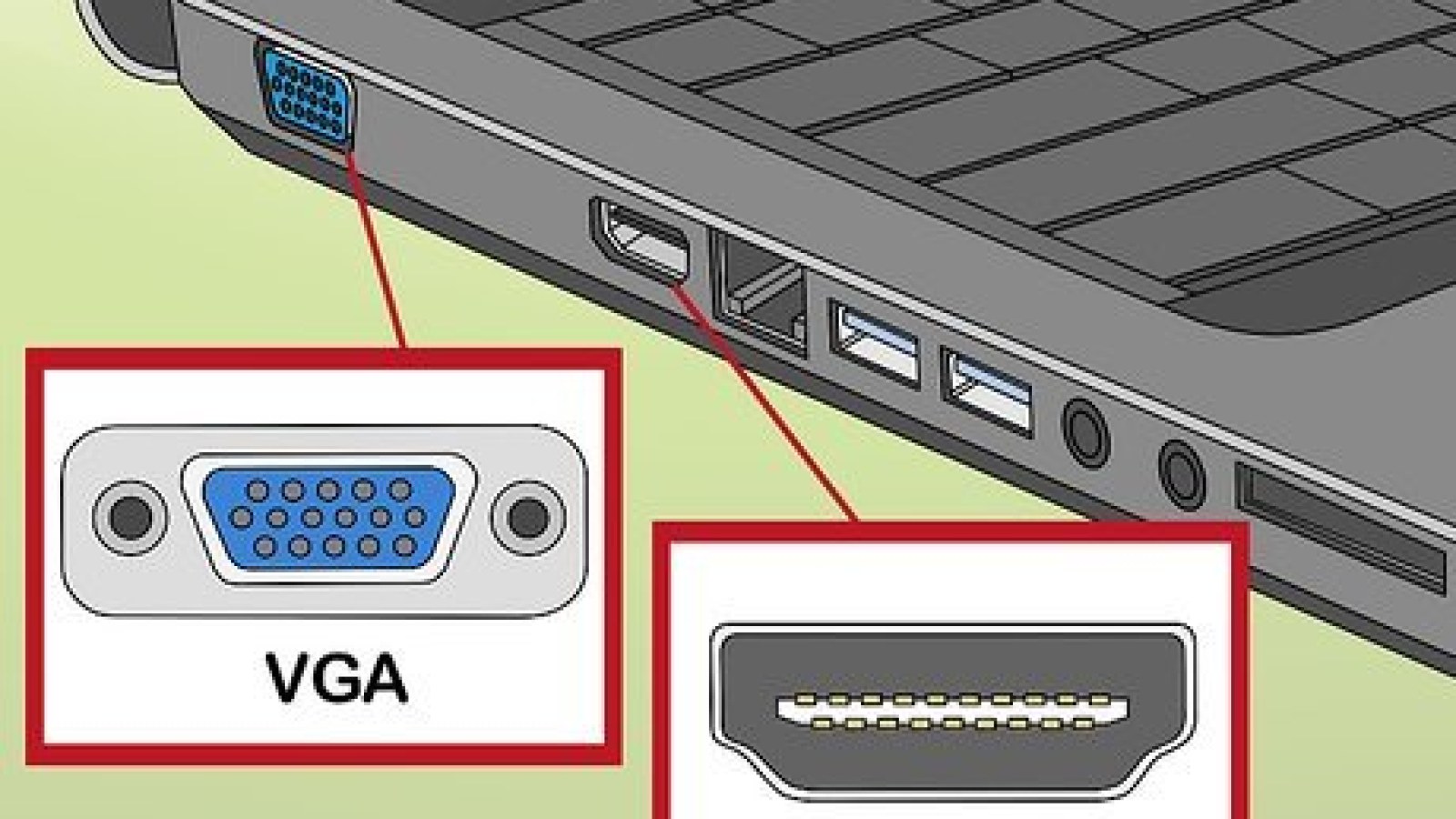
El primer paso consiste en identificar las salidas de vídeo del ordenador. Una tarjeta gráfica de sobremesa suele incorporar varios DisplayPort y HDMI, mientras que un portátil puede combinar HDMI con USB-C, USB4 o Thunderbolt. En los conectores USB-C hay que prestar especial atención a las especificaciones. Dos puertos físicamente idénticos pueden ofrecer funciones distintas y uno de ellos puede servir únicamente para datos y carga sin admitir una pantalla externa.
También debes conocer el número máximo de monitores que el sistema puede utilizar simultáneamente. Tener varias salidas físicas no garantiza que todas funcionen en cualquier combinación. Además, la resolución y la frecuencia de actualización modifican las exigencias de la conexión. Dos monitores de oficina son mucho menos exigentes que varias pantallas de alta resolución y alta frecuencia. Si quieres montar tres o cuatro monitores, revisa las configuraciones admitidas por la GPU, el portátil o la base antes de comprar adaptadores.
- Identifica HDMI, DisplayPort y los USB-C con salida de vídeo.
- Consulta las especificaciones de la GPU o del portátil.
- Define la resolución y frecuencia que quieres utilizar en cada pantalla.
HDMI, DisplayPort o USB-C: qué conexión conviene utilizar
Elige el enlace que pueda ofrecer el modo de imagen que necesitas
En un PC de sobremesa, la opción más sencilla suele ser conectar cada monitor a una salida independiente de la tarjeta gráfica. No es necesario utilizar el mismo tipo de cable para todas las pantallas. El monitor principal puede estar conectado mediante DisplayPort y el secundario por HDMI sin ningún inconveniente. Lo importante es que cada combinación de puerto, cable y entrada del monitor sea capaz de ofrecer la resolución y frecuencia de actualización deseadas.
USB-C resulta especialmente práctico en portátiles porque puede permitir conectar una estación con varias salidas de vídeo utilizando un solo cable hacia el ordenador. Sin embargo, el puerto del equipo debe ser compatible con vídeo mediante la tecnología correspondiente. Además, una base con dos o tres conectores de pantalla no garantiza que todos puedan funcionar simultáneamente a su configuración máxima. La resolución, la frecuencia y el número de pantallas comparten los recursos disponibles, por lo que conviene comprobar las combinaciones compatibles indicadas para la base.
- En sobremesa, una conexión directa a la GPU suele ser la opción más simple.
- Comprueba la salida de vídeo del USB-C antes de comprar un adaptador.
- Revisa los límites de resolución y frecuencia de la estación de acoplamiento.
Cómo conectar físicamente varios monitores
La instalación cambia ligeramente entre sobremesa y portátil
Si el PC tiene una tarjeta gráfica dedicada, conecta preferentemente todos los monitores a sus salidas. Es habitual confundir los conectores de vídeo de la tarjeta gráfica con los que se encuentran en la placa base. Estos últimos dependen de los gráficos integrados del procesador y de la configuración del sistema, por lo que pueden estar desactivados cuando existe una GPU dedicada. Algunos equipos permiten usar ambos procesadores gráficos, pero debe hacerse de forma intencionada y sabiendo que la plataforma lo admite.
En un portátil, conecta el primer monitor a una salida compatible y utiliza otro puerto o una base para añadir las siguientes pantallas. También existen monitores DisplayPort compatibles con MST y conexión en cadena. En ese caso, el portátil o PC se conecta al primer monitor y el segundo recibe la señal desde una salida DisplayPort del primero. Todo el conjunto debe admitir esta función y las pantallas comparten el ancho de banda disponible.
- Conecta cada monitor a una salida de vídeo compatible.
- Selecciona la entrada correcta en el menú del monitor.
- Configura la distribución en Windows una vez que todas las pantallas estén encendidas.
Cómo configurar varios monitores en Windows
Ordena las pantallas virtuales igual que las tienes sobre la mesa
Abre Configuración, entra en Sistema y después en Pantalla. Windows mostrará varios rectángulos que representan los monitores detectados. Pulsa Identificar para ver un número en cada pantalla y arrastra los rectángulos hasta que coincidan con la posición física de los monitores. Si la pantalla situada a la izquierda aparece a la derecha en el sistema, el puntero del ratón cruzará por el borde equivocado y mover ventanas resultará poco natural.
Para trabajar con espacio adicional selecciona la opción de extender el escritorio. El modo duplicado muestra el mismo contenido en varias pantallas y resulta más apropiado para presentaciones. También puedes elegir el monitor principal, que determina dónde aparecen por defecto determinados elementos y muchas ventanas nuevas. El atajo Win+P permite cambiar rápidamente entre los modos básicos de varias pantallas.
- Utiliza Identificar para reconocer cada monitor.
- Coloca los rectángulos en el mismo orden que las pantallas físicas.
- Selecciona Extender para obtener espacio de trabajo independiente.
- Elige qué pantalla será la principal.
¿Tu monitor funciona como debería?
Comprueba píxeles muertos, banding y otros problemas de imagen directamente en esta página.
Cómo combinar distintas resoluciones y frecuencias
No es necesario que todos los monitores tengan las mismas especificaciones
Windows puede utilizar conjuntamente monitores de 1080p, 1440p, 4K o distintas dimensiones. Selecciona cada pantalla y utiliza su resolución recomendada siempre que sea posible. Si la densidad de píxeles cambia mucho entre dos monitores, ajusta la escala de forma independiente para que textos, iconos y ventanas mantengan un tamaño cómodo. Esto es especialmente útil cuando se combina la pantalla de alta resolución de un portátil con un monitor externo más grande.
La frecuencia de actualización también puede configurarse por separado. Si una pantalla capaz de funcionar a 144 Hz aparece limitada a 60 Hz, revisa primero la configuración avanzada del monitor en Windows. Si la frecuencia esperada no está disponible, comprueba el puerto, el cable, el adaptador, la estación de acoplamiento y la entrada elegida en la pantalla. Para jugar, conectar el monitor principal directamente a la tarjeta gráfica suele simplificar la configuración y evitar posibles limitaciones intermedias.
- Usa la resolución nativa o recomendada de cada monitor.
- Configura la escala de forma independiente.
- Comprueba la frecuencia de actualización de todas las pantallas.
El segundo monitor no funciona: diagnóstico paso a paso
Qué hacer ante falta de señal, parpadeos o una frecuencia incorrecta
Empieza por las comprobaciones básicas. Confirma que el monitor está encendido y que utiliza la entrada correcta. Después desconecta y vuelve a conectar el cable, prueba otro conector y utiliza la opción de detección de pantallas de Windows. Si el monitor pasa por una estación de acoplamiento o adaptador, conéctalo temporalmente de forma directa al ordenador. Esta prueba permite separar rápidamente un problema del monitor o del PC de una limitación del dispositivo intermedio.
Si la pantalla parpadea, se queda negra durante unos segundos o no ofrece la frecuencia esperada, prueba temporalmente una resolución o frecuencia inferior. Si el problema desaparece, investiga las capacidades de todo el recorrido de la señal. Un cable o adaptador puede ser el elemento que impide utilizar el modo deseado. También conviene mantener actualizado el controlador gráfico. Cuando los monitores cambian de posición después de suspender o desacoplar el portátil, revisa tanto su distribución en Windows como el software o firmware de la base.
- Sin señal: comprueba entrada, cable y puerto.
- No detectado: usa Detectar y prueba sin la estación.
- Frecuencia demasiado baja: revisa toda la cadena de conexión.
- Parpadeos: prueba otro cable y un modo de imagen menos exigente.
La forma más fiable de montar varios monitores es utilizar conexiones de vídeo compatibles para cada pantalla y configurar después su posición, resolución y frecuencia individualmente en Windows. Dos monitores suelen ser sencillos; con tres o cuatro pantallas cobran mucha más importancia los límites de la GPU, USB-C y las estaciones de acoplamiento. Si una pantalla funciona pero no alcanza su resolución o frecuencia prevista, revisa primero el cable, el adaptador y el puerto antes de culpar al propio monitor.
FAQ
¿Puedo conectar dos monitores a un único HDMI?
Un divisor HDMI básico suele mostrar la misma imagen en ambos monitores. Para disponer de dos escritorios independientes necesitas dos señales de vídeo compatibles o una solución multimonitor adecuada.
¿Debo conectar los dos monitores a la tarjeta gráfica?
En un PC de sobremesa con GPU dedicada suele ser la mejor opción. Las salidas de la placa base dependen de los gráficos integrados y de la configuración del equipo.
¿Puedo usar un monitor de 60 Hz y otro de 144 Hz a la vez?
Sí. Windows permite configurar la frecuencia de cada pantalla por separado si la GPU, los puertos, cables y monitores admiten esos modos.
¿Por qué no funciona la pantalla conectada por USB-C?
No todos los USB-C transportan vídeo. Comprueba que el puerto concreto del portátil y el adaptador o la base sean compatibles con salida de pantalla.
Artículo editorial de ACC64 preparado a partir de los materiales indicados y aprobado antes de su publicación.