
Bluetooth не работает на компьютере — что делать в Windows 11 и Windows 10
Исчезнувший переключатель Bluetooth, наушники, которые больше не подключаются, и мышь с постоянными обрывами связи могут иметь совершенно разные причины. Поэтому лучше не начинать со случайной переустановки драйверов, а сначала определить, проблема относится к одному устройству или ко всему Bluetooth-адаптеру компьютера.
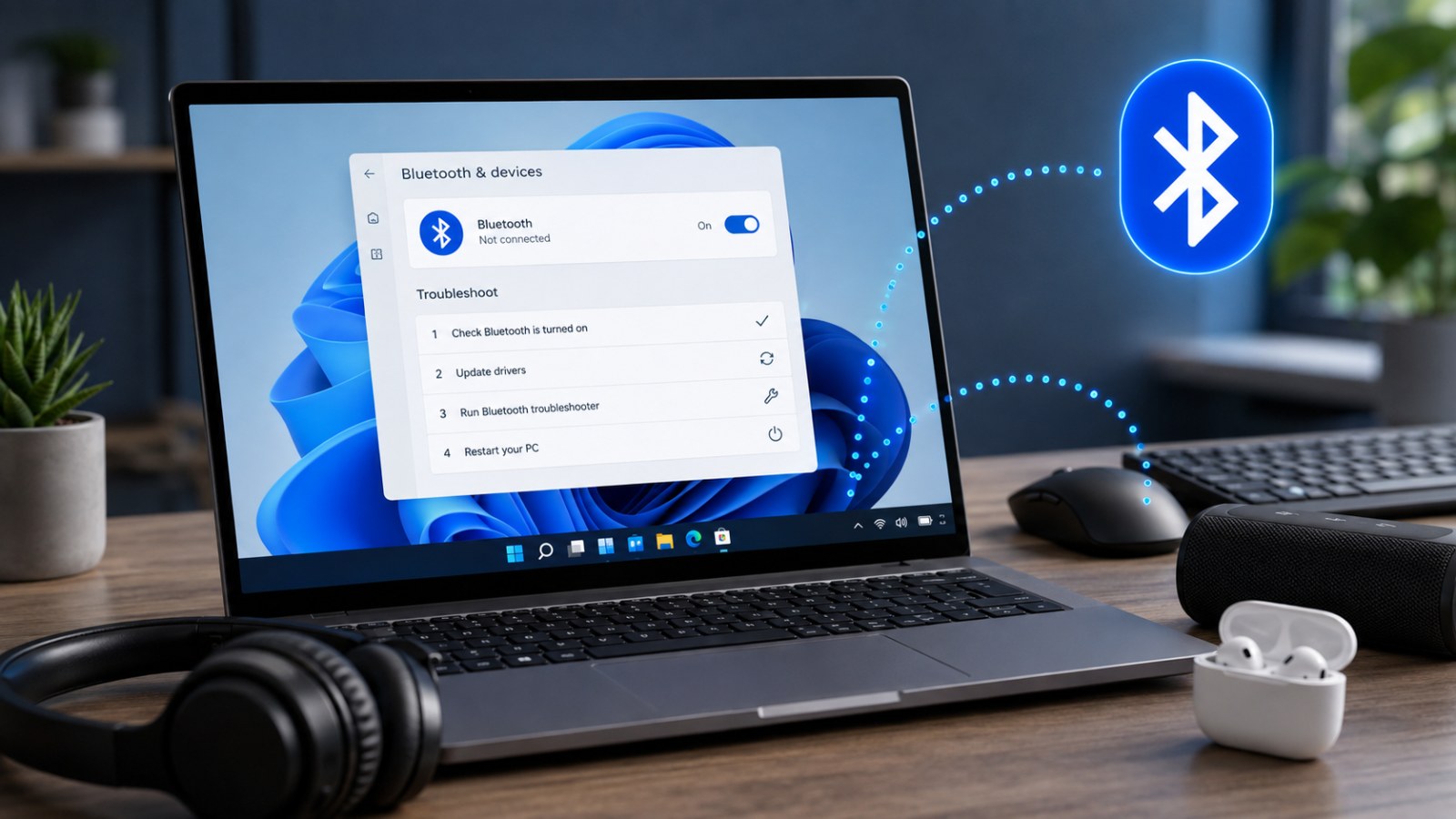
Главное
- Проверьте второе Bluetooth-устройство, чтобы понять, с какой стороны находится неисправность.
- Если переключатель Bluetooth исчез, первым делом откройте Диспетчер устройств.
- Удаление старого сопряжения и повторное подключение часто решает проблемы с сохранённым профилем.
- Драйверы лучше устанавливать через Windows Update или с официального сайта производителя.
- Если адаптер отсутствует даже в Диспетчере устройств, проверьте BIOS/UEFI и состояние оборудования.
Быстрая диагностика Bluetooth
| Симптом | Возможная причина | Что проверить сначала |
|---|---|---|
| Нет переключателя Bluetooth | Адаптер, драйвер или обнаружение оборудования | Диспетчер устройств |
| Устройство видно, но оно не подключается | Некорректное сохранённое сопряжение | Удалить и подключить заново |
| Отключаются все устройства | Адаптер, питание или помехи | Драйвер и радиосреда |
| Не работает один аксессуар | Проблема самого аксессуара | Заряд, сброс и тест на другом устройстве |
| Адаптера нет в Диспетчере устройств | Модуль отключён, нет драйвера или неисправность | BIOS/UEFI и официальный драйвер |
Определите, перестал ли работать весь Bluetooth
Проблема одного аксессуара ещё не означает неисправность адаптера
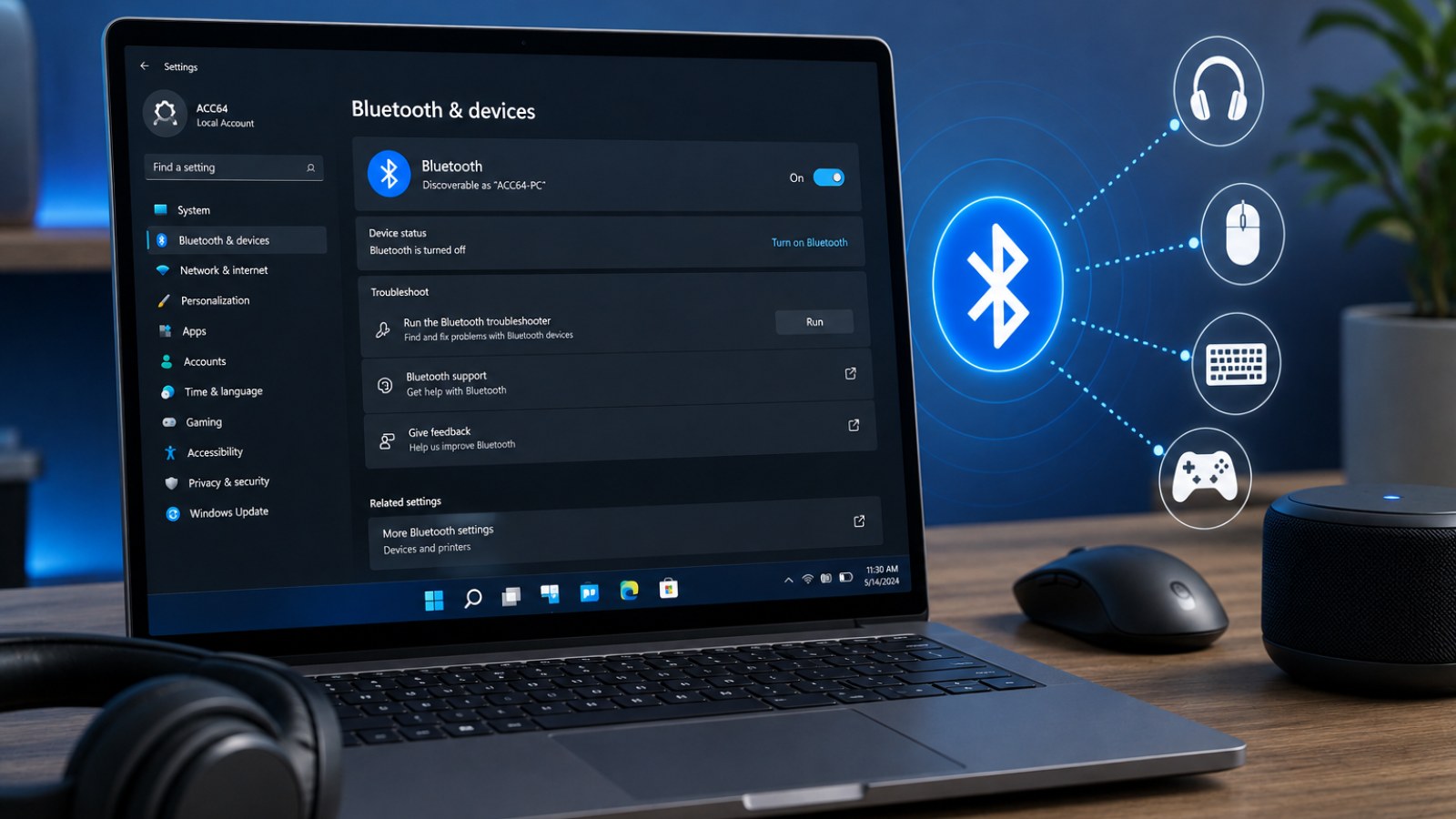
В Windows 11 откройте Параметры > Bluetooth и устройства. В Windows 10 нужный раздел находится в Параметры > Устройства > Bluetooth и другие устройства. Если переключатель Bluetooth присутствует и другое устройство подключается нормально, модуль компьютера, скорее всего, исправен. Тогда стоит проверять конкретные наушники, мышь, клавиатуру или геймпад. Если раздел Bluetooth полностью исчез, гораздо важнее проверить адаптер и его драйвер.
Перед более сложной диагностикой выключите и снова включите Bluetooth, убедитесь, что режим «В самолёте» отключён, и перезагрузите компьютер. Зарядите аксессуар, поднесите его ближе к ПК и включите настоящий режим сопряжения. Наушники и клавиатуры нередко автоматически соединяются с последним смартфоном или планшетом. На время проверки полезно отключить Bluetooth на таких устройствах.
- Проверьте второе Bluetooth-устройство.
- Отключите режим «В самолёте».
- Проводите тест рядом с компьютером.
- Временно отключите Bluetooth на ранее сопряжённых смартфонах.
Удалите устройство и выполните сопряжение заново
Повреждённый профиль подключения может сохраняться после перезагрузки
Если Windows видит аксессуар, но подключение завершается ошибкой, удалите существующее сопряжение. Это полезно и в ситуации, когда система пишет «Подключено», однако устройство не реагирует или через несколько секунд снова отключается. В Windows 11 откройте Bluetooth и устройства > Устройства, в Windows 10 — Bluetooth и другие устройства. Удалите проблемный аксессуар, перезапустите его, снова активируйте режим сопряжения и добавьте как новое устройство.
Для наушников и колонок дополнительно проверьте выбранное устройство вывода звука. Bluetooth-соединение может быть активным, хотя Windows продолжает отправлять звук на встроенные динамики. Мыши и клавиатуры с несколькими Bluetooth-каналами также могут быть переключены на другой сохранённый компьютер. Полный сброс аксессуара лучше оставить на потом, поскольку он часто удаляет все сохранённые подключения.
- Удалите старое сопряжение.
- Перезапустите аксессуар.
- Включите режим подключения.
- Добавьте устройство заново.
Проверьте Bluetooth-адаптер в Диспетчере устройств
Главный шаг, если переключатель Bluetooth полностью исчез
Щёлкните правой кнопкой по кнопке Пуск и откройте Диспетчер устройств. Разверните раздел Bluetooth. В зависимости от оборудования адаптер может называться Intel Wireless Bluetooth, Realtek Bluetooth Adapter, MediaTek Bluetooth или иначе. Значок предупреждения указывает, что Windows обнаруживает оборудование, но не может нормально запустить его. Откройте свойства и запишите код ошибки. Через меню Вид также можно включить отображение скрытых устройств.
Сначала проверьте Windows Update и доступные дополнительные обновления драйверов. Для ноутбука или готового ПК полезно также открыть страницу поддержки конкретной модели на сайте производителя. Если обновление не помогает, Bluetooth-адаптер можно удалить в Диспетчере устройств и перезагрузить Windows, чтобы система выполнила его повторное обнаружение. Не используйте сомнительные сборники драйверов: неправильный пакет беспроводного адаптера способен одновременно вызвать проблемы с Bluetooth, Wi-Fi, сном и энергосбережением.
- Проверьте, включён ли адаптер.
- Запишите код ошибки, если он есть.
- Используйте официальные драйверы.
- После переустановки обязательно перезапустите Windows.
Bluetooth исчез полностью: службы, питание и BIOS
Что проверять, если Windows будто вообще не видит Bluetooth-модуль
Если Bluetooth отсутствует и в Параметрах, и в Диспетчере устройств, полностью выключите компьютер, а затем включите его снова. Полный цикл питания иногда возвращает беспроводной модуль из неправильного состояния. Через services.msc можно также проверить службы Windows, связанные с Bluetooth. Их названия и режим запуска могут различаться в зависимости от версии системы, поэтому не стоит без необходимости менять сразу несколько служб.
Если адаптер не появился, проверьте BIOS или UEFI и параметры Wireless, WLAN либо Bluetooth. Во многих ноутбуках Wi-Fi и Bluetooth находятся на одной физической карте. Если обе функции перестали работать одновременно, это важная диагностическая подсказка. На настольном ПК стоит также убедиться, что Bluetooth-модуль действительно установлен. Если раньше Bluetooth работал, но адаптер остаётся невидимым после драйверов, полного выключения и проверки прошивки, нельзя исключать аппаратную неисправность.
- Полностью выключите компьютер.
- Проверьте службы Bluetooth.
- Посмотрите настройки Wireless в BIOS/UEFI.
- Убедитесь в наличии физического Bluetooth-адаптера.
Что именно установлено в вашем ПК?
Посмотрите определённые системой сведения о компьютере и комплектующих прямо на этой странице.
Связь есть, но Bluetooth постоянно прерывается
Помехи в диапазоне 2,4 ГГц часто принимают за проблему драйвера
Если сопряжение проходит успешно, но звук прерывается, мышь двигается рывками или геймпад теряет связь, начните с теста на небольшом расстоянии. Bluetooth использует загруженный диапазон 2,4 ГГц. Уберите подальше USB-хабы, внешние накопители, беспроводные приёмники и другие источники радиопомех. На настольном компьютере маленький USB-адаптер, установленный сзади металлического корпуса, может находиться в особенно неудачном месте.
Сравните работу нескольких устройств. Если проблема возникает только с одними наушниками, вероятнее всего, искать причину нужно именно в них. Если мышь, наушники и контроллер отключаются одновременно, проверьте адаптер, драйвер и энергосбережение. Некоторые драйверы добавляют вкладку управления питанием, позволяющую Windows отключать устройство ради экономии энергии. Если такая настройка доступна, временно отключите её и проверьте стабильность.
- Проверяйте связь на небольшом расстоянии.
- Уберите USB-устройства от адаптера.
- Сравните несколько Bluetooth-аксессуаров.
- Проверьте настройки энергосбережения адаптера.
Диагностику Bluetooth лучше выполнять поэтапно: сначала определить, затронуто одно устройство или весь адаптер, затем создать сопряжение заново, проверить Диспетчер устройств и драйверы и только после этого переходить к службам, BIOS/UEFI и аппаратной части. Windows 10 продолжает работать, однако стандартная поддержка завершилась 14 октября 2025 года, поэтому для совместимого компьютера Windows 11 является более актуальным вариантом.
FAQ
Почему Bluetooth внезапно исчез из Windows?
Причиной может быть сбой драйвера, отключённый адаптер, неправильное состояние питания или проблема с обнаружением оборудования.
Что делать, если Bluetooth отсутствует в Диспетчере устройств?
Покажите скрытые устройства, установите официальный драйвер, полностью выключите ПК и проверьте настройки Wireless или Bluetooth в BIOS/UEFI.
Можно ли переустановить драйвер Bluetooth?
Да. Удалите адаптер в Диспетчере устройств и перезапустите Windows. Если необходимо, затем установите официальный пакет производителя.
Почему Bluetooth-наушники подключены, но звука нет?
Проверьте выбранное устройство вывода в настройках звука Windows. Система могла оставить активными встроенные динамики.
Редакционная статья ACC64, подготовленная на основе указанных материалов и одобренная перед публикацией.