
Bluetooth no funciona en el PC: cómo solucionarlo en Windows 11 y Windows 10
Que Bluetooth desaparezca de Windows no significa necesariamente que el adaptador se haya averiado. Un controlador dañado, un emparejamiento antiguo, el ahorro de energía o incluso otro dispositivo que se conecta automáticamente pueden provocar síntomas muy parecidos. La clave está en diagnosticar el problema en el orden correcto.
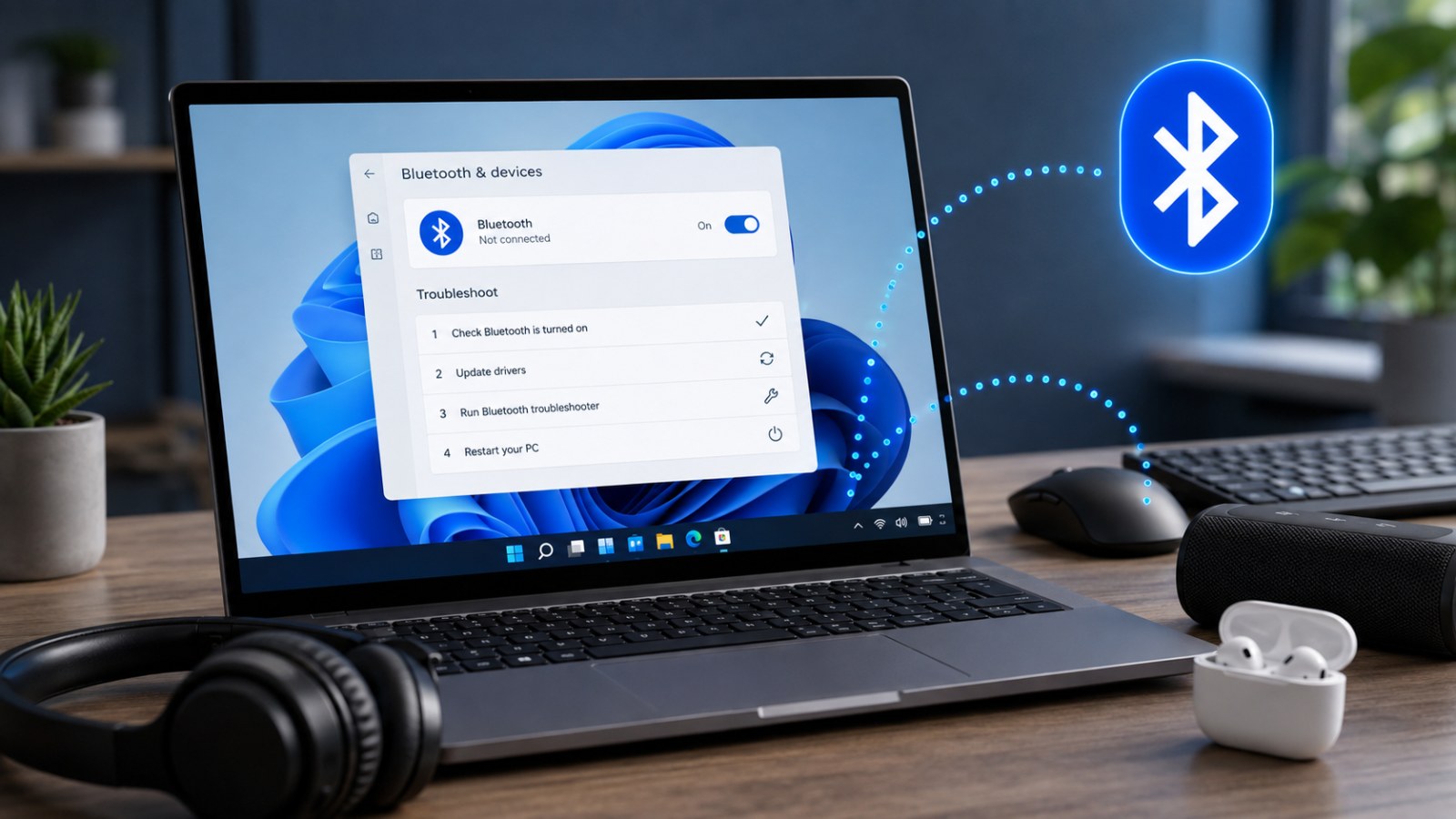
Información clave
- Prueba otro dispositivo Bluetooth para saber si falla el PC o solo un accesorio.
- Si desaparece el interruptor de Bluetooth, revisa el adaptador en el Administrador de dispositivos.
- Eliminar el dispositivo y emparejarlo de nuevo suele resolver perfiles de conexión dañados.
- Usa controladores de Windows Update o del fabricante oficial del equipo.
- Si el adaptador tampoco aparece en el Administrador de dispositivos, revisa BIOS/UEFI y el hardware.
Diagnóstico rápido de Bluetooth
| Síntoma | Posible origen | Qué revisar primero |
|---|---|---|
| No aparece el interruptor Bluetooth | Adaptador, controlador o detección de hardware | Administrador de dispositivos |
| El dispositivo aparece pero no conecta | Emparejamiento guardado incorrectamente | Eliminarlo y emparejarlo de nuevo |
| Se desconectan todos los dispositivos | Adaptador, energía o interferencias | Controlador y entorno inalámbrico |
| Falla un solo accesorio | Problema del propio accesorio | Batería, reinicio y prueba con otro equipo |
| Bluetooth no aparece en el Administrador | Módulo desactivado, controlador ausente o avería | BIOS/UEFI y controlador oficial |
Comprueba primero qué parte de Bluetooth está fallando
No es lo mismo perder un auricular que perder todo el adaptador
En Windows 11 abre Configuración > Bluetooth y dispositivos. En Windows 10 entra en Configuración > Dispositivos > Bluetooth y otros dispositivos. Si el interruptor está disponible y puedes conectar otro accesorio, el módulo Bluetooth del ordenador probablemente funciona. En ese caso conviene centrarse en el ratón, teclado, mando o auriculares concretos. Si el apartado Bluetooth ha desaparecido por completo, la investigación debe dirigirse al adaptador, al controlador y al propio Windows.
Antes de modificar controladores, apaga y vuelve a encender Bluetooth, comprueba que el modo avión está desactivado y reinicia el ordenador. Asegúrate también de que el accesorio tiene batería y está realmente en modo de emparejamiento. Muchos auriculares y teclados intentan conectarse automáticamente al último móvil o tablet utilizado. Desactivar temporalmente Bluetooth en esos dispositivos puede evitar que se apropien de la conexión mientras realizas la prueba.
- Prueba un segundo accesorio Bluetooth.
- Coloca el dispositivo cerca del PC.
- Desactiva el modo avión.
- Desconecta temporalmente móviles y tablets vinculados.
Borra el emparejamiento y empieza de nuevo
Windows puede conservar una configuración que ya no funciona correctamente
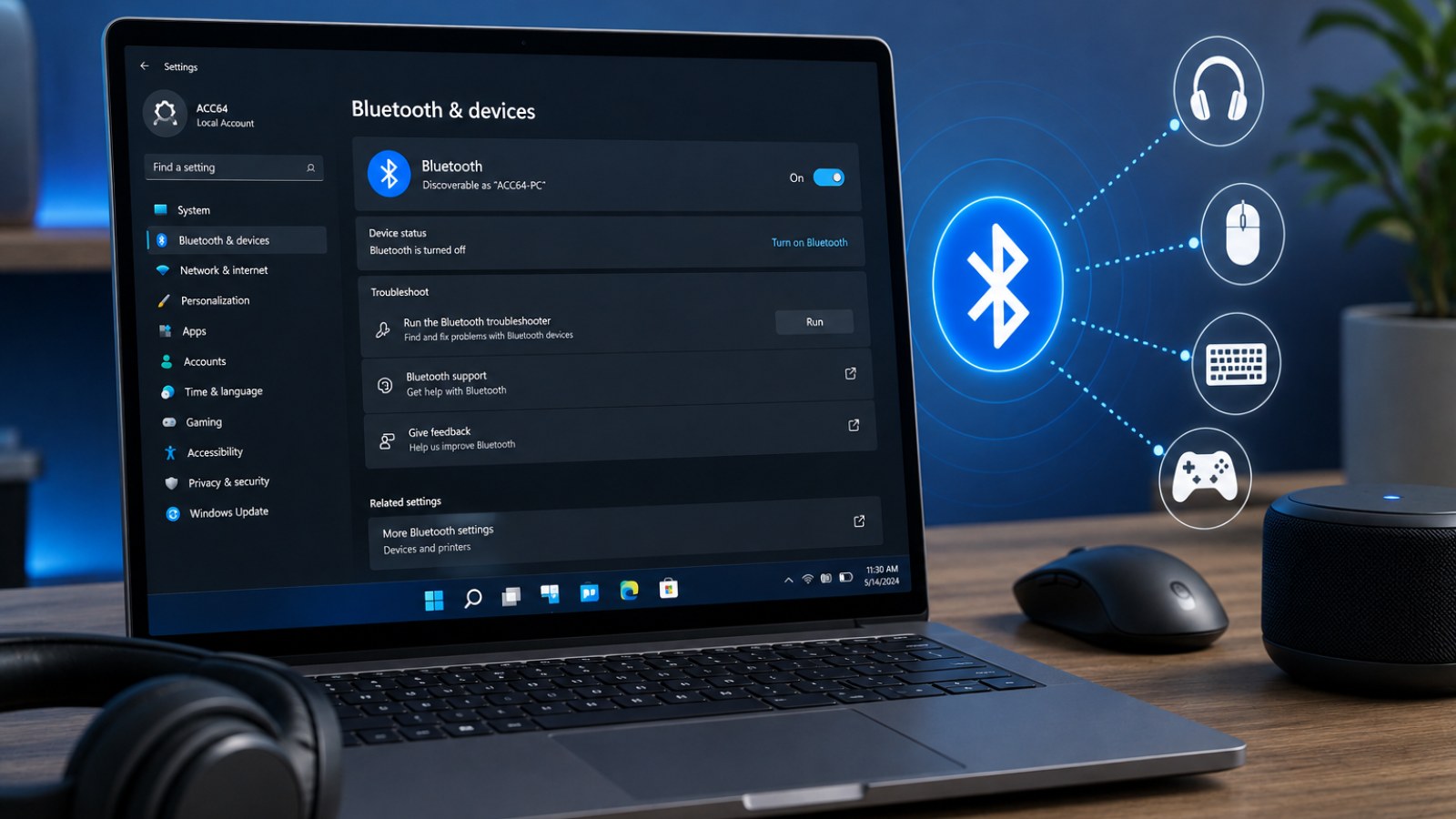
Si Windows detecta el dispositivo pero no consigue conectarse, elimínalo de la lista de dispositivos guardados. Esta solución también resulta útil cuando aparece como conectado pero no responde o se desconecta a los pocos segundos. En Windows 11 entra en Bluetooth y dispositivos > Dispositivos; en Windows 10 utiliza Bluetooth y otros dispositivos. Elimina el accesorio, reinícialo, activa de nuevo su modo de emparejamiento y añádelo como si fuera la primera vez.
Con auriculares y altavoces revisa además la salida de sonido seleccionada en Windows. El enlace Bluetooth puede estar funcionando aunque el sistema siga enviando el audio a los altavoces del ordenador. Los teclados y ratones con varios canales Bluetooth también pueden estar configurados en un canal distinto. Deja el restablecimiento completo de fábrica como opción posterior, ya que normalmente elimina todas las conexiones guardadas en el propio accesorio.
- Elimina el dispositivo guardado.
- Reinicia el accesorio.
- Activa su modo de emparejamiento.
- Añádelo de nuevo desde Windows.
Revisa el adaptador Bluetooth en el Administrador de dispositivos
El paso principal si ha desaparecido el interruptor de Bluetooth
Haz clic con el botón derecho en Inicio y abre el Administrador de dispositivos. Expande la sección Bluetooth y busca el adaptador. Puede aparecer como Intel Wireless Bluetooth, Realtek Bluetooth Adapter, MediaTek Bluetooth u otra denominación. Un icono de advertencia indica que Windows reconoce el hardware pero existe un problema al iniciarlo. Abre sus propiedades y anota el código de error. La opción Ver > Mostrar dispositivos ocultos también resulta útil cuando el adaptador desapareció después de suspender el equipo o instalar una actualización.
Busca primero actualizaciones mediante Windows Update, incluidas las actualizaciones opcionales de controladores cuando estén disponibles. En portátiles y ordenadores de marca también conviene consultar la página de soporte del modelo exacto. Si actualizar no cambia nada, puedes desinstalar el adaptador Bluetooth desde el Administrador de dispositivos y reiniciar Windows para forzar una nueva detección. Evita paquetes de controladores procedentes de páginas genéricas: un controlador inalámbrico incorrecto puede provocar problemas adicionales con Wi-Fi, suspensión y consumo de energía.
- Comprueba si el adaptador está habilitado.
- Anota cualquier código de error.
- Prioriza el controlador oficial del fabricante.
- Reinicia Windows después de reinstalarlo.
Si Bluetooth ha desaparecido por completo, mira servicios y BIOS
Qué revisar cuando Windows actúa como si el equipo no tuviera Bluetooth
Cuando no existe ninguna opción Bluetooth en Configuración y tampoco aparece el adaptador en el Administrador de dispositivos, apaga completamente el ordenador y vuelve a encenderlo. Este ciclo de alimentación puede recuperar un módulo inalámbrico bloqueado en un estado incorrecto. También puedes abrir services.msc y revisar los servicios relacionados con la compatibilidad Bluetooth. Los nombres y el comportamiento exactos cambian según la versión del sistema, por lo que no conviene modificar servicios al azar.
Si el problema continúa, entra en BIOS o UEFI y busca opciones relacionadas con Wireless, WLAN o Bluetooth. En muchos portátiles Bluetooth y Wi-Fi forman parte de la misma tarjeta; que fallen ambas funciones a la vez es una pista importante. En un PC de sobremesa también hay que confirmar que exista realmente un módulo Bluetooth. Si antes funcionaba, pero el adaptador sigue sin detectarse después de reinstalar controladores, apagar completamente el equipo y revisar la configuración del firmware, habrá que considerar un posible fallo físico.
- Apaga completamente el PC.
- Revisa los servicios relacionados con Bluetooth.
- Comprueba Wireless/Bluetooth en BIOS o UEFI.
- Confirma que el ordenador incorpora hardware Bluetooth.
¿Qué hardware tiene realmente tu PC?
Consulta la información detectada del sistema y los componentes directamente en esta página.
Bluetooth funciona, pero se corta o tiene muy poco alcance
Las interferencias pueden parecer un problema de controlador
Bluetooth utiliza la banda de 2,4 GHz, compartida por numerosos dispositivos. Si el sonido se entrecorta, el ratón da pequeños saltos o el mando pierde conexión, empieza probando a poca distancia del ordenador. Separa el adaptador Bluetooth de concentradores USB, discos externos, receptores inalámbricos y otros dispositivos que puedan generar interferencias. En un PC de sobremesa, un pequeño adaptador USB conectado detrás de una caja metálica puede quedar en una posición especialmente desfavorable.
Prueba varios accesorios para descubrir un patrón. Si únicamente fallan unos auriculares, probablemente la causa está en ellos. Si ratón, mando y auriculares se desconectan al mismo tiempo, el adaptador, su controlador o la administración de energía son candidatos más claros. Algunos controladores muestran una pestaña de Administración de energía en las propiedades del adaptador. Si está disponible, puedes desactivar temporalmente la opción que permite a Windows apagar el dispositivo para ahorrar energía y comprobar si cambia la estabilidad.
- Prueba Bluetooth a corta distancia.
- Aleja receptores USB y otros equipos inalámbricos.
- Compara el funcionamiento de varios accesorios.
- Comprueba el ahorro de energía del adaptador si está disponible.
La forma más eficaz de reparar Bluetooth consiste en identificar primero si falla un único accesorio o todo el adaptador. Después conviene avanzar desde el nuevo emparejamiento hacia el Administrador de dispositivos, controladores, servicios y finalmente BIOS/UEFI o hardware. Windows 10 continúa funcionando, pero su soporte estándar terminó el 14 de octubre de 2025, por lo que un equipo compatible puede beneficiarse de pasar a Windows 11.
FAQ
¿Por qué ha desaparecido Bluetooth de Windows?
Puede deberse a un controlador que dejó de funcionar, un adaptador deshabilitado, un estado incorrecto de energía o un problema de detección del hardware.
¿Qué hago si Bluetooth no aparece en el Administrador de dispositivos?
Muestra los dispositivos ocultos, instala el controlador oficial, apaga completamente el PC y revisa las opciones Wireless o Bluetooth en BIOS/UEFI.
¿Se puede reinstalar el controlador Bluetooth?
Sí. Puedes desinstalar el adaptador desde el Administrador de dispositivos y reiniciar Windows. Si es necesario, instala después el paquete oficial del fabricante.
¿Por qué mis auriculares están conectados pero no suenan?
Comprueba la salida de audio seleccionada. Windows puede mantener los altavoces como salida incluso después de conectar correctamente unos auriculares Bluetooth.
Artículo editorial de ACC64 preparado a partir de los materiales indicados y aprobado antes de su publicación.