
Bluetooth não funciona no computador: como resolver no Windows 11 e 10
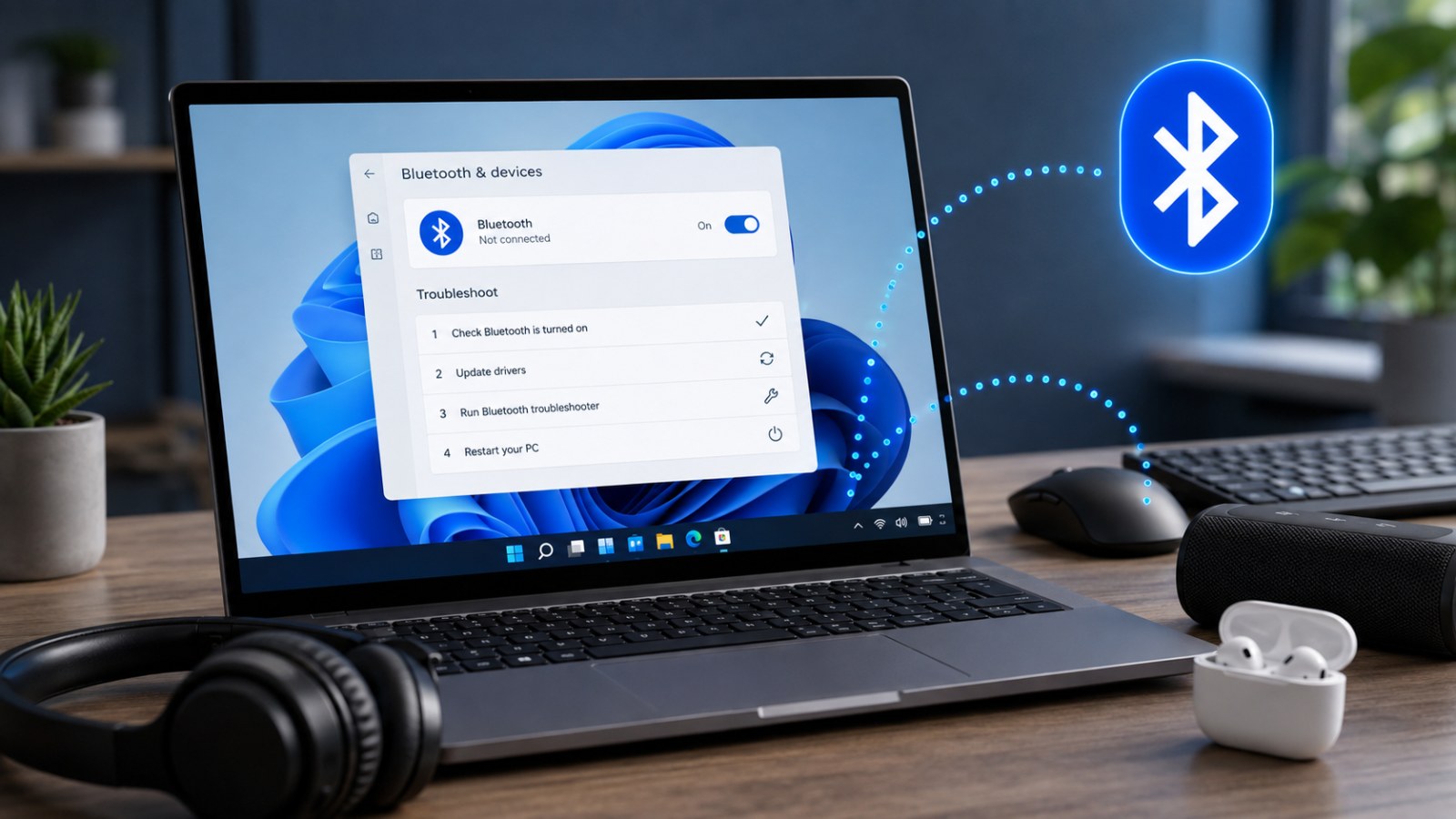
O Bluetooth pode deixar de aparecer depois de uma atualização, falhar apenas com um acessório ou começar a desligar-se sem motivo aparente. Em vez de instalar imediatamente novos drivers, vale a pena descobrir primeiro se a falha está no dispositivo Bluetooth ou no próprio adaptador do computador.
Informações principais
- Teste outro dispositivo Bluetooth para perceber de que lado está o problema.
- Se o botão Bluetooth desapareceu, verifique o adaptador no Gestor de Dispositivos.
- Eliminar o emparelhamento antigo e criar outro resolve muitos erros de ligação.
- Prefira o Windows Update e os drivers oficiais do fabricante.
- Se o adaptador também desapareceu do Gestor de Dispositivos, verifique BIOS/UEFI e hardware.
Diagnóstico rápido de Bluetooth
| Sintoma | Possível causa | Primeiro passo |
|---|---|---|
| Interruptor Bluetooth desapareceu | Adaptador, driver ou deteção de hardware | Verificar Gestor de Dispositivos |
| Dispositivo aparece mas não liga | Emparelhamento guardado incorretamente | Remover e emparelhar novamente |
| Todos os dispositivos se desligam | Adaptador, energia ou interferência | Verificar driver e ambiente sem fios |
| Só um acessório falha | Problema no próprio acessório | Bateria, reset e teste noutro equipamento |
| Adaptador não aparece no Gestor | Módulo desativado, driver em falta ou avaria | BIOS/UEFI e driver oficial |
Descubra primeiro se todo o Bluetooth deixou de funcionar
Um único dispositivo com problemas não significa que o adaptador esteja avariado
No Windows 11 abra Definições > Bluetooth e dispositivos. No Windows 10, utilize Definições > Dispositivos > Bluetooth e outros dispositivos. Se o interruptor Bluetooth continua disponível e outro acessório consegue ligar-se, o adaptador do computador está provavelmente operacional. Nesse cenário, concentre o diagnóstico nos auscultadores, rato, teclado ou comando afetados. Se toda a opção Bluetooth desapareceu das Definições, o driver e a deteção do adaptador tornam-se suspeitos muito mais fortes.
Antes de alterar configurações avançadas, desligue e volte a ligar Bluetooth, confirme que o modo de avião está desativado e reinicie o computador. Carregue também o acessório e coloque-o perto do PC. Confirme que está realmente em modo de emparelhamento. Muitos auscultadores e teclados tentam voltar automaticamente ao último telemóvel ou tablet utilizado, pelo que pode ser útil desligar temporariamente Bluetooth nesses equipamentos.
- Teste um segundo dispositivo Bluetooth.
- Desative o modo de avião.
- Aproxime o acessório do computador.
- Desligue temporariamente Bluetooth noutros equipamentos emparelhados.
Elimine o dispositivo e faça um novo emparelhamento
Uma ligação guardada incorretamente pode continuar a falhar após vários reinícios
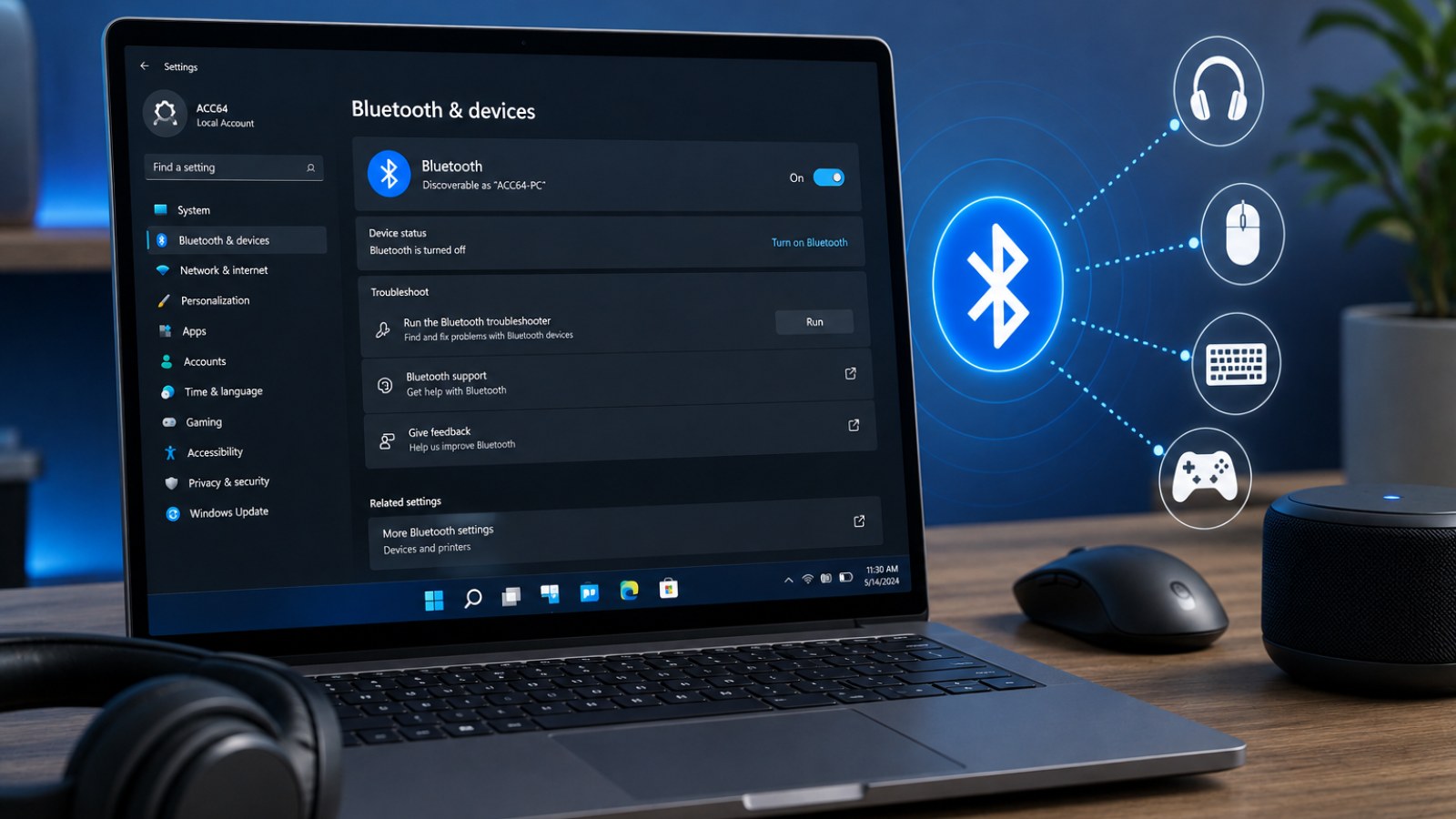
Se o Windows encontra o dispositivo mas não consegue estabelecer ligação, remova o emparelhamento existente. O mesmo método é útil quando o sistema indica que o equipamento está ligado, mas este não responde ou perde imediatamente a ligação. No Windows 11 aceda a Bluetooth e dispositivos > Dispositivos. No Windows 10 utilize Bluetooth e outros dispositivos. Remova o acessório, reinicie-o, volte a colocá-lo em modo de emparelhamento e adicione-o novamente.
Nos auscultadores e colunas, confirme também o dispositivo de saída de áudio escolhido no Windows. A ligação Bluetooth pode estar correta enquanto o sistema continua a enviar o som para as colunas do computador. Ratos e teclados com vários canais Bluetooth também podem estar selecionados para outro computador. Utilize um restauro completo de fábrica apenas numa fase posterior, porque esse processo pode apagar todas as ligações guardadas no próprio acessório.
- Remova o emparelhamento existente.
- Reinicie o acessório.
- Ative novamente o modo de emparelhamento.
- Adicione o dispositivo através das Definições.
Verifique o adaptador Bluetooth no Gestor de Dispositivos
O passo mais importante quando o interruptor Bluetooth desapareceu
Clique com o botão direito em Iniciar e abra o Gestor de Dispositivos. Expanda Bluetooth e procure o adaptador, que pode surgir como Intel Wireless Bluetooth, Realtek Bluetooth Adapter, MediaTek Bluetooth ou outro nome. Um símbolo de aviso indica que o Windows reconhece o hardware, mas existe um problema ao iniciá-lo. Abra as propriedades e registe qualquer código de erro apresentado. A opção para mostrar dispositivos ocultos também pode revelar um adaptador que deixou de ser detetado normalmente.
Procure primeiro atualizações no Windows Update e nas atualizações opcionais de drivers, quando disponíveis. Em portáteis e computadores de marca, consulte também a página de suporte do modelo exato. Se atualizar não resultar, pode desinstalar o adaptador Bluetooth no Gestor de Dispositivos e reiniciar o Windows para forçar uma nova deteção. Evite sites genéricos de drivers: um pacote Wireless incorreto pode afetar simultaneamente Bluetooth, Wi-Fi, suspensão e gestão de energia.
- Confirme que o adaptador está ativado.
- Verifique eventuais códigos de erro.
- Use drivers oficiais do fabricante.
- Reinicie o Windows após reinstalar.
Bluetooth desapareceu completamente: serviços, energia e BIOS
O que verificar quando o Windows parece não reconhecer nenhum adaptador
Se Bluetooth não aparece nas Definições nem no Gestor de Dispositivos, desligue completamente o computador e volte a ligá-lo. Um ciclo completo de energia pode recuperar um módulo sem fios que ficou preso num estado incorreto. Também pode abrir services.msc e verificar os serviços relacionados com o suporte Bluetooth. Os nomes e modos de arranque variam entre versões e configurações, por isso evite alterar vários serviços sem uma razão concreta.
Se o adaptador continuar ausente, consulte BIOS ou UEFI e procure opções Wireless, WLAN ou Bluetooth. Em muitos portáteis, Wi-Fi e Bluetooth fazem parte da mesma placa física; se ambos deixarem de funcionar ao mesmo tempo, essa informação é importante. Num desktop, confirme ainda se o computador possui efetivamente hardware Bluetooth. Quando um módulo que anteriormente funcionava continua invisível depois de reinstalar drivers, desligar completamente e verificar o firmware, uma avaria física passa a ser uma possibilidade real.
- Faça um encerramento completo.
- Verifique os serviços Bluetooth.
- Confirme as opções Wireless no BIOS/UEFI.
- Certifique-se de que existe hardware Bluetooth.
Bluetooth liga, mas tem cortes ou pouco alcance
Interferências de rádio podem parecer uma falha do driver
O Bluetooth utiliza a banda de 2,4 GHz, juntamente com muitos outros equipamentos. Se o áudio falha, o cursor do rato engasga ou o comando perde a ligação, comece por testar a uma curta distância. Afaste hubs USB, discos externos, recetores sem fios e outros dispositivos do adaptador Bluetooth. Num computador de secretária, um pequeno dongle colocado diretamente atrás de uma caixa metálica pode ficar numa posição particularmente desfavorável.
Compare várias periferias. Se apenas uns auscultadores perdem a ligação e os restantes dispositivos funcionam bem, investigue primeiro os auscultadores. Se todos se desligarem ao mesmo tempo, o adaptador, driver ou gestão de energia tornam-se suspeitos mais fortes. Alguns adaptadores disponibilizam nas propriedades uma opção que permite ao Windows desligar o dispositivo para poupar energia. Se existir, desative-a temporariamente e observe se a estabilidade melhora.
- Teste a curta distância.
- Afaste dispositivos USB e outros emissores.
- Compare vários acessórios Bluetooth.
- Teste as opções de poupança de energia, caso existam.
Uma boa resolução de problemas Bluetooth começa por separar falhas de um acessório das falhas do adaptador inteiro. Faça primeiro um novo emparelhamento, depois verifique Gestor de Dispositivos e drivers e só então avance para serviços, BIOS/UEFI e possível hardware. O Windows 10 continua funcional, mas o suporte padrão terminou em 14 de outubro de 2025; num computador compatível, o Windows 11 é agora a opção preferível para permanecer num ambiente Windows suportado.
FAQ
Porque desapareceu Bluetooth do Windows?
Um driver com problemas, adaptador desativado, estado incorreto de energia ou falha de deteção do hardware podem remover temporariamente os controlos Bluetooth.
O que fazer se Bluetooth não aparece no Gestor de Dispositivos?
Mostre dispositivos ocultos, instale o driver oficial, faça um encerramento completo e verifique as definições Wireless ou Bluetooth no BIOS/UEFI.
Posso reinstalar o driver Bluetooth?
Sim. Desinstale o adaptador no Gestor de Dispositivos e reinicie o Windows. Caso seja necessário, instale depois o pacote oficial disponibilizado pelo fabricante.
Porque os auscultadores estão ligados mas não há som?
Verifique a saída de áudio selecionada no Windows. O sistema pode continuar a utilizar as colunas mesmo com a ligação Bluetooth ativa.
Artigo editorial da ACC64 preparado com base nos materiais indicados e aprovado antes da publicação.