
Bluetooth nie działa na komputerze – co zrobić w Windows 11 i 10?
Bluetooth potrafi przestać działać po aktualizacji systemu, zmianie sterownika, uśpieniu komputera albo pozornie bez żadnego powodu. Jeśli przełącznik Bluetooth zniknął, urządzenia nie są wykrywane lub sprzęt nie chce się połączyć, warto diagnozować problem krok po kroku zamiast od razu instalować przypadkowe sterowniki.
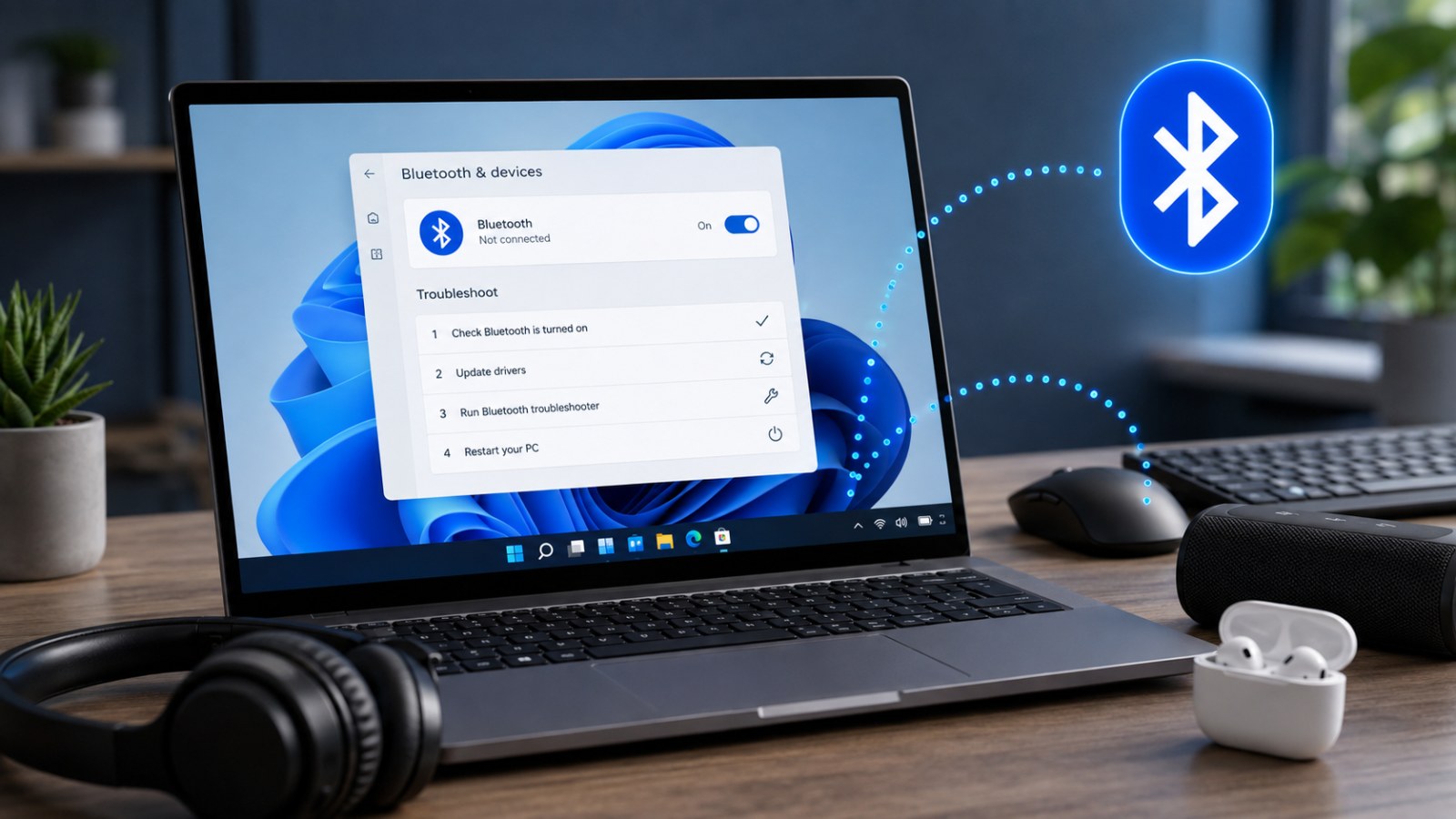
Najważniejsze informacje
- Najpierw sprawdź, czy problem dotyczy całego Bluetooth, czy tylko jednego urządzenia.
- Brak przełącznika Bluetooth często wskazuje na problem ze sterownikiem, usługą systemową lub samym adapterem.
- Usunięcie urządzenia i ponowne parowanie rozwiązuje wiele problemów z zapisanym profilem połączenia.
- Sterowniki najlepiej pobierać z Windows Update albo oficjalnej strony producenta laptopa, płyty głównej lub adaptera.
- Jeśli Bluetooth nie pojawia się nawet w Menedżerze urządzeń, warto sprawdzić BIOS/UEFI i możliwość awarii sprzętowej.
Szybka diagnostyka problemów z Bluetooth
| Objaw | Najbardziej prawdopodobna przyczyna | Co sprawdzić |
|---|---|---|
| Brak przełącznika Bluetooth | Sterownik, wyłączony adapter lub brak wykrywania modułu | Menedżer urządzeń, Windows Update, BIOS/UEFI |
| Urządzenie jest widoczne, ale nie łączy się | Nieaktualne parowanie lub urządzenie połączone z innym sprzętem | Usuń urządzenie i sparuj je ponownie |
| Bluetooth rozłącza wszystkie urządzenia | Adapter, sterownik, oszczędzanie energii lub zakłócenia | Sterownik, zasilanie, położenie adaptera |
| Nie działa tylko jedno akcesorium | Problem konkretnego urządzenia | Bateria, reset, tryb parowania, test z innym komputerem |
| Brak Bluetooth w Menedżerze urządzeń | Wyłączony moduł, brak sterownika lub problem sprzętowy | Ukryte urządzenia, BIOS/UEFI, sterownik producenta |
Najpierw ustal, co dokładnie nie działa
Bluetooth zniknął czy tylko urządzenie nie chce się połączyć?
Zacznij od prostego rozróżnienia. Jeśli w Windows widzisz przełącznik Bluetooth, możesz go włączyć, a inne urządzenia działają prawidłowo, problem prawdopodobnie dotyczy konkretnej myszy, słuchawek, klawiatury lub kontrolera. Jeśli natomiast przełącznik całkowicie zniknął z Ustawień i szybkich ustawień, bardziej prawdopodobny jest problem ze sterownikiem, usługą Windows albo wykrywaniem samego modułu Bluetooth.
W Windows 11 otwórz Ustawienia > Bluetooth i urządzenia. W Windows 10 przejdź do Ustawienia > Urządzenia > Bluetooth i inne urządzenia. Wyłącz i ponownie włącz Bluetooth, wyłącz tryb samolotowy i uruchom komputer ponownie. Sprawdź też drugą stronę połączenia: urządzenie powinno być naładowane, znajdować się w trybie parowania i nie być w tym samym momencie aktywnie połączone z telefonem, tabletem lub innym komputerem.
- Sprawdź, czy Bluetooth działa z innym urządzeniem.
- Przenieś urządzenie bliżej komputera.
- Wyłącz tryb samolotowy.
- Na chwilę wyłącz Bluetooth w innych urządzeniach, z którymi akcesorium było wcześniej sparowane.
Usuń urządzenie i sparuj je ponownie
Stary profil Bluetooth może blokować poprawne połączenie
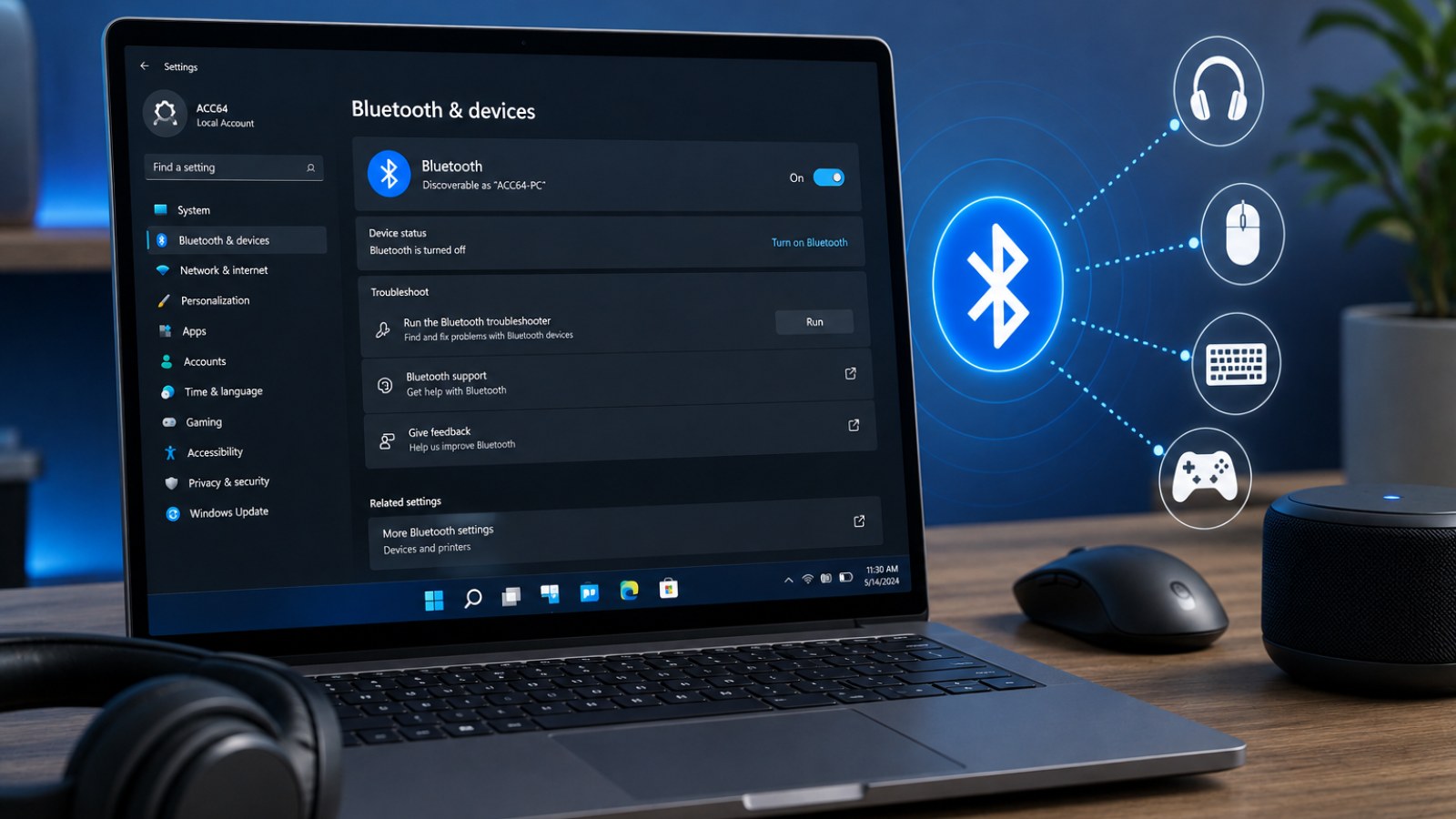
Jeśli komputer widzi słuchawki, mysz lub kontroler, ale połączenie kończy się błędem, urządzenie rozłącza się po kilku sekundach albo Windows twierdzi, że jest połączone mimo braku działania, usuń zapisane parowanie. W Windows 11 znajdziesz urządzenia w sekcji Bluetooth i urządzenia > Urządzenia. W Windows 10 odpowiednia lista znajduje się w Bluetooth i inne urządzenia. Usuń problematyczne urządzenie, uruchom je ponownie i wprowadź ponownie w tryb parowania.
Warto pamiętać, że wiele akcesoriów przechowuje kilka profili Bluetooth. Klawiatura lub słuchawki mogą próbować automatycznie wrócić do telefonu zamiast komputera. Jeśli producent przewidział kombinację przycisków do kasowania listy sparowanych urządzeń, można jej użyć dopiero wtedy, gdy zwykłe ponowne parowanie nie pomaga. Przy słuchawkach sprawdź również ustawione urządzenie wyjściowe audio, ponieważ prawidłowe połączenie Bluetooth nie zawsze oznacza, że Windows automatycznie przełączył dźwięk.
- Usuń urządzenie z listy Bluetooth.
- Wyłącz i ponownie włącz akcesorium.
- Uruchom tryb parowania zgodnie z instrukcją producenta.
- Dodaj urządzenie ponownie z poziomu ustawień Windows.
Sprawdź adapter i sterownik Bluetooth w Menedżerze urządzeń
To najważniejszy krok, gdy przełącznik Bluetooth zniknął
Kliknij prawym przyciskiem Start i otwórz Menedżer urządzeń. Poszukaj kategorii Bluetooth. Adapter może występować pod nazwą Intel Wireless Bluetooth, Realtek Bluetooth Adapter, MediaTek Bluetooth albo inną nazwą zależną od sprzętu. Żółty wykrzyknik oznacza problem ze sterownikiem lub uruchomieniem urządzenia. Jeśli adapter jest wyłączony, włącz go z menu kontekstowego. Warto też wybrać Widok > Pokaż ukryte urządzenia, szczególnie jeśli Bluetooth zniknął po aktualizacji albo wybudzeniu laptopa.
Najpierw spróbuj aktualizacji sterownika przez Windows Update oraz opcjonalne aktualizacje sterowników. W laptopach i gotowych komputerach dobrym źródłem jest również strona producenta konkretnego modelu. Jeśli aktualizacja nie pomaga, można w Menedżerze urządzeń odinstalować adapter Bluetooth i ponownie uruchomić komputer, aby Windows wykrył urządzenie ponownie. Nie instaluj przypadkowych paczek ze stron oferujących zbiorcze sterowniki – błędna wersja może pogorszyć stabilność Bluetooth, Wi-Fi lub zarządzania energią.
- Sprawdź, czy adapter jest widoczny w kategorii Bluetooth.
- Zwróć uwagę na kod błędu we właściwościach urządzenia.
- Najpierw korzystaj ze sterowników producenta komputera lub adaptera.
- Po reinstalacji sterownika wykonaj pełne ponowne uruchomienie systemu.
Bluetooth zniknął całkowicie – sprawdź usługę, zasilanie i BIOS
Gdy system zachowuje się tak, jakby komputer nie miał Bluetooth
Jeżeli Bluetooth nie występuje w Ustawieniach, a w Menedżerze urządzeń nie ma nawet odpowiedniej kategorii, wykonaj pełne wyłączenie komputera i ponownie go uruchom. W laptopach pomaga to czasem zresetować stan modułu bezprzewodowego. Możesz również uruchomić services.msc i sprawdzić usługę związaną z obsługą Bluetooth. Nazwa może różnić się zależnie od wersji i języka Windows. Usługa nie powinna być trwale wyłączona. Nie zmieniaj jednak wielu usług naraz – utrudnia to późniejszą diagnostykę.
Na komputerze stacjonarnym lub laptopie warto również zajrzeć do BIOS/UEFI, jeśli znajdują się tam ustawienia modułów Wireless, WLAN lub Bluetooth. W niektórych komputerach Bluetooth jest częścią tej samej karty co Wi-Fi, dlatego awaria modułu może powodować problemy z obiema funkcjami. Jeśli komputer nigdy nie miał Bluetooth, sam brak przełącznika nie jest błędem – rozwiązaniem może być kompatybilny adapter USB. Jeżeli wcześniej Bluetooth działał, a moduł przestał być wykrywany również po reinstalacji sterowników i restarcie, rośnie prawdopodobieństwo problemu sprzętowego.
- Wykonaj pełne wyłączenie i ponowne uruchomienie komputera.
- Sprawdź usługę obsługi Bluetooth.
- Sprawdź ustawienia Wireless/Bluetooth w BIOS lub UEFI.
- Jeżeli to komputer stacjonarny, upewnij się, że faktycznie ma moduł Bluetooth.
Co zrobić, gdy Bluetooth działa niestabilnie lub ma mały zasięg?
Rozłączenia nie zawsze oznaczają uszkodzony adapter
Jeśli urządzenie daje się sparować, ale dźwięk przerywa, kursor myszy zacina się albo kontroler regularnie traci połączenie, przyczyną może być zakłócenie pasma 2,4 GHz. Odsuń adapter Bluetooth od koncentratorów USB, dysków zewnętrznych i innych urządzeń bezprzewodowych. W komputerze stacjonarnym mały adapter USB umieszczony bezpośrednio za metalową obudową może mieć znacznie gorsze warunki niż adapter podłączony przez krótki przedłużacz USB i ustawiony na biurku.
Sprawdź również, czy problem występuje z kilkoma akcesoriami. Jeżeli rozłącza się tylko jedna para słuchawek, szukaj przyczyny przede wszystkim po jej stronie. Jeśli wszystkie urządzenia Bluetooth tracą połączenie jednocześnie, bardziej podejrzany jest adapter, sterownik lub zarządzanie energią. Niektóre sterowniki mają w swoich właściwościach opcję pozwalającą systemowi wyłączać urządzenie w celu oszczędzania energii. Jeżeli taka karta jest dostępna, można testowo wyłączyć tę funkcję i sprawdzić, czy stabilność się poprawi.
- Testuj urządzenie z niewielkiej odległości.
- Odsuń adapter od urządzeń USB 3.x i źródeł zakłóceń.
- Porównaj zachowanie kilku urządzeń Bluetooth.
- Sprawdź ustawienia oszczędzania energii adaptera, jeśli sterownik je udostępnia.
Najskuteczniejsza diagnostyka Bluetooth polega na ustaleniu, czy problem dotyczy jednego akcesorium, czy całego adaptera. Zacznij od ponownego parowania i restartu, następnie przejdź do Menedżera urządzeń i sterownika, a dopiero później sprawdzaj usługi, BIOS/UEFI oraz możliwość awarii sprzętowej. W przypadku Windows 10 warto dodatkowo pamiętać, że standardowe wsparcie systemu zakończyło się 14 października 2025 roku, dlatego na zgodnym komputerze warto rozważyć przejście na Windows 11.
FAQ
Dlaczego Bluetooth nagle zniknął z Windows?
Najczęściej system przestał poprawnie wykrywać adapter z powodu sterownika, stanu zasilania urządzenia lub problemu po aktualizacji. Sprawdź Menedżer urządzeń, ukryte urządzenia, sterowniki i wykonaj pełny restart.
Co zrobić, jeśli nie ma Bluetooth w Menedżerze urządzeń?
Włącz widok ukrytych urządzeń, zainstaluj sterownik ze strony producenta komputera lub adaptera i sprawdź ustawienia Wireless/Bluetooth w BIOS/UEFI. Jeśli moduł wcześniej działał, a nadal nie jest wykrywany, możliwa jest awaria sprzętowa.
Czy można ponownie zainstalować sterownik Bluetooth?
Tak. Adapter można odinstalować w Menedżerze urządzeń, a następnie ponownie uruchomić komputer. Windows często wykryje sprzęt ponownie, ale w razie potrzeby należy użyć oficjalnego sterownika producenta.
Dlaczego słuchawki Bluetooth są połączone, ale nie ma dźwięku?
Sprawdź urządzenie wyjściowe dźwięku w Windows. Połączenie Bluetooth może być aktywne, mimo że system nadal wysyła dźwięk do głośników lub innego urządzenia.
Artykuł redakcyjny ACC64 przygotowany na podstawie wskazanych materiałów i zatwierdzony przed publikacją.