
Bluetooth ne fonctionne plus sur le PC : solutions pour Windows 11 et Windows 10
Un bouton Bluetooth qui disparaît, un casque impossible à reconnecter ou une souris qui se déconnecte n'ont pas forcément la même cause. Avant de réinstaller des pilotes, il est plus efficace de déterminer si la panne concerne un seul accessoire ou l'adaptateur Bluetooth du PC lui-même.
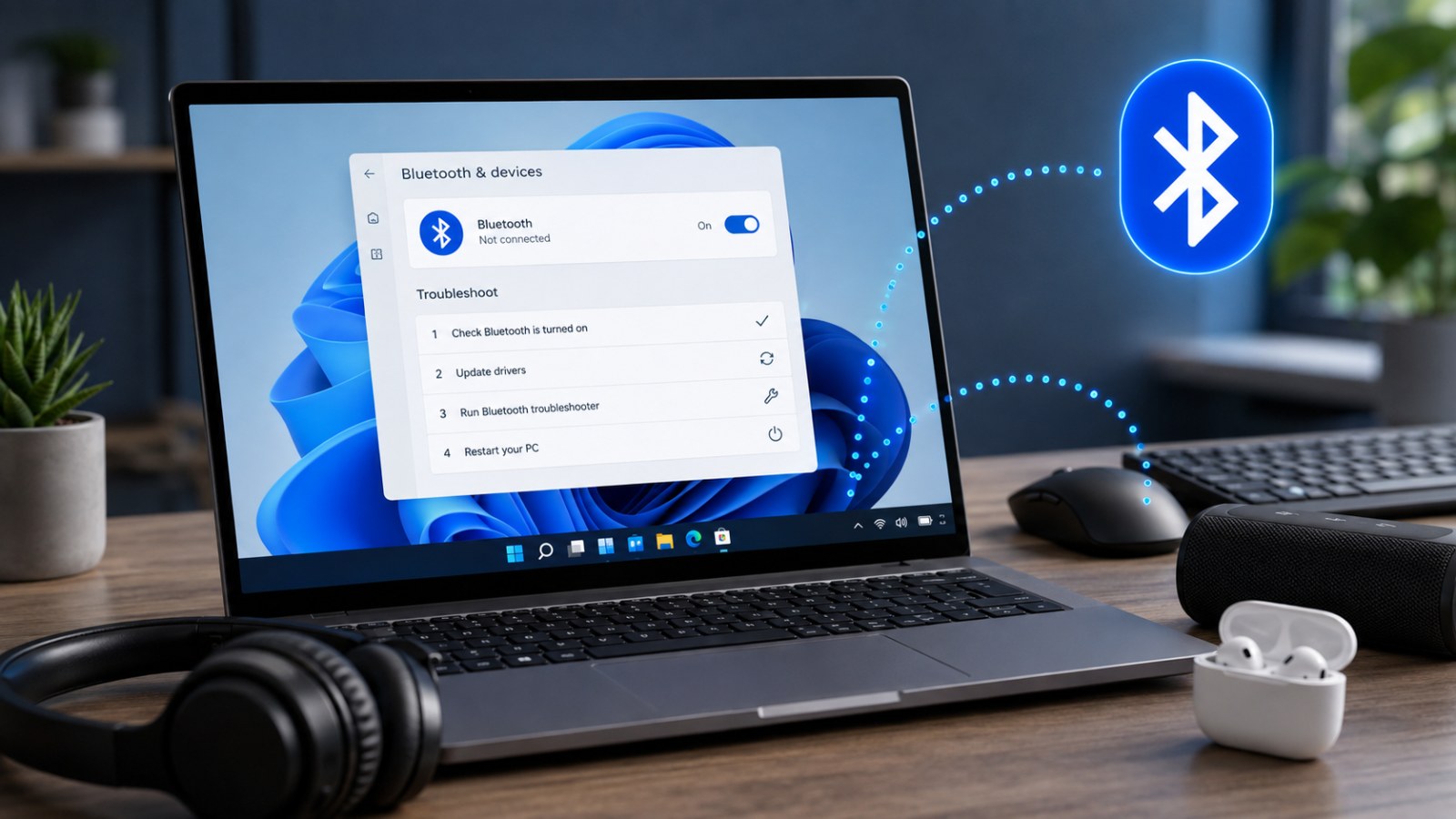
Informations essentielles
- Testez un deuxième périphérique Bluetooth pour isoler rapidement la panne.
- Si l'option Bluetooth a disparu de Windows, vérifiez d'abord le Gestionnaire de périphériques.
- Supprimer puis recréer l'association résout de nombreux problèmes de connexion.
- Privilégiez Windows Update et les pilotes officiels du fabricant de l'ordinateur.
- Un adaptateur absent du Gestionnaire de périphériques peut signaler un problème de pilote, de firmware ou de matériel.
Diagnostic rapide des pannes Bluetooth
| Symptôme | Cause possible | Premier contrôle |
|---|---|---|
| Bouton Bluetooth absent | Pilote, adaptateur ou détection matérielle | Gestionnaire de périphériques |
| Périphérique visible mais impossible à connecter | Association enregistrée incorrecte | Supprimer puis associer à nouveau |
| Tous les appareils se déconnectent | Adaptateur, énergie ou interférences | Pilote et environnement radio |
| Un seul accessoire ne fonctionne pas | Problème propre au périphérique | Batterie, reset et test sur un autre appareil |
| Aucun adaptateur dans le Gestionnaire | Module désactivé, pilote absent ou panne | BIOS/UEFI et pilote constructeur |
Déterminer si Bluetooth est réellement en panne
Un accessoire qui ne répond plus ne signifie pas que la radio du PC est défectueuse
Sous Windows 11, ouvrez Paramètres > Bluetooth et appareils. Sous Windows 10, rendez-vous dans Paramètres > Périphériques > Bluetooth et autres appareils. Si le bouton Bluetooth est présent et qu'un deuxième appareil fonctionne normalement, l'adaptateur du PC est probablement opérationnel. Il faut alors concentrer les recherches sur le casque, la souris, le clavier ou la manette concernés. En revanche, si toute la rubrique Bluetooth a disparu, le pilote ou la détection de l'adaptateur deviennent des pistes prioritaires.
Commencez par désactiver puis réactiver Bluetooth, vérifiez que le mode Avion est désactivé et redémarrez Windows. Rechargez également l'accessoire et placez-le à proximité du PC. Il doit être réellement en mode d'association. De nombreux casques et claviers se reconnectent automatiquement au dernier smartphone utilisé. Désactiver temporairement Bluetooth sur ce téléphone ou cette tablette permet d'éviter qu'il ne récupère la connexion pendant le diagnostic.
- Tester avec un autre périphérique Bluetooth.
- Désactiver le mode Avion.
- Rapprocher l'accessoire du PC.
- Couper temporairement Bluetooth sur les anciens appareils associés.
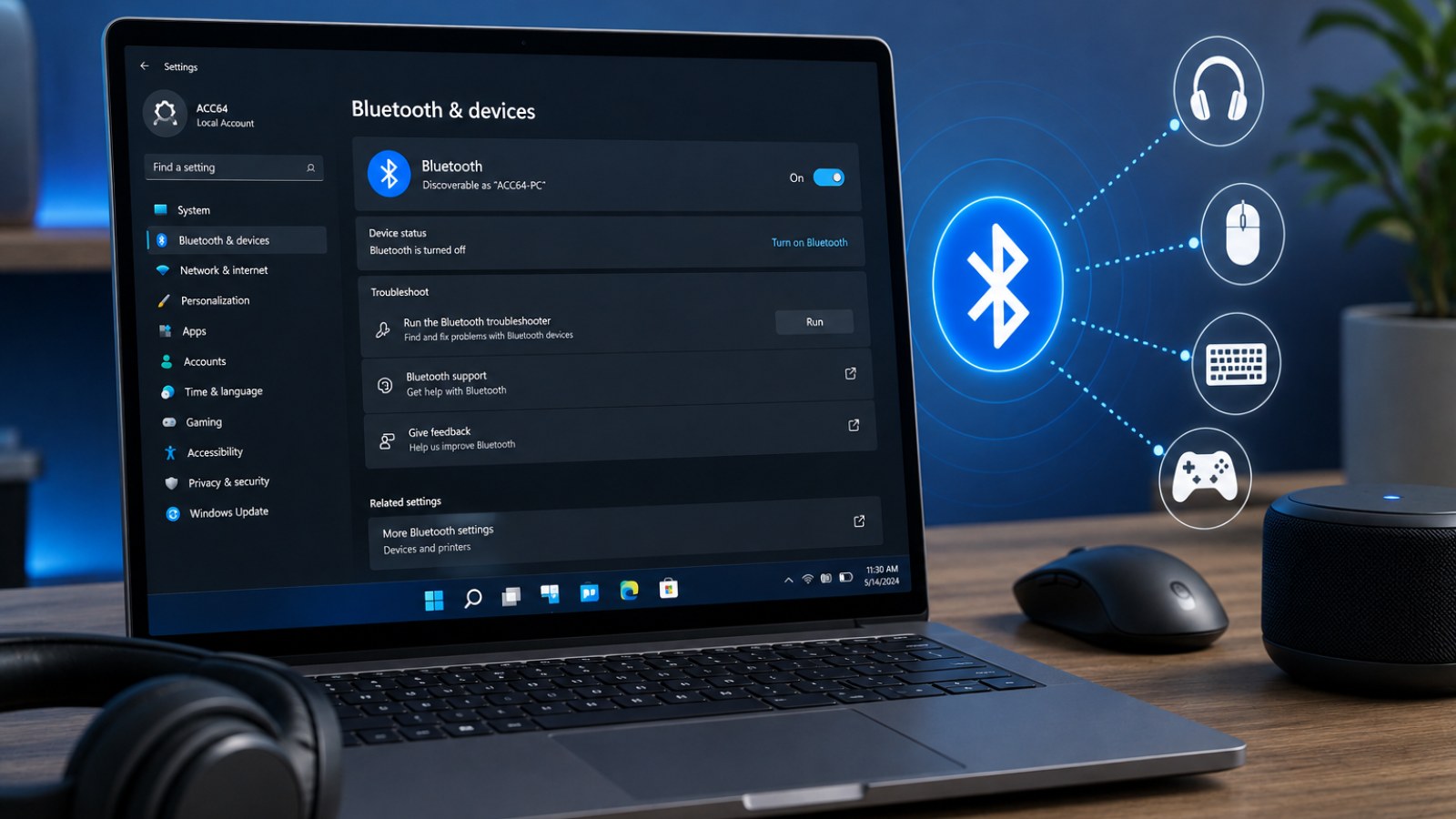
Supprimer l'appareil puis l'associer à nouveau
Une ancienne association peut rester défectueuse malgré les redémarrages
Lorsque Windows voit l'appareil mais refuse de s'y connecter, supprimez son association existante. Cette méthode est également pertinente lorsque l'état indique « connecté » alors que le périphérique ne répond pas. Sous Windows 11, utilisez Bluetooth et appareils > Appareils. Sous Windows 10, ouvrez Bluetooth et autres appareils. Supprimez l'accessoire, redémarrez-le, réactivez son mode d'association et ajoutez-le à nouveau.
Avec un casque ou une enceinte, vérifiez ensuite la sortie audio sélectionnée dans Windows. Une connexion Bluetooth peut être parfaitement établie alors que le son continue d'être envoyé vers les haut-parleurs du PC. Les claviers et souris capables de mémoriser plusieurs ordinateurs possèdent parfois plusieurs canaux Bluetooth : assurez-vous d'utiliser le bon. La réinitialisation complète de l'accessoire doit rester une solution secondaire, car elle efface souvent toutes les associations enregistrées.
- Supprimer l'ancienne association.
- Redémarrer le périphérique.
- Activer son mode d'association.
- L'ajouter à nouveau depuis Windows.
Contrôler l'adaptateur dans le Gestionnaire de périphériques
Étape essentielle lorsque le bouton Bluetooth a disparu
Ouvrez le Gestionnaire de périphériques depuis le menu contextuel du bouton Démarrer, puis développez Bluetooth. L'adaptateur peut porter un nom comme Intel Wireless Bluetooth, Realtek Bluetooth Adapter ou MediaTek Bluetooth. Une icône d'avertissement signifie que Windows détecte le matériel mais rencontre une erreur. Ouvrez les propriétés et notez le code affiché. L'option Affichage > Afficher les périphériques cachés peut également révéler un adaptateur disparu après une mise en veille ou une mise à jour.
Pour les pilotes, commencez par Windows Update et les mises à jour facultatives pertinentes. Sur un ordinateur portable ou un PC de marque, consultez aussi la page d'assistance du modèle exact. Si la mise à jour ne résout rien, désinstallez l'adaptateur Bluetooth dans le Gestionnaire de périphériques puis redémarrez Windows afin de relancer sa détection. Évitez les sites de pilotes génériques : un mauvais paquet Wireless peut perturber simultanément Bluetooth, Wi-Fi, la veille et la gestion de l'énergie.
- Vérifier que l'adaptateur est activé.
- Noter tout code d'erreur.
- Privilégier les pilotes officiels du constructeur.
- Redémarrer Windows après une réinstallation.
Bluetooth a complètement disparu : services, alimentation et BIOS
Quand Windows semble ne plus détecter aucun matériel Bluetooth
Si Bluetooth est absent des Paramètres et du Gestionnaire de périphériques, éteignez complètement l'ordinateur avant de le rallumer. Un cycle d'alimentation complet peut débloquer un module sans fil resté dans un état incorrect. Il est également possible d'ouvrir services.msc pour vérifier les services Windows liés à Bluetooth. Leurs noms et leur configuration peuvent varier selon la version du système. Évitez de modifier plusieurs services sans savoir précisément à quoi ils servent.
Si l'adaptateur reste absent, consultez le BIOS ou l'UEFI et recherchez des options Wireless, WLAN ou Bluetooth. Sur de nombreux PC, Wi-Fi et Bluetooth sont intégrés à la même carte. Une panne simultanée des deux fonctions est donc une information importante. Sur un ordinateur de bureau, assurez-vous également qu'un module Bluetooth existe réellement. Si l'adaptateur fonctionnait auparavant mais reste invisible après réinstallation du pilote et vérification du firmware, une défaillance matérielle devient plausible.
- Éteindre complètement le PC.
- Contrôler les services Bluetooth.
- Vérifier les options Wireless dans le BIOS/UEFI.
- Confirmer la présence d'un module Bluetooth.
Corriger les coupures et la mauvaise portée Bluetooth
Les interférences radio peuvent imiter une panne de pilote
Si la connexion s'établit mais reste instable, testez d'abord l'accessoire à courte distance. Bluetooth utilise la bande 2,4 GHz, partagée avec de nombreux appareils. Éloignez les hubs USB, disques externes, récepteurs sans fil et autres équipements susceptibles de créer des interférences. Sur une tour, un petit dongle Bluetooth placé directement derrière un boîtier métallique peut recevoir le signal beaucoup moins efficacement qu'un adaptateur positionné sur le bureau à l'aide d'une courte rallonge USB.
Comparez ensuite plusieurs périphériques. Si un seul casque subit des coupures alors que la souris et la manette restent stables, le casque est le premier suspect. Si tous les appareils se déconnectent simultanément, examinez plutôt l'adaptateur, son pilote ou la gestion de l'énergie. Certains pilotes affichent un onglet permettant à Windows d'éteindre l'adaptateur pour économiser de l'énergie. Si cette option existe, désactivez-la temporairement afin de voir si les coupures disparaissent.
- Tester à faible distance.
- Éloigner les appareils USB et autres émetteurs.
- Comparer plusieurs périphériques Bluetooth.
- Tester la gestion de l'énergie de l'adaptateur si elle est disponible.
Une bonne recherche de panne Bluetooth commence par une question simple : un seul périphérique est-il touché ou tout l'adaptateur ? La réassociation vient ensuite, puis le Gestionnaire de périphériques, les pilotes, les services et enfin le BIOS/UEFI ou le matériel. Windows 10 reste utilisable, mais son support standard a pris fin le 14 octobre 2025 ; sur un PC compatible, Windows 11 constitue désormais l'environnement Windows pris en charge à privilégier.
FAQ
Pourquoi Bluetooth a-t-il soudainement disparu de Windows ?
Un pilote défaillant, un adaptateur désactivé, un problème d'alimentation ou une mauvaise détection du matériel peuvent faire disparaître les commandes Bluetooth.
Que faire si Bluetooth n'apparaît pas dans le Gestionnaire de périphériques ?
Affichez les périphériques cachés, installez le pilote officiel, effectuez un arrêt complet et vérifiez les options Wireless ou Bluetooth dans le BIOS/UEFI.
Peut-on réinstaller le pilote Bluetooth ?
Oui. Désinstallez l'adaptateur dans le Gestionnaire de périphériques, redémarrez Windows puis installez le pilote officiel si le système ne le restaure pas correctement.
Pourquoi mon casque est-il connecté mais sans son ?
Vérifiez la sortie audio sélectionnée dans Windows. Le système peut conserver les haut-parleurs comme périphérique de lecture malgré la connexion Bluetooth.
Article éditorial ACC64 préparé à partir des sources indiquées et approuvé avant publication.