
Bluetooth funktioniert am PC nicht – Lösungen für Windows 11 und Windows 10
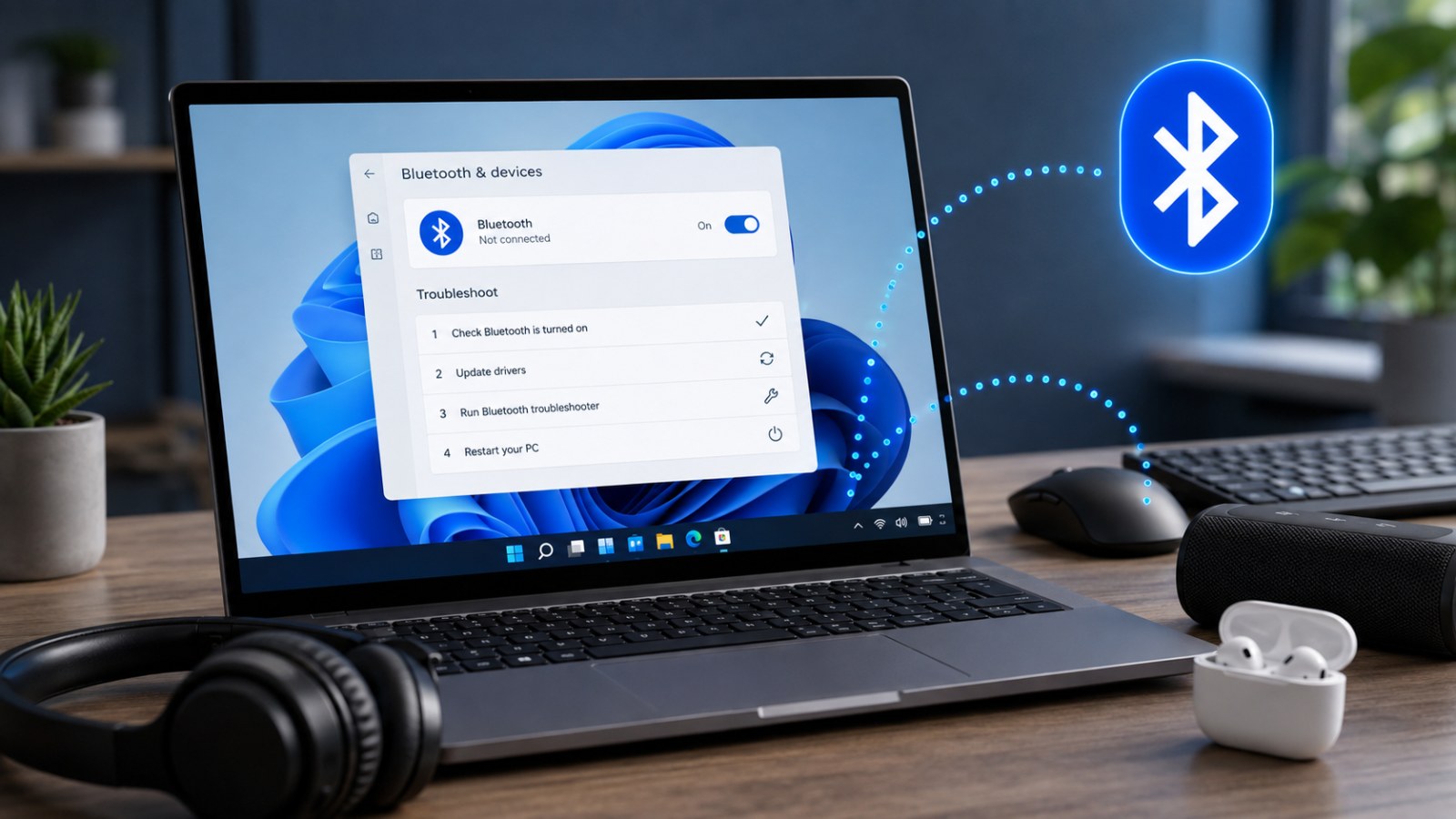
Wenn Bluetooth plötzlich aus den Windows-Einstellungen verschwindet, Geräte nicht mehr gefunden werden oder sich Kopfhörer ständig trennen, muss nicht sofort die Hardware defekt sein. Entscheidend ist zuerst herauszufinden, ob nur ein einzelnes Zubehör betroffen ist oder ob Windows den Bluetooth-Adapter selbst nicht mehr korrekt erkennt.
Wichtigste Informationen
- Mit einem zweiten Bluetooth-Gerät lässt sich schnell prüfen, ob das Problem am PC oder am Zubehör liegt.
- Fehlt der Bluetooth-Schalter vollständig, sollte der Geräte-Manager kontrolliert werden.
- Alte Kopplungen können Verbindungsfehler verursachen und sollten bei Bedarf neu angelegt werden.
- Treiber sollten bevorzugt über Windows Update oder die offizielle Herstellerseite installiert werden.
- Fehlt der Adapter auch im Geräte-Manager, kommen BIOS/UEFI-Einstellungen oder ein Hardwareproblem infrage.
Bluetooth-Fehler schnell einordnen
| Symptom | Mögliche Ursache | Erster sinnvoller Schritt |
|---|---|---|
| Bluetooth-Schalter fehlt | Adapter oder Treiber wird nicht korrekt erkannt | Geräte-Manager prüfen |
| Gerät sichtbar, verbindet sich aber nicht | Fehlerhafte Kopplung | Gerät entfernen und neu koppeln |
| Alle Geräte verlieren die Verbindung | Adapter, Treiber, Energieverwaltung oder Störungen | Treiber und Funkumgebung prüfen |
| Nur ein Gerät funktioniert nicht | Problem am Zubehör | Akku, Reset und Test an anderem Gerät |
| Kein Adapter im Geräte-Manager | Deaktiviertes Modul, fehlender Treiber oder Hardwareproblem | BIOS/UEFI und Herstellertreiber prüfen |
Zuerst klären: Ist Bluetooth komplett ausgefallen?
Ein einzelnes nicht verbundenes Gerät ist noch kein Adapterfehler
Öffne unter Windows 11 Einstellungen > Bluetooth und Geräte. Unter Windows 10 findest du die entsprechenden Optionen unter Einstellungen > Geräte > Bluetooth- und andere Geräte. Ist der Bluetooth-Schalter vorhanden und lässt sich ein anderes Gerät problemlos verbinden, funktioniert der Adapter grundsätzlich. Dann sollte die Fehlersuche zunächst beim betroffenen Headset, der Maus, Tastatur oder dem Controller beginnen. Fehlt dagegen die gesamte Bluetooth-Funktion in den Einstellungen, sind Treiber und Adapter deutlich wahrscheinlicher die Ursache.
Vor umfangreicheren Änderungen lohnt sich ein einfacher Neustart. Schalte Bluetooth kurz aus und wieder ein, kontrolliere den Flugmodus und starte den PC neu. Das Zubehör sollte ausreichend geladen sein und sich tatsächlich im Kopplungsmodus befinden. Besonders Kopfhörer und Tastaturen verbinden sich häufig automatisch mit einem zuvor verwendeten Smartphone oder Tablet. Schalte dort Bluetooth testweise aus, damit das Zubehör für den Windows-PC frei verfügbar ist.
- Ein zweites Bluetooth-Gerät testen.
- Flugmodus deaktivieren.
- Zubehör während des Tests nah am PC platzieren.
- Automatische Verbindungen zu Smartphone oder Tablet unterbrechen.
Bluetooth-Gerät entfernen und neu koppeln
Eine fehlerhafte gespeicherte Kopplung kann Neustarts überstehen
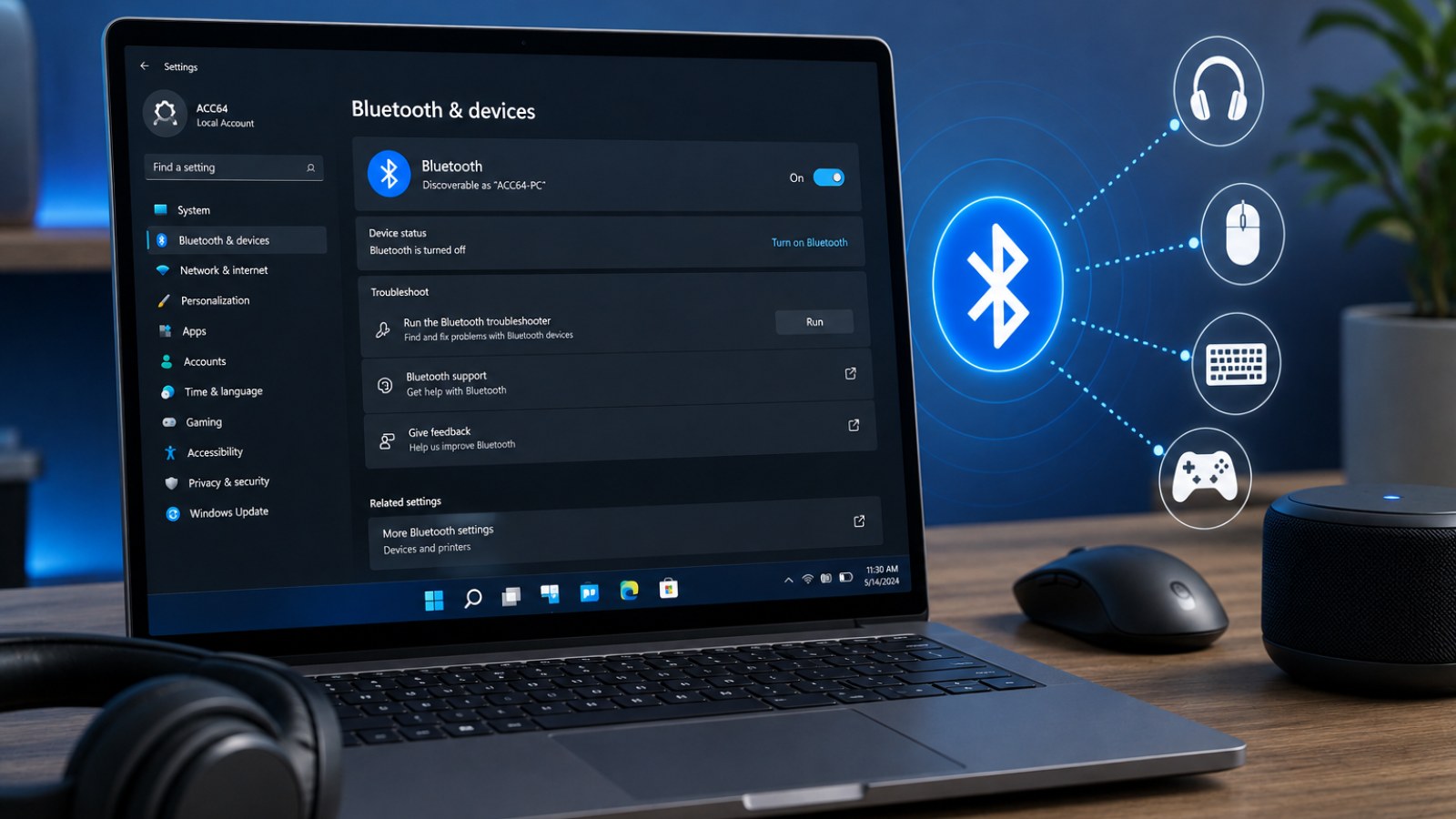
Wird das Gerät von Windows gefunden, aber die Verbindung schlägt immer wieder fehl, sollte die vorhandene Kopplung gelöscht werden. Das gilt auch, wenn Windows den Status „Verbunden“ anzeigt, das Zubehör aber nicht reagiert. Entferne das Gerät in Windows 11 unter Bluetooth und Geräte > Geräte beziehungsweise in Windows 10 unter Bluetooth- und andere Geräte. Anschließend das Zubehör neu starten, erneut in den Kopplungsmodus versetzen und wie ein neues Gerät hinzufügen.
Bei Audiogeräten ist zusätzlich das Ausgabegerät in Windows zu kontrollieren. Ein Headset kann korrekt per Bluetooth gekoppelt sein, während der Ton weiterhin über die Lautsprecher ausgegeben wird. Manche Mäuse und Tastaturen besitzen außerdem mehrere Bluetooth-Kanäle und können versehentlich auf einem anderen Kanal stehen. Einen vollständigen Werksreset des Zubehörs sollte man erst später durchführen, da dabei häufig auch Verbindungen zu anderen Computern und Mobilgeräten gelöscht werden.
- Gespeicherte Verbindung entfernen.
- Zubehör neu starten.
- Kopplungsmodus erneut aktivieren.
- Gerät über Windows neu hinzufügen.
Bluetooth-Adapter und Treiber im Geräte-Manager prüfen
Besonders wichtig, wenn der Bluetooth-Schalter fehlt
Öffne den Geräte-Manager über das Kontextmenü des Startbuttons und erweitere den Bereich Bluetooth. Je nach Hardware kann der Eintrag beispielsweise Intel Wireless Bluetooth, Realtek Bluetooth Adapter oder einen anderen Herstellernamen tragen. Ein gelbes Warnsymbol deutet auf ein Problem beim Start des Geräts oder mit dem Treiber hin. Öffne in diesem Fall die Eigenschaften und notiere den angezeigten Fehlercode. Unter Ansicht > Ausgeblendete Geräte anzeigen kann ein Adapter sichtbar werden, den Windows momentan nicht aktiv erkannt hat.
Treiberaktualisierungen sollten zunächst über Windows Update und gegebenenfalls die optionalen Updates geprüft werden. Bei Notebooks und Komplett-PCs ist die Supportseite des Geräteherstellers ebenfalls eine gute Quelle, weil dort speziell angepasste Pakete angeboten werden können. Hilft eine Aktualisierung nicht, kann der Bluetooth-Adapter im Geräte-Manager deinstalliert und Windows anschließend neu gestartet werden. Vermeide dubiose Treiberportale: Ein unpassender Wireless-Treiber kann neben Bluetooth auch WLAN, Energiesparen und den Standby-Modus beeinträchtigen.
- Adapterstatus und Fehlercode prüfen.
- Ausgeblendete Geräte anzeigen.
- Treiber vom PC- oder Adapterhersteller bevorzugen.
- Nach einer Neuinstallation Windows neu starten.
Bluetooth ist vollständig verschwunden: Dienste, Stromversorgung und BIOS prüfen
Wenn Windows keinen Funkadapter mehr zu besitzen scheint
Fehlt Bluetooth sowohl in den Einstellungen als auch im Geräte-Manager, sollte der PC vollständig heruntergefahren und wieder eingeschaltet werden. Ein solcher Power-Cycle kann einen festgefahrenen Zustand des Funkmoduls beheben. Mit services.msc lassen sich außerdem die mit Bluetooth verbundenen Windows-Dienste kontrollieren. Die genaue Bezeichnung und Startkonfiguration kann je nach Windows-Version unterschiedlich sein. Daher sollten nicht wahllos mehrere Dienste verändert werden.
Bei weiterhin fehlendem Adapter lohnt sich ein Blick ins BIOS beziehungsweise UEFI. Einige Systeme besitzen dort Optionen für Wireless, WLAN oder Bluetooth. Häufig befinden sich WLAN und Bluetooth auf derselben Funkkarte; fallen beide gleichzeitig aus, ist das ein wichtiger Hinweis auf Treiber, Firmware oder Hardware. Bei einem Desktop-PC sollte zudem geprüft werden, ob überhaupt Bluetooth-Hardware vorhanden ist. War Bluetooth früher vorhanden und bleibt der Adapter nach Treiberinstallation, Neustart und BIOS-Kontrolle verschwunden, ist ein Defekt nicht mehr auszuschließen.
- PC vollständig herunterfahren.
- Bluetooth-Dienste kontrollieren.
- Wireless-Einstellungen im BIOS/UEFI prüfen.
- Vorhandensein eines Bluetooth-Moduls bestätigen.
Welche Hardware steckt in deinem PC?
Prüfe erkannte System- und Hardwareinformationen direkt auf dieser Seite.
Abbrüche, schlechte Reichweite und ruckelnder Bluetooth-Ton
Störungen im 2,4-GHz-Bereich sind eine häufig übersehene Ursache
Funktioniert die Kopplung, treten aber regelmäßig Unterbrechungen auf, muss der Treiber nicht zwingend defekt sein. Bluetooth nutzt den stark belegten 2,4-GHz-Bereich. Teste das Gerät zunächst in kurzer Entfernung zum PC. USB-Hubs, externe Laufwerke, andere Funkempfänger und ungünstig platzierte USB-Geräte können die Situation verschlechtern. Besonders bei Desktop-PCs sitzt ein kleiner USB-Bluetooth-Stick hinter einem Metallgehäuse oft an einer schlechten Position.
Teste anschließend mehrere Bluetooth-Geräte. Bricht nur ein bestimmtes Headset ab, liegt die Ursache eher beim Headset. Verlieren Maus, Controller und Kopfhörer gleichzeitig ihre Verbindung, sind Adapter, Treiber oder Energieverwaltung verdächtiger. Einige Bluetooth-Adapter bieten im Geräte-Manager eine Registerkarte zur Energieverwaltung. Falls vorhanden, kann testweise verhindert werden, dass Windows das Gerät zum Energiesparen abschaltet. Wird die Verbindung dadurch stabil, ist die Ursache sehr wahrscheinlich eingegrenzt.
- Bluetooth zunächst aus kurzer Entfernung testen.
- USB-Geräte und Funkempfänger vom Adapter entfernen.
- Mehrere Bluetooth-Geräte vergleichen.
- Energieverwaltung des Adapters testweise prüfen.
Bei Bluetooth-Problemen sollte nicht sofort der Treiber neu installiert werden. Zuerst muss geklärt werden, ob nur ein Zubehör oder der komplette Adapter betroffen ist. Danach folgen neue Kopplung, Geräte-Manager, Treiber und erst anschließend Dienste, BIOS/UEFI und Hardwarediagnose. Windows 10 funktioniert weiterhin, der reguläre Support endete jedoch am 14. Oktober 2025. Auf kompatiblen Rechnern ist Windows 11 daher die langfristig sinnvollere Plattform.
FAQ
Warum ist Bluetooth plötzlich aus Windows verschwunden?
Mögliche Ursachen sind ein fehlerhafter Treiber, ein deaktivierter Adapter, ein problematischer Energiezustand oder ein Hardwarefehler. Kontrolliere zuerst den Geräte-Manager.
Was tun, wenn Bluetooth nicht im Geräte-Manager erscheint?
Ausgeblendete Geräte anzeigen, den offiziellen Herstellertreiber installieren, den PC vollständig herunterfahren und die Wireless-Einstellungen im BIOS/UEFI prüfen.
Kann man den Bluetooth-Treiber neu installieren?
Ja. Der Adapter kann im Geräte-Manager deinstalliert und Windows danach neu gestartet werden. Falls nötig, anschließend das offizielle Treiberpaket des Herstellers installieren.
Warum sind Bluetooth-Kopfhörer verbunden, aber ohne Ton?
Kontrolliere das aktive Audio-Ausgabegerät in Windows. Der Ton kann trotz erfolgreicher Bluetooth-Verbindung weiterhin an Lautsprecher oder ein anderes Gerät gesendet werden.
ACC64-Redaktionsartikel, der auf Grundlage der angegebenen Materialien erstellt und vor der Veröffentlichung freigegeben wurde.