
PCでBluetoothが使えないときの対処法―Windows 11・Windows 10
Bluetoothのスイッチが突然消えた、イヤホンを検出できない、マウスが何度も切断されるといった症状は、すべて同じ原因で起きるわけではありません。まず「特定の機器だけの問題」なのか、「PC側のBluetoothアダプター全体の問題」なのかを切り分けると、無駄なドライバー再インストールを避けながら効率よく原因を探せます。
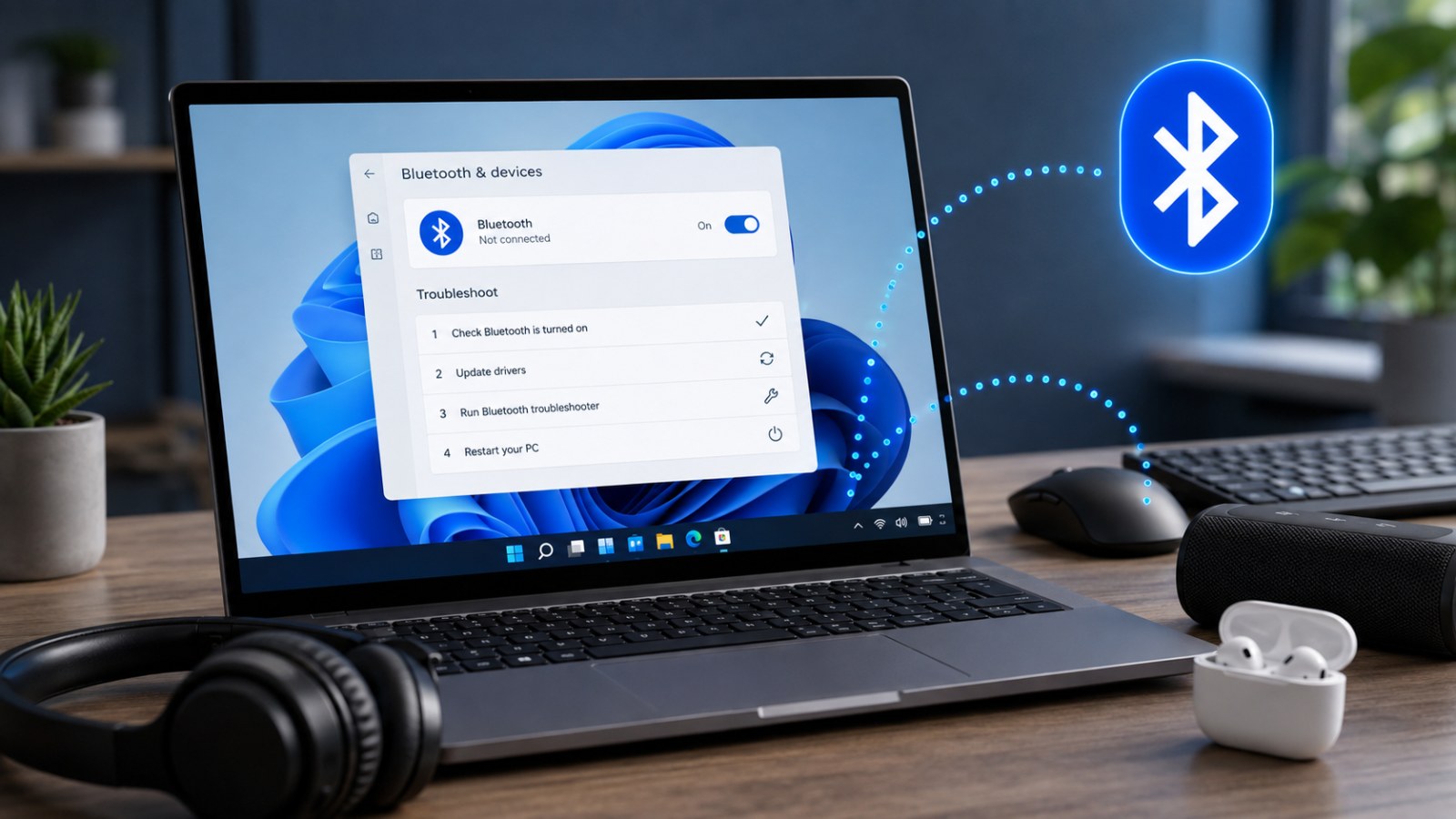
重要ポイント
- 別のBluetooth機器を接続して、PC側と周辺機器側のどちらに問題があるか確認します。
- Bluetoothのオン・オフ項目そのものが消えた場合は、デバイスマネージャーを確認します。
- 保存済みのペアリング情報を削除して再登録すると改善するケースがあります。
- ドライバーはWindows UpdateまたはPCメーカーの公式サポートから入手するのが基本です。
- デバイスマネージャーにもBluetoothが存在しない場合は、BIOS/UEFIやハードウェアも確認します。
Bluetoothトラブルの簡易診断
| 症状 | 考えられる原因 | 最初に確認する項目 |
|---|---|---|
| Bluetoothスイッチがない | アダプター、ドライバー、ハードウェア認識 | デバイスマネージャー |
| 機器は見えるが接続できない | 保存済みペアリング情報 | 削除して再ペアリング |
| すべてのBluetooth機器が切断される | アダプター、電源管理、電波干渉 | ドライバーと周辺環境 |
| 1台だけ動作しない | 周辺機器側の問題 | 充電、リセット、別PCでのテスト |
| デバイスマネージャーにもない | 無効化、ドライバー不足、故障 | BIOS/UEFIと公式ドライバー |
Bluetooth全体の問題か、1台だけの問題かを確認する
最初の切り分けで、その後の作業が大きく変わる
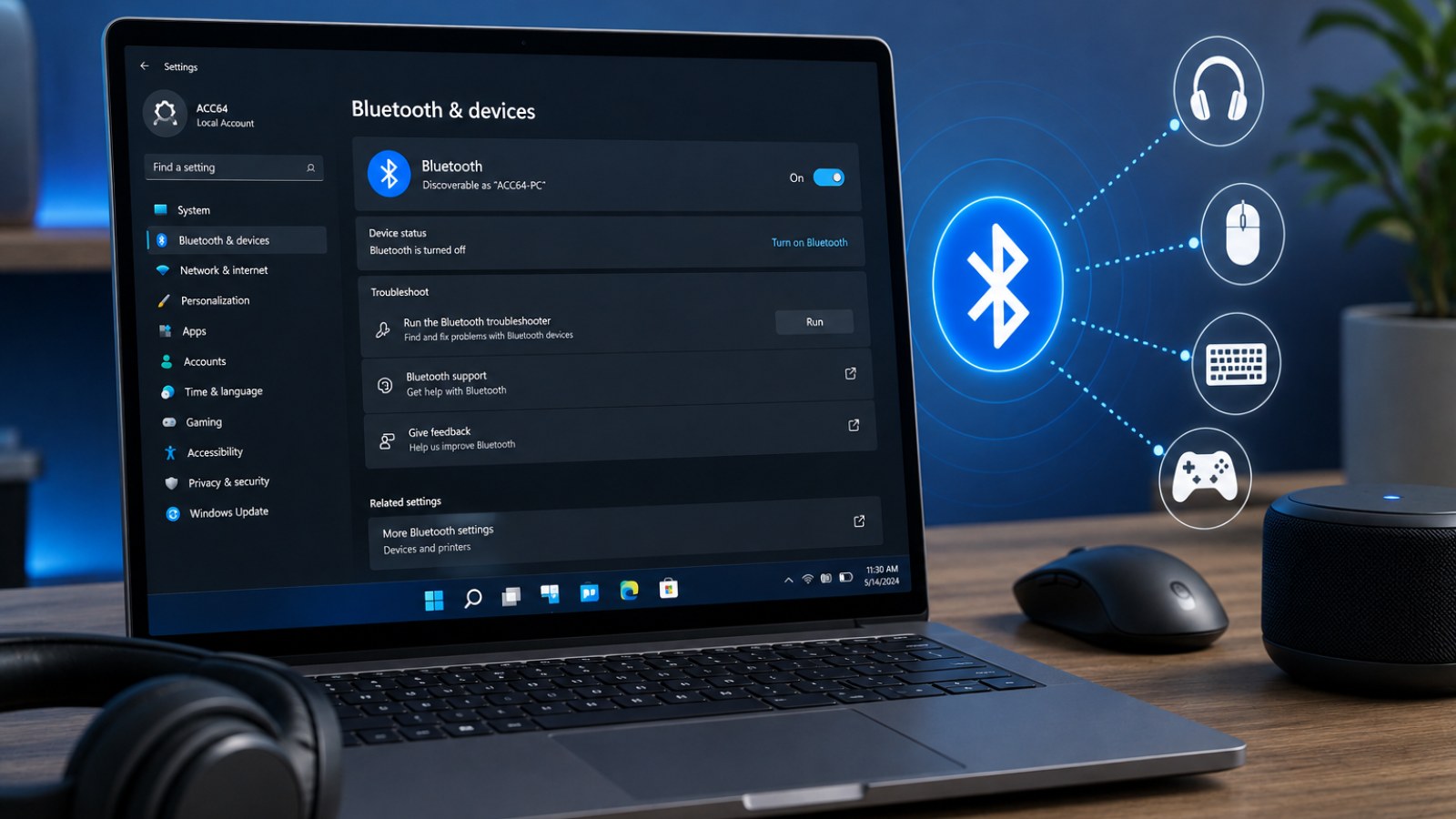
Windows 11では「設定」>「Bluetoothとデバイス」を開きます。Windows 10では「設定」>「デバイス」>「Bluetoothとその他のデバイス」を確認します。Bluetoothのスイッチが表示されており、別のマウスやイヤホンを正常に接続できるなら、PCのBluetooth機能そのものは動いている可能性が高いでしょう。この場合は、接続できない周辺機器の設定やペアリング情報から調べます。Bluetoothの項目自体が消えているなら、PC側のアダプターやドライバーを優先して確認します。
複雑な設定を変更する前に、Bluetoothを一度オフにしてから再度オンにし、機内モードが無効になっていることを確認してPCを再起動します。周辺機器のバッテリー残量も確認し、PCの近くで正しいペアリングモードに入れてください。ワイヤレスイヤホンやキーボードは以前使ったスマートフォンへ自動接続する場合があります。診断中だけスマートフォン側のBluetoothをオフにすると切り分けやすくなります。
- 正常に動く別のBluetooth機器を試す。
- 機内モードがオフか確認する。
- 周辺機器をPCの近くに置く。
- 以前接続したスマートフォンなどのBluetoothを一時的に切る。
登録済みデバイスを削除して、もう一度ペアリングする
古い接続情報が原因ならドライバー変更は不要
機器の名前は表示されるのに接続に失敗する場合は、保存されているペアリング情報を削除します。「接続済み」と表示されているのに操作できない、数秒後に切断されるといった場合にも有効です。Windows 11では「Bluetoothとデバイス」>「デバイス」、Windows 10では「Bluetoothとその他のデバイス」から対象機器を削除します。その後、周辺機器を再起動してペアリングモードに戻し、新しいデバイスとして登録し直します。
Bluetoothイヤホンやスピーカーでは、接続後にWindowsの音声出力先も確認してください。Bluetooth接続が成立していても、音声がPCの内蔵スピーカーへ出力されたままになっていることがあります。また、複数のPCを登録できるキーボードやマウスでは、別のチャンネルが選択されている可能性があります。工場出荷状態へのリセットは他のペアリング情報まで消えることがあるため、通常の再ペアリングで改善しない場合に行うのが安全です。
- Windowsから対象機器を削除する。
- 周辺機器を再起動する。
- ペアリングモードを再度有効にする。
- Windowsから新規デバイスとして追加する。
デバイスマネージャーでBluetoothアダプターを確認する
Bluetoothのスイッチが消えた場合に最も重要な確認項目
スタートボタンを右クリックしてデバイスマネージャーを開き、「Bluetooth」を展開します。環境によってIntel Wireless Bluetooth、Realtek Bluetooth Adapter、MediaTek Bluetoothなどの名称で表示されます。黄色い警告マークがある場合、Windowsは機器を認識していても正常に起動できていません。プロパティを開き、表示されるエラーコードを確認しておきましょう。「表示」から非表示のデバイスを表示することで、現在は認識されていないアダプターが見える場合もあります。
ドライバーは、まずWindows Updateと利用可能なオプション更新を確認します。ノートPCやメーカー製デスクトップでは、その機種専用の公式サポートページも確認してください。更新で改善しない場合は、デバイスマネージャーからBluetoothアダプターをアンインストールしてWindowsを再起動し、再検出させる方法があります。出所が不明なドライバー配布サイトは避けてください。誤った無線ドライバーはBluetoothだけでなくWi-Fiやスリープ、電源管理にも影響する可能性があります。
- Bluetoothアダプターが有効か確認する。
- エラーコードがあれば記録する。
- メーカー公式ドライバーを優先する。
- ドライバー作業後はPCを再起動する。
Bluetoothが完全に消えた場合はサービスとBIOS/UEFIも確認
WindowsがBluetoothハードウェアを認識していない状態を調べる
設定にもデバイスマネージャーにもBluetoothがない場合は、一度PCを完全にシャットダウンしてから電源を入れ直します。単なるスリープや休止状態ではなく完全な電源オフを行うことで、無線モジュールの状態がリセットされることがあります。services.mscを開き、Bluetoothに関連するWindowsサービスを確認することもできます。ただしサービス名や起動方法はWindowsのバージョンや構成によって異なるため、無関係なサービスまで一括で変更しないようにします。
改善しなければBIOSまたはUEFIを開き、Wireless、WLAN、Bluetoothなどの設定が無効になっていないか確認します。多くのPCではWi-FiとBluetoothが同じ無線カードに搭載されています。両方が同時に消えた場合は重要な手掛かりです。デスクトップPCでは、そもそもBluetooth機能を搭載しているかも確認してください。以前は使えていたアダプターがドライバー再インストールや完全シャットダウン後も検出されない場合は、ハードウェア故障の可能性も考えられます。
- PCを完全にシャットダウンする。
- Bluetooth関連サービスを確認する。
- BIOS/UEFIのWireless設定を確認する。
- Bluetoothハードウェアが実際に搭載されているか確認する。
あなたのPCには何が入っていますか?
検出されたシステム情報とハードウェア情報をこのページで確認できます。
接続はできるのに音切れや切断が発生する場合
2.4GHz帯の干渉や設置場所もチェックする
ペアリングには成功するものの、イヤホンの音が途切れる、マウスポインターが引っ掛かる、ゲームパッドが頻繁に切断される場合は、近距離で再現するか確認します。Bluetoothは多くの無線機器と同じ2.4GHz帯を利用します。USBハブ、外付けストレージ、ワイヤレスレシーバーなどをBluetoothアダプターから離して試してください。デスクトップPCでは、小型USBアダプターを金属ケースの背面に直挿しすると受信条件が悪くなることがあります。
複数のBluetooth機器でも同じ症状が出るか比較すると原因を絞り込めます。特定のイヤホンだけが切れるならイヤホン側を優先して確認します。すべてのBluetooth機器が同時に切れるなら、PC側のアダプター、ドライバー、電源管理がより疑わしくなります。アダプターのプロパティに電源管理の項目がある場合は、Windowsが省電力のためにデバイスをオフにする設定を一時的に無効化し、安定性が変わるか試せます。
- 近距離で接続をテストする。
- USB機器や無線レシーバーを離す。
- 複数のBluetooth機器で比較する。
- 利用可能なら電源管理設定をテストする。
Bluetoothのトラブルは、いきなりドライバーを入れ替えるより、まず問題の範囲を特定することが重要です。1台だけなら再ペアリングと周辺機器側の確認、Bluetooth全体ならデバイスマネージャーとドライバー、その後にサービス、BIOS/UEFI、ハードウェアの順で確認すると効率的です。Windows 10の通常サポートは2025年10月14日に終了しているため、対応PCではWindows 11への移行も長期的な選択肢になります。
FAQ
WindowsからBluetoothが突然消える原因は?
ドライバーの異常、アダプターの無効化、電源状態の問題、ハードウェア認識の失敗などが考えられます。まずデバイスマネージャーを確認してください。
デバイスマネージャーにもBluetoothがない場合は?
非表示デバイスを表示し、公式ドライバーを確認して完全シャットダウンを実行します。それでも出ない場合はBIOS/UEFIのWireless設定を確認します。
Bluetoothドライバーは再インストールできますか?
できます。デバイスマネージャーでアダプターをアンインストールしてWindowsを再起動し、必要に応じてメーカー公式ドライバーをインストールします。
Bluetoothイヤホンが接続済みなのに音が出ないのはなぜ?
Windowsの音声出力先を確認してください。Bluetooth接続後も内蔵スピーカーが選択されたままの場合があります。
指定された資料を基に作成し、公開前に承認されたACC64編集記事です。