
Bluetooth non funziona sul PC: cosa fare in Windows 11 e Windows 10
Quando Bluetooth scompare dalle impostazioni o una periferica smette improvvisamente di collegarsi, reinstallare subito qualsiasi driver trovato online non è una buona strategia. Prima conviene capire se il problema riguarda un solo accessorio oppure l'intero adattatore Bluetooth del computer.
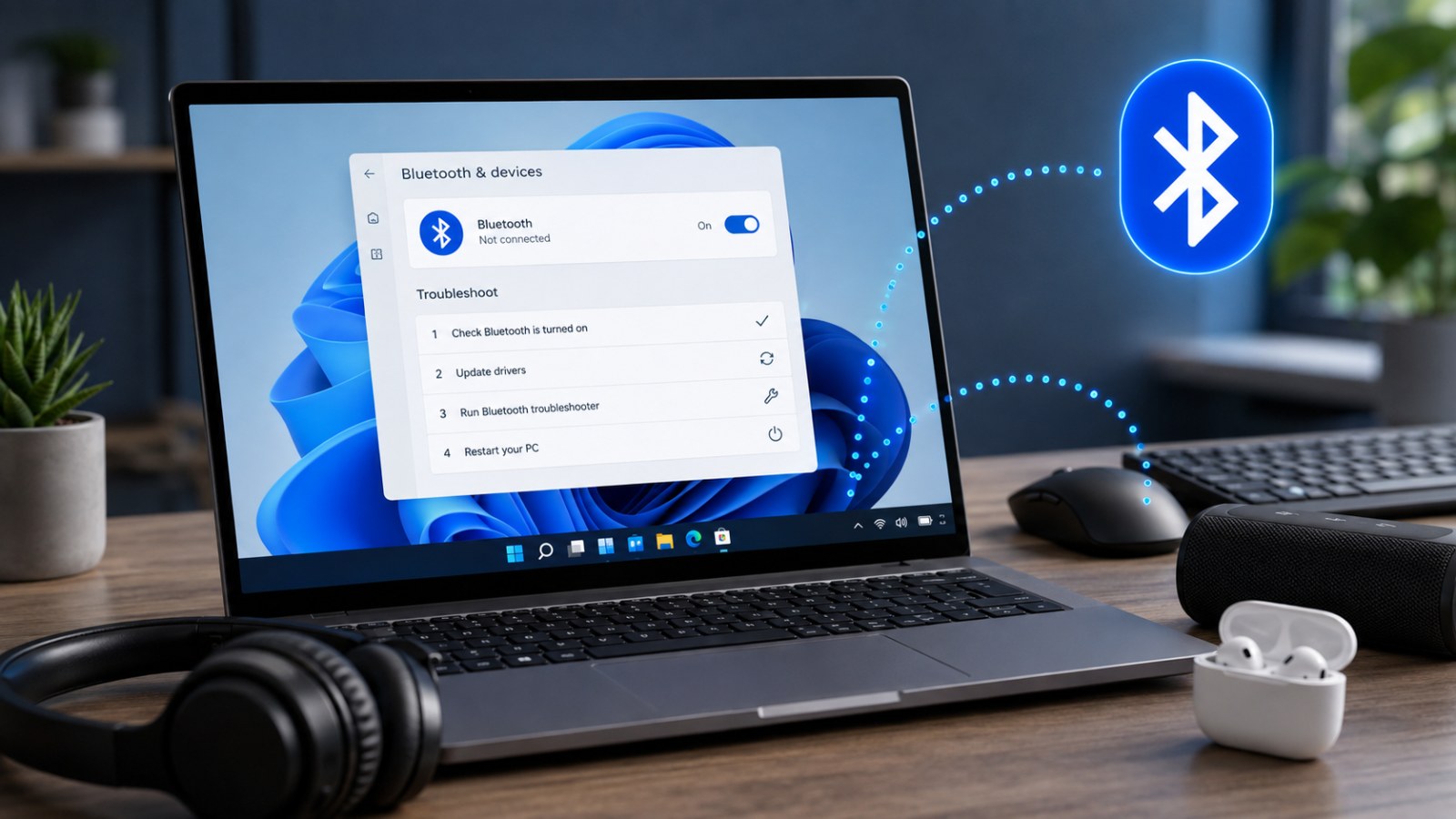
Informazioni principali
- Prova una seconda periferica per distinguere un problema del PC da quello dell'accessorio.
- Se l'interruttore Bluetooth è scomparso, controlla Gestione dispositivi.
- Rimuovere l'associazione e crearla nuovamente risolve molti problemi di connessione.
- Usa Windows Update oppure i driver ufficiali del produttore.
- Se l'adattatore non compare nemmeno in Gestione dispositivi, controlla BIOS/UEFI e hardware.
Diagnosi rapida dei problemi Bluetooth
| Sintomo | Possibile causa | Primo controllo |
|---|---|---|
| Interruttore Bluetooth assente | Adattatore, driver o rilevamento hardware | Gestione dispositivi |
| Periferica visibile ma non si collega | Associazione salvata non valida | Rimuovere e associare nuovamente |
| Tutte le periferiche si scollegano | Adattatore, energia o interferenze | Driver e ambiente radio |
| Non funziona una sola periferica | Problema della periferica | Batteria, reset e test con altro dispositivo |
| Adattatore assente in Gestione dispositivi | Modulo disabilitato, driver mancante o guasto | BIOS/UEFI e driver ufficiale |
Capire subito se è guasto Bluetooth o una sola periferica
Prima di modificare driver e servizi, restringi il campo
In Windows 11 apri Impostazioni > Bluetooth e dispositivi. In Windows 10 vai in Impostazioni > Dispositivi > Bluetooth e altri dispositivi. Se l'interruttore Bluetooth è presente e una seconda periferica si collega normalmente, il modulo del PC sta probabilmente funzionando. In questo caso concentra la diagnosi su cuffie, mouse, tastiera o controller. Se invece Bluetooth è scomparso completamente dalle impostazioni, diventano più probabili un problema del driver, dell'adattatore o del rilevamento hardware.
Prima di procedere, disattiva e riattiva Bluetooth, verifica che la modalità aereo sia spenta e riavvia il computer. Controlla anche la periferica: deve essere carica, vicina al PC e realmente in modalità di associazione. Cuffie e tastiere possono collegarsi automaticamente allo smartphone o al tablet utilizzato in precedenza. Disattivare temporaneamente Bluetooth su quei dispositivi impedisce che prendano il controllo della connessione durante il test.
- Prova una seconda periferica Bluetooth.
- Disattiva la modalità aereo.
- Avvicina la periferica al computer.
- Scollega temporaneamente telefoni e tablet già associati.
Rimuovi la periferica e ripeti l'associazione
Un vecchio profilo Bluetooth può impedire una connessione corretta
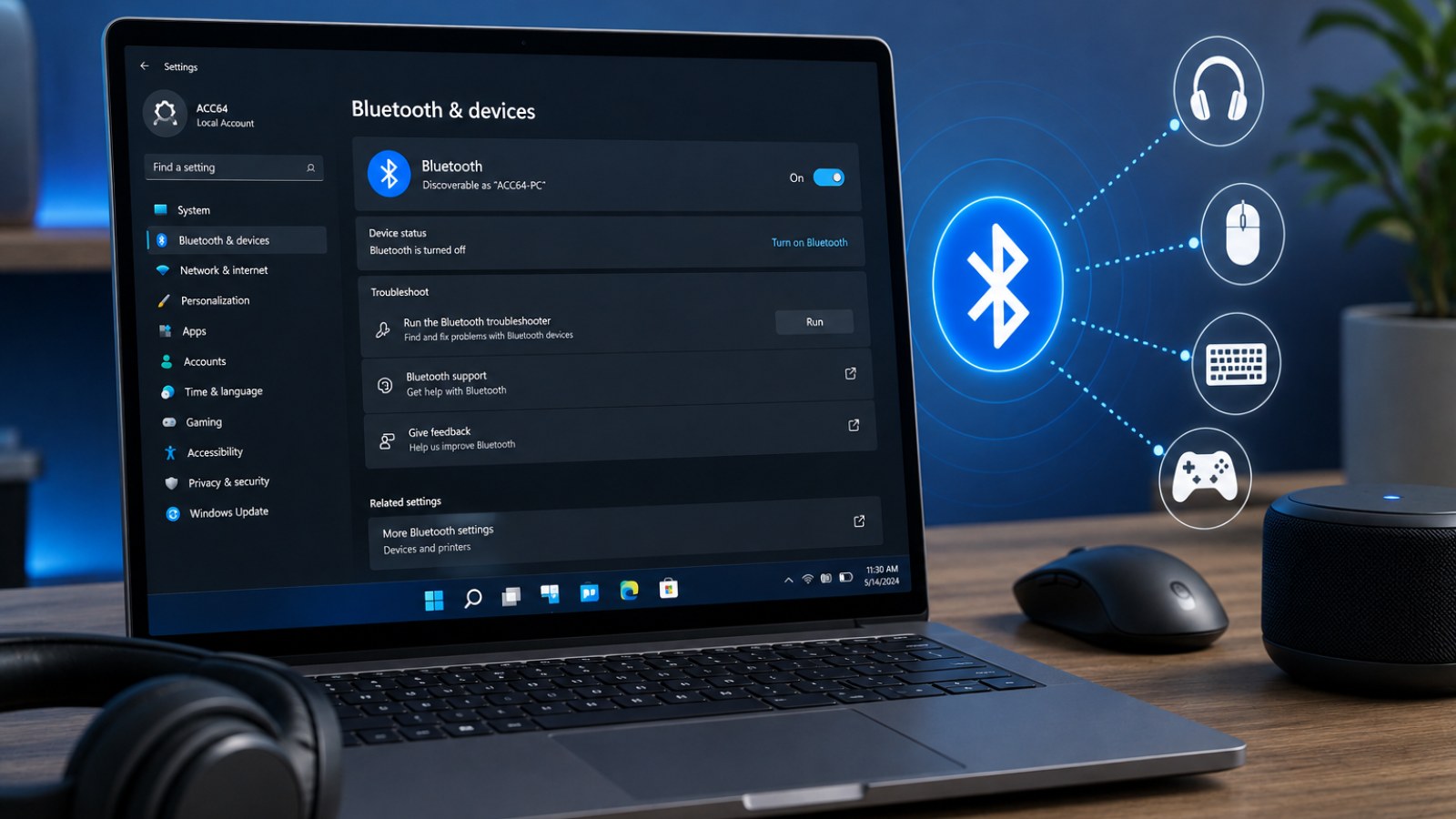
Se Windows vede la periferica ma non riesce a collegarla, elimina l'associazione esistente. È una procedura utile anche quando il dispositivo risulta connesso ma non risponde oppure si scollega immediatamente. In Windows 11 apri Bluetooth e dispositivi > Dispositivi; in Windows 10 utilizza Bluetooth e altri dispositivi. Rimuovi la periferica, riavviala, attiva nuovamente la modalità di associazione e aggiungila come nuovo dispositivo.
Con cuffie e altoparlanti controlla inoltre quale uscita audio è selezionata in Windows. È possibile che il collegamento Bluetooth sia corretto ma che l'audio continui a essere riprodotto dagli altoparlanti del PC. Mouse e tastiere con più canali Bluetooth possono invece essere impostati sul canale sbagliato. Lascia il ripristino completo alle impostazioni di fabbrica come soluzione successiva, perché normalmente cancella tutte le associazioni memorizzate nella periferica.
- Rimuovi l'associazione salvata.
- Riavvia la periferica.
- Attiva la modalità di pairing.
- Aggiungi nuovamente il dispositivo.
Controlla adattatore e driver in Gestione dispositivi
Il controllo principale quando l'opzione Bluetooth non esiste più
Fai clic con il pulsante destro su Start e apri Gestione dispositivi. Espandi Bluetooth e individua l'adattatore, che potrebbe chiamarsi Intel Wireless Bluetooth, Realtek Bluetooth Adapter, MediaTek Bluetooth o in un altro modo. Un simbolo di avviso indica che Windows rileva il dispositivo ma non riesce ad avviarlo correttamente. Apri le proprietà e annota l'eventuale codice di errore. Dal menu Visualizza puoi anche mostrare i dispositivi nascosti.
Cerca inizialmente gli aggiornamenti tramite Windows Update, comprese eventuali opzioni facoltative relative ai driver. Per notebook e PC preassemblati controlla anche la pagina di supporto del modello esatto. Se l'aggiornamento non aiuta, puoi disinstallare l'adattatore Bluetooth da Gestione dispositivi e riavviare Windows per forzarne il nuovo rilevamento. Evita siti generici che distribuiscono pacchetti driver non verificati: un driver wireless errato può creare problemi contemporaneamente a Bluetooth, Wi-Fi, sospensione e gestione energetica.
- Verifica che l'adattatore sia abilitato.
- Controlla eventuali codici di errore.
- Preferisci driver ufficiali del produttore.
- Riavvia Windows dopo la reinstallazione.
Bluetooth è sparito del tutto: servizi, alimentazione e BIOS
Quando Windows sembra non rilevare più alcun modulo Bluetooth
Se Bluetooth manca sia nelle Impostazioni sia in Gestione dispositivi, spegni completamente il computer e riaccendilo. Un ciclo completo di alimentazione può ripristinare un modulo wireless bloccato in uno stato errato. Puoi anche aprire services.msc e verificare i servizi di Windows collegati al supporto Bluetooth. Nomi e modalità di avvio possono variare tra configurazioni diverse, quindi non modificare indiscriminatamente più servizi.
Se il modulo continua a non comparire, controlla BIOS o UEFI e cerca opzioni Wireless, WLAN o Bluetooth. In molti notebook Wi-Fi e Bluetooth utilizzano la stessa scheda fisica: se smettono di funzionare entrambi nello stesso momento, il dettaglio è particolarmente significativo. Su un desktop verifica inoltre che sia effettivamente installato un adattatore Bluetooth. Se il modulo funzionava in passato ma rimane assente dopo driver, spegnimento completo e controllo del firmware, bisogna considerare anche un possibile guasto hardware.
- Esegui uno spegnimento completo.
- Controlla i servizi Bluetooth.
- Verifica le impostazioni Wireless nel BIOS/UEFI.
- Assicurati che il PC disponga realmente di Bluetooth.
Connessione instabile, audio a scatti e portata ridotta
Non tutti i problemi Bluetooth sono causati dal software
Bluetooth utilizza la banda radio a 2,4 GHz insieme a molti altri dispositivi. Se il cursore del mouse scatta, il controller perde la connessione o l'audio delle cuffie presenta interruzioni, prova innanzitutto a breve distanza. Allontana hub USB, dischi esterni, ricevitori wireless e altre apparecchiature dall'adattatore. Su un desktop, un piccolo dongle Bluetooth inserito direttamente dietro un case metallico può trovarsi in una posizione molto sfavorevole.
Confronta il comportamento di più periferiche. Se soltanto un paio di cuffie presenta problemi mentre mouse e controller sono stabili, è più probabile che la causa sia nelle cuffie. Se tutte le periferiche si scollegano contemporaneamente, controlla adattatore, driver e gestione energetica. Alcuni driver mostrano una scheda Risparmio energia nelle proprietà dell'adattatore. Se disponibile, prova temporaneamente a impedire a Windows di spegnere il dispositivo per risparmiare energia e verifica se la connessione diventa più stabile.
- Prova la periferica vicino al PC.
- Allontana hub USB e altri trasmettitori.
- Confronta più periferiche Bluetooth.
- Testa le opzioni di risparmio energetico se disponibili.
Per risolvere Bluetooth conviene procedere dal semplice al complesso: prima stabilire se il problema riguarda una sola periferica, poi ricreare l'associazione, controllare Gestione dispositivi e i driver e soltanto dopo passare a servizi, BIOS/UEFI e hardware. Windows 10 continua a funzionare, ma il supporto standard è terminato il 14 ottobre 2025; quando l'hardware è compatibile, Windows 11 rappresenta quindi la scelta più adatta per un sistema ancora supportato.
FAQ
Perché Bluetooth è scomparso improvvisamente da Windows?
Un driver non funzionante, un adattatore disabilitato, un problema di alimentazione o un errore di rilevamento hardware possono far sparire i controlli Bluetooth.
Cosa fare se Bluetooth non compare in Gestione dispositivi?
Mostra i dispositivi nascosti, installa il driver ufficiale, esegui uno spegnimento completo e controlla le impostazioni Wireless o Bluetooth nel BIOS/UEFI.
Posso reinstallare il driver Bluetooth?
Sì. Disinstalla l'adattatore in Gestione dispositivi e riavvia Windows. Se necessario, installa poi il pacchetto ufficiale fornito dal produttore.
Perché le cuffie risultano connesse ma non sento l'audio?
Controlla il dispositivo di uscita selezionato in Windows. Il sistema potrebbe continuare a riprodurre l'audio dagli altoparlanti.
Articolo editoriale ACC64 preparato sulla base dei materiali indicati e approvato prima della pubblicazione.