
手柄有 Input Lag?控制器响应延迟的常见原因与排查方法
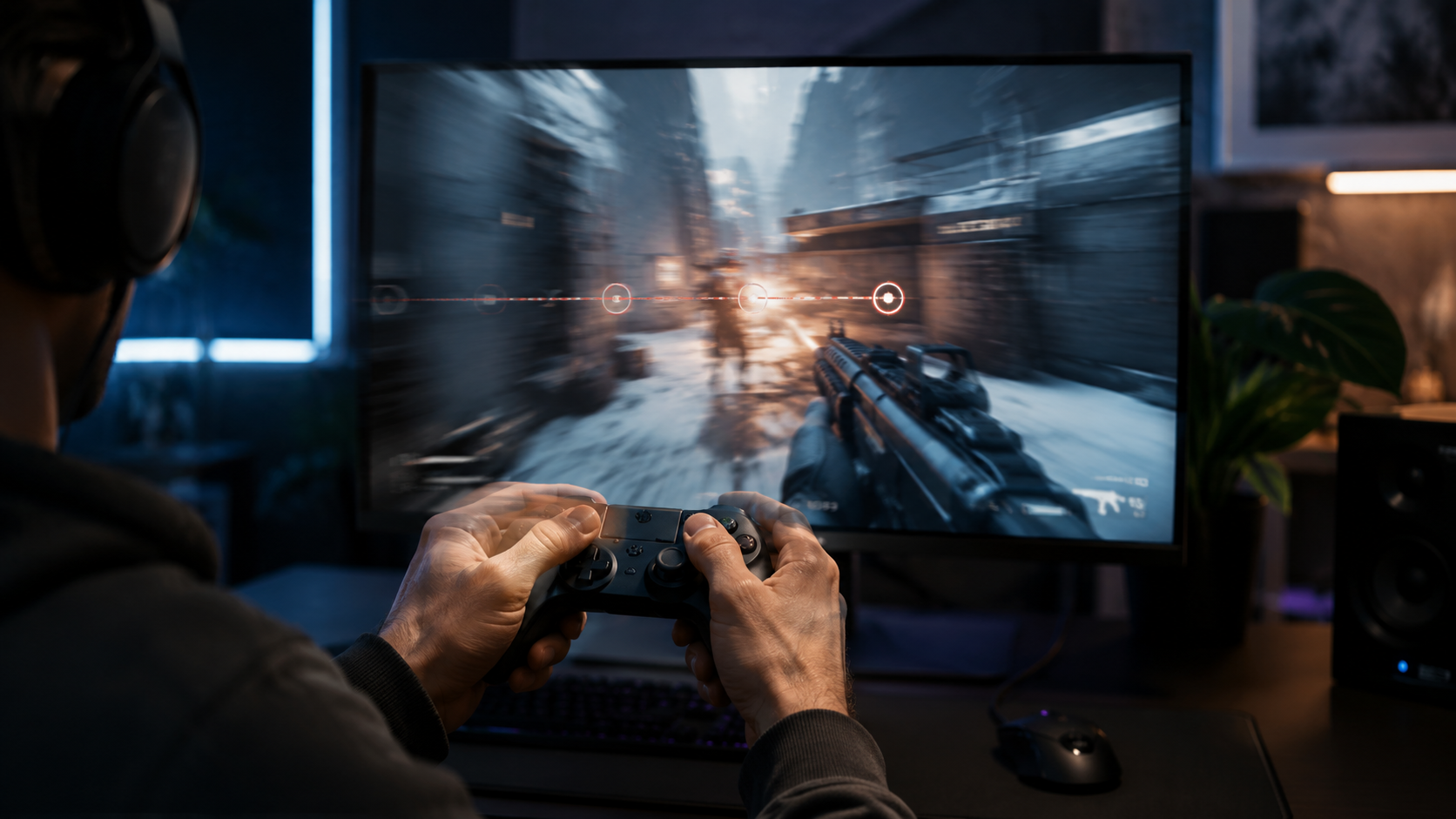
按键已经按下,游戏里的动作却晚了一拍。原因不一定是手柄本身,也可能来自 Bluetooth、USB、无线干扰、映射软件、帧率或显示设备的图像处理。按顺序对比,比直接套用“低延迟优化”更有效。
重点信息
- Input Lag 指物理操作到可见反应之间的延迟。
- 有线连接可以暂时排除部分无线变量,适合作为基准。
- 先比较浏览器测试器、有线/无线和第二个游戏,再修改高级设置。
- 低FPS、显示处理和网络问题也可能让人误以为手柄延迟。
快速排查 Input Lag
| 现象 | 优先检查 | 第一步 |
|---|---|---|
| USB正常,Bluetooth更差 | 无线连接 | 距离、天线、驱动 |
| 测试器正常,只有一个游戏慢 | 游戏/渲染 | 第二个游戏、FPS、Overlay |
| 电视上所有操作都慢 | 显示处理 | 游戏模式 |
| 在线回弹/瞬移 | 网络 | ping、jitter、丢包 |
| 多台电脑都慢 | 手柄/固件 | 重置、更新、售后 |
手柄 Input Lag 到底是什么
从按键到画面是一整条链路
一次输入会经过手柄、连接方式、操作系统、游戏、渲染以及显示器。任何一环都可能增加延迟,所以“手柄感觉很慢”只是现象,并不能直接说明硬件坏了。
如果某个按键漏触发、摇杆数值乱跳或游戏识别出两个控制器,那可能是另一类问题。典型 Input Lag 往往是输入本身正确,但显示得更晚或不够稳定。
- 确认所有按键是否都慢。
- 对比浏览器测试器和游戏。
- 观察延迟是持续存在还是偶发。
Bluetooth、USB 与 2.4GHz 接收器
先用有线建立基准
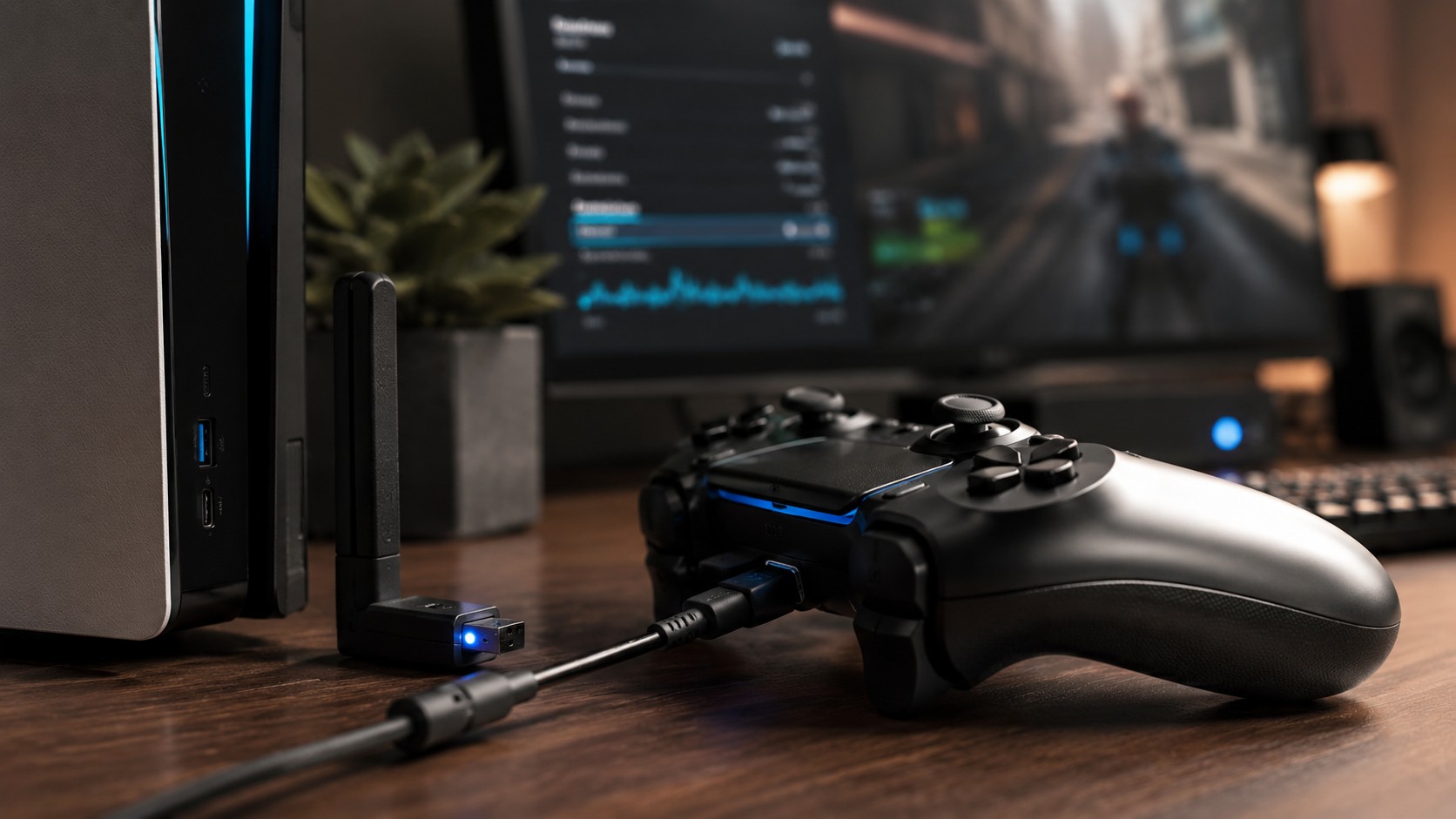
USB 可以暂时排除距离和无线干扰。如果同一手柄插线后明显稳定,就检查 Bluetooth 驱动、天线位置、接收器位置和距离。台式机的小接收器如果藏在金属机箱背后,连接条件可能更差。
专用 2.4GHz 接收器和 Bluetooth 的表现取决于具体型号。真正有意义的是在同一游戏、同一FPS和同一显示设置下做对比。
- 测试时直连USB端口。
- 尽量让接收器靠近手柄。
- 先把手柄电量充足。
- 每次对比保持其他条件一致。
怎样找到延迟出现在哪一环
一次只改变一个变量
打开 ACC64 Gamepad Test,观察按键、扳机和摇杆是否稳定、及时地反映出来,然后分别用有线和无线重复同样操作。如果测试器很正常,但只有某个游戏感觉沉重,就检查游戏设置、Overlay、映射工具和渲染性能。
接着换一个游戏或应用,关闭不必要的输入拦截/映射软件,有条件时再换一台电脑。这样可以把环境问题和手柄本体问题分开。
- 测试器→有线→无线。
- 换第二个游戏。
- 关闭多余的映射工具。
- 必要时换电脑复测。
如何安全降低体感延迟
优先稳定连接与帧时间
如果有线明显更好,先改善无线环境:缩短距离、调整接收器或天线位置并减少遮挡。有线模式使用可靠的数据线,诊断时避免不稳定的USB Hub。驱动和固件也应保持在合适版本。
游戏内要关注FPS是否稳定。帧时间波动大时,操作会显得“黏”或晚。电视用户可以对比游戏模式,看看额外图像处理是否带来明显延迟。
- 不要一开始就改注册表。
- 不要同时运行多个映射工具。
- 电视上测试游戏模式。
真正的问题可能不在手柄
渲染与网络也会制造类似感觉
如果改变画质、V-Sync或FPS后手感明显变化,渲染链路可能占了很大部分。在线游戏中的回弹、瞬移和服务器事件延迟,则更像 ping、jitter 或 packet loss,而不是本地按键响应。
如果在测试器、多个游戏、有线和无线以及第二台电脑上都同样延迟,那么再考虑手柄固件或硬件问题会更合理。
- 显示与渲染会影响体感响应。
- 网络延迟和本地输入延迟不是一回事。
- 跨电脑重复出现更值得怀疑手柄本体。
最有效的顺序是:先确认输入本身,再对比连接方式,然后分别检查游戏、FPS、显示器和网络。这样比同时修改大量“优化项”更容易找到真正的瓶颈。
FAQ
Bluetooth一定比有线延迟高吗?
不能一概而论。应在自己的设备上用同一手柄、同一场景对比。
浏览器测试器能测完整延迟毫秒数吗?
它适合检查输入是否及时稳定,但完整按键到画面的延迟还包括游戏、渲染和显示设备。
低FPS会不会像手柄 Input Lag?
会,尤其是帧时间不稳定时。
突然变慢先查什么?
对比有线/无线、电量、USB端口、驱动/固件,并换第二个游戏确认。
本文为 ACC64 编辑文章,依据所列资料编写并在发布前完成审核。