
Input lag геймпада: почему контроллер реагирует с задержкой и что проверить
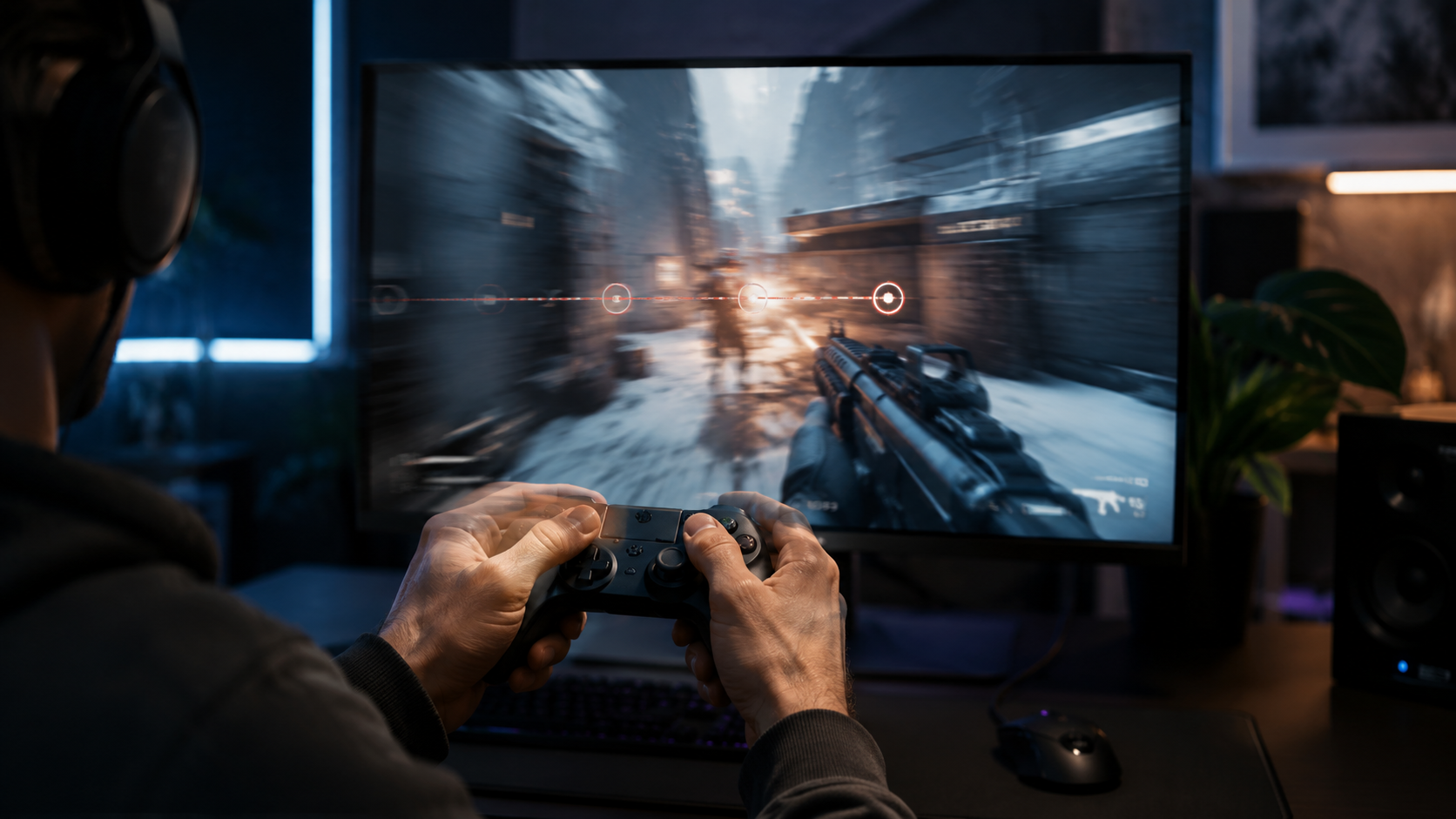
Нажатие уже произошло, а действие в игре появляется заметно позже. Причина может быть в геймпаде, Bluetooth, USB, помехах, программах переназначения, нестабильном FPS или обработке изображения. Правильнее проверять цепочку по частям.
Главное
- Input lag — это задержка между физическим действием и видимой реакцией.
- Проводное подключение удобно использовать как контрольный вариант без части радиопомех.
- Сравните тестер, разные подключения и несколько игр до сложных настроек.
- Низкий FPS, дисплей и сеть могут создавать ощущение лага геймпада.
Быстрая диагностика
| Симптом | Что подозревать | Проверка |
|---|---|---|
| USB нормально, Bluetooth хуже | Радиосвязь | Дальность, антенна, драйвер |
| Тестер быстрый, одна игра медленная | Игра/рендеринг | Другая игра, FPS, оверлеи |
| На ТВ всё запаздывает | Дисплей | Игровой режим |
| Rubber-banding онлайн | Сеть | Ping, jitter, потери |
| Медленно на разных ПК | Геймпад/firmware | Reset, update, поддержка |
Что такое input lag контроллера
Задержка возникает не только внутри геймпада
Сигнал проходит через контроллер, соединение, операционную систему, игру, рендеринг и дисплей. Каждый этап способен добавить задержку, поэтому фраза «геймпад медленный» описывает симптом, но не источник.
Если кнопка пропускает нажатия, стик скачет или игра видит два контроллера, это может быть другая проблема. При обычном input lag команда чаще распознаётся правильно, но появляется позже или неравномерно.
- Проверьте все кнопки и оси.
- Сравните тестер и игру.
- Отметьте, постоянна задержка или возникает периодически.
Bluetooth, USB и радиоприёмник
Провод — хороший контрольный тест
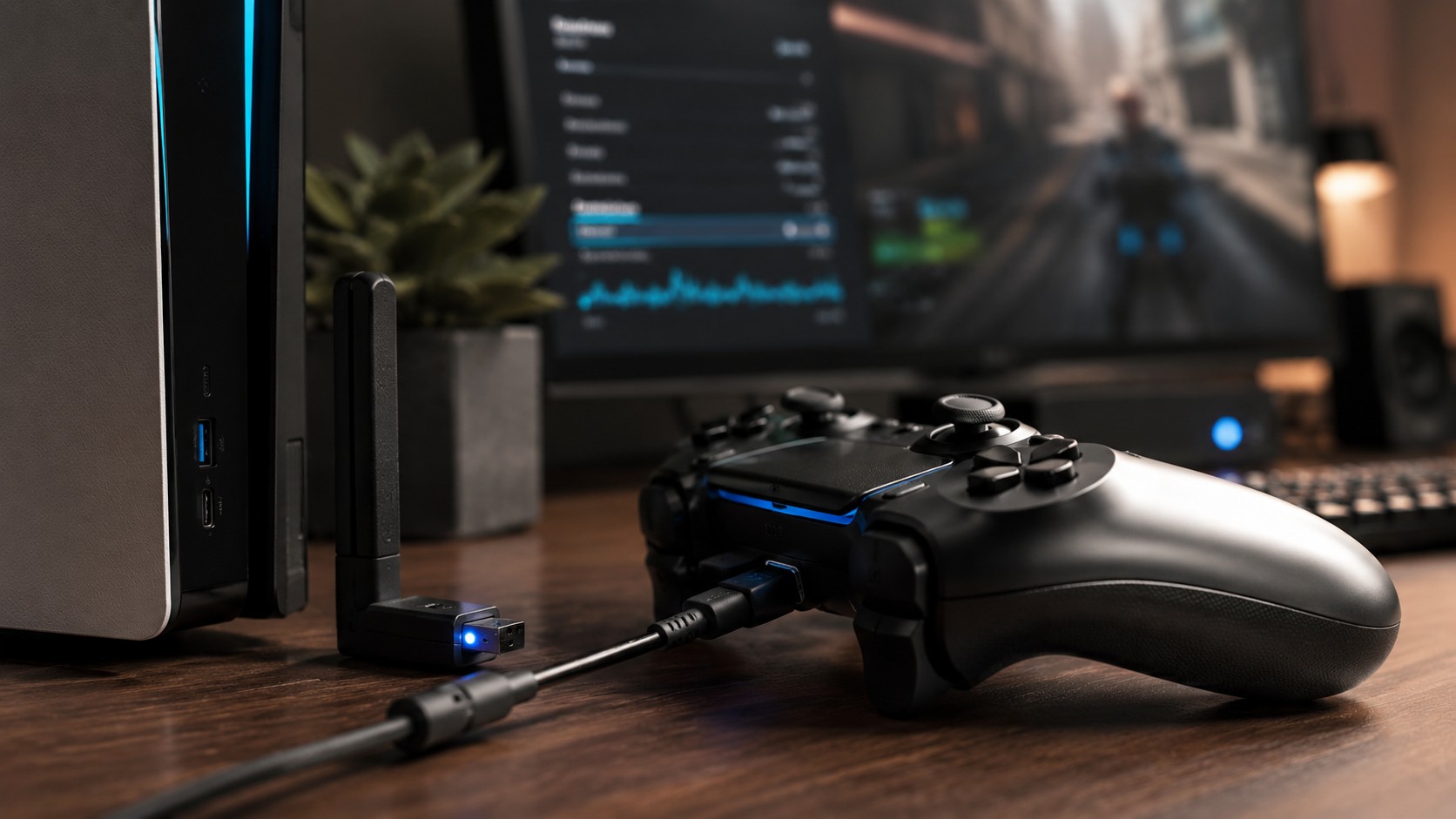
При USB из проверки исчезают дальность и часть радиопомех. Если по кабелю всё заметно стабильнее, проверьте расстояние, антенну, драйвер Bluetooth и расположение приёмника. За металлическим корпусом ПК сигнал может быть хуже.
Фирменный 2,4-ГГц приёмник может работать иначе, чем Bluetooth, но это зависит от модели. Сравнивайте в одинаковой игре и с теми же настройками.
- Используйте прямой USB-порт.
- Расположите приёмник ближе.
- Зарядите контроллер.
- Не меняйте другие условия теста.
Как найти место, где появляется задержка
Последовательный тест вместо случайных твиков
Откройте ACC64 Gamepad Test и проверьте кнопки, триггеры и стики. Повторите действия по кабелю и без него. Если тестер быстрый, а одна игра ощущается тяжёлой, проверьте саму игру, оверлеи, remap-программы и производительность.
Затем попробуйте вторую игру или приложение, закройте лишние программы перехвата ввода и, если возможно, повторите тест на другом ПК.
- Тестер → кабель → беспроводное соединение.
- Вторая игра.
- Отключение лишних remapper-программ.
- Другой ПК при необходимости.
Как уменьшить задержку без рискованных настроек
Стабильная связь и стабильные кадры важнее
Если кабель лучше, сократите расстояние, переставьте приёмник или антенну и уберите очевидные препятствия. Используйте исправный data-кабель и на время проверки исключите сомнительные USB-хабы. Обновление драйвера или firmware также может быть уместно.
Проверьте стабильность FPS. Неровные frame time делают управление менее отзывчивым даже при правильном вводе. На телевизоре сравните обычный режим изображения с игровым режимом.
- Не начинайте со случайных изменений реестра.
- Не запускайте несколько remapper-инструментов одновременно.
- Проверьте игровой режим дисплея.
Когда проблема не в геймпаде
Рендеринг и сеть могут выглядеть так же
Если ощущение меняется с графикой, V-Sync или FPS, часть задержки может находиться в рендеринге. Rubber-banding, телепорты и поздние события сервера чаще связаны с ping, jitter или потерей пакетов.
Если одинаковая задержка есть в тестере, нескольких играх, по кабелю и беспроводно, а также на другом ПК, проблема firmware или железа контроллера становится вероятнее.
- Задержка вывода влияет на ощущения.
- Сетевой лаг отличается от локальной задержки кнопки.
- Повторение на нескольких ПК — сильный диагностический признак.
Лучший порядок — сначала проверить сам ввод, затем соединение, после чего отдельно игру, FPS, дисплей и сеть. Такой подход быстрее показывает реальную причину и не требует случайных оптимизаций.
FAQ
Bluetooth всегда медленнее кабеля?
Не как универсальное правило. Сравните один и тот же геймпад в одинаковых условиях.
Браузерный тестер измеряет полную задержку?
Он показывает работу ввода, но полная задержка включает игру, рендеринг и дисплей.
Низкий FPS может ощущаться как input lag?
Да, особенно при неровном времени кадров.
Что проверить первым?
Кабель/беспроводное подключение, заряд, USB-порт, драйверы/firmware и вторую игру.
Редакционная статья ACC64, подготовленная на основе указанных материалов и одобренная перед публикацией.